
Discussions
Modernes Diskussionsboard und Q&A-Forum für SharePoint Online und Microsoft Teams mit Antwortthreads, besten Antworten und Import klassischer Boards.
Vitextra Discussions bringt ein modernes Diskussionsboard und Q&A-Forum auf SharePoint Online-Seiten und in Microsoft Teams. Teams starten Themen mit Antwortthreads oder Fragen, markieren die beste Antwort, folgen Boards und moderieren Beiträge — während Boards, Themen und Antworten in SharePoint-Listen auf Ihrer eigenen Website bleiben und die Websiteberechtigungen übernehmen.
Übersicht
Vitextra Discussions ist das moderne Forum, das Ihrer SharePoint Online-Website gefehlt hat. Platzieren Sie das Webpart Discussions auf einer modernen Team- oder Kommunikationsseite — oder öffnen Sie dasselbe Board als Microsoft Teams-Registerkarte — und Ihre Organisation erhält Themen mit Threads, Fragen mit bester Antwort, Kategorien, Suche und Moderation, ohne die Website zu verlassen.
Aufgebaut auf dem SharePoint Framework speichert jedes Board Themen, Antworten, Likes, Abonnements und Assets in gewöhnlichen SharePoint-Listen auf Ihrer Website. Der Zugriff folgt den Websiteberechtigungen (einschließlich Gäste und schreibgeschützte Besucher). Nichts wird an einen externen Dienst gesendet, und das Webpart benötigt keine Microsoft Graph-Administratorzustimmung. Ein zweites Webpart, Discussions Activity, zeigt die neuesten Themen über die Boards der Website. Die Oberfläche ist auf Englisch und Russisch verfügbar.
Ein Board, das zur Website gehört
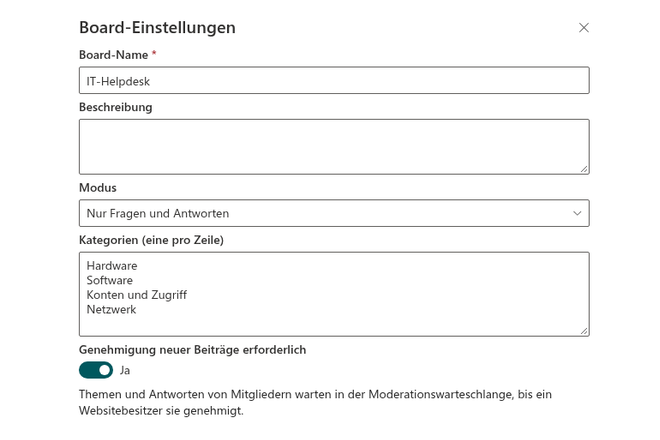
Erstellen Sie ein Board in einem Schritt aus dem Webpart. Discussions stellt die benötigten Website-Listen bereit (Discussions Boards, Discussions Topics, Discussions Posts, Discussions Subscriptions und die Bibliothek Discussions Assets) und erkennt sie anhand fester Spalten-IDs — Listen können später umbenannt werden.
Wer die Website lesen darf, liest das Board; wer beitragen darf, schreibt; Websitebesitzer mit Manage Lists moderieren. Aufbewahrung, eDiscovery und Sensibilitätsbezeichnungen der Website gelten wie für jede andere Liste — siehe KB10411. Wo Discussions Ihre Daten speichert: Listen, Spalten und Datenschutz.
Diskussionsboards und Q&A-Foren
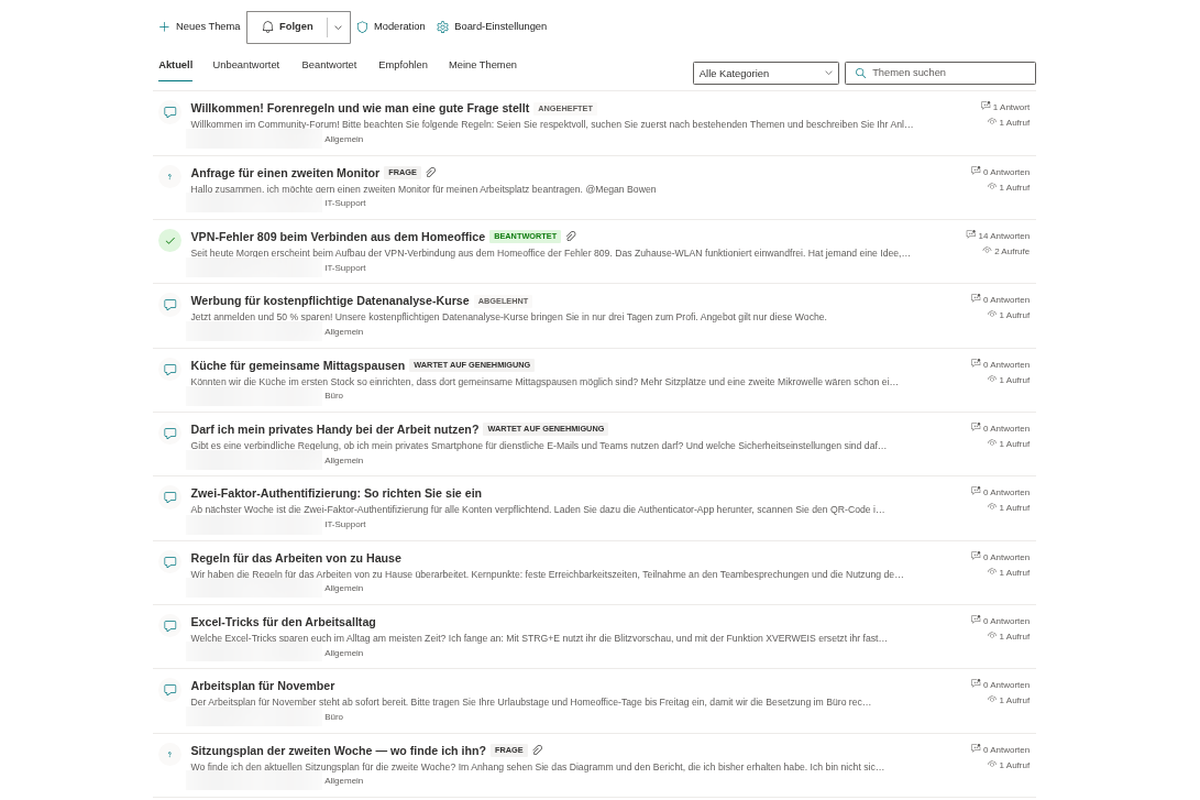
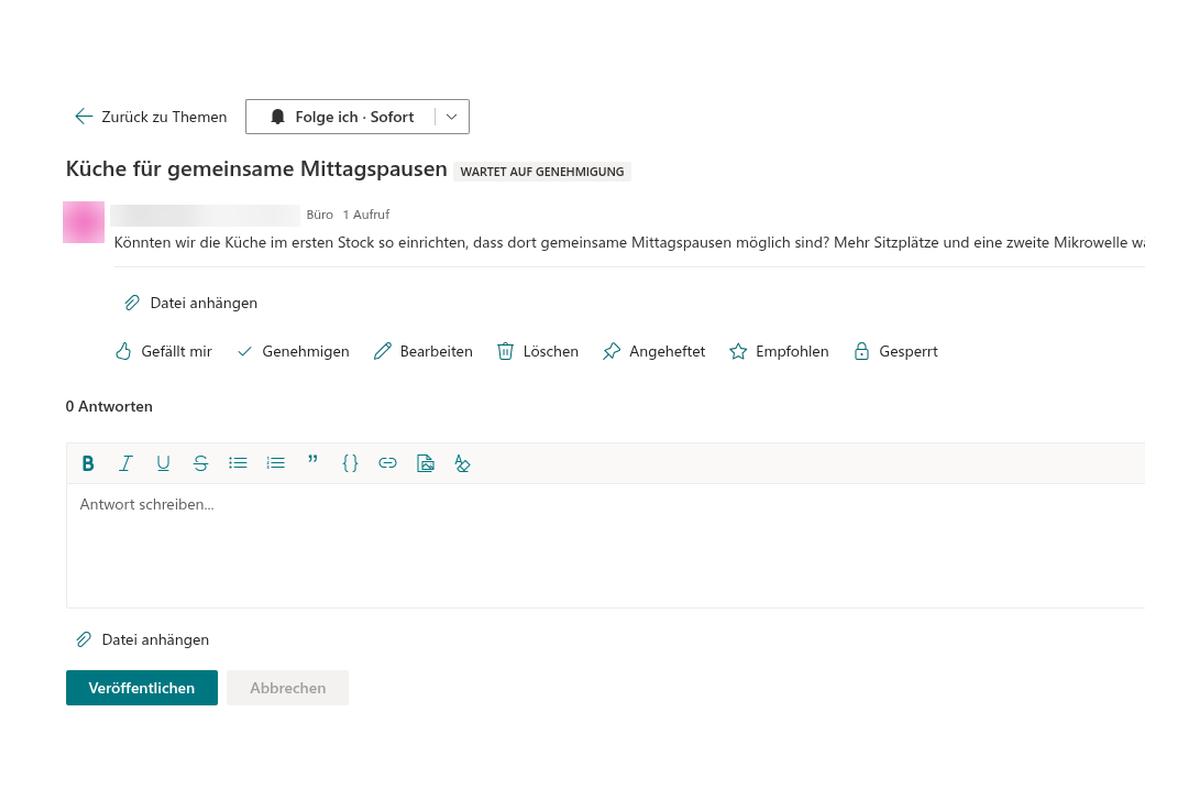
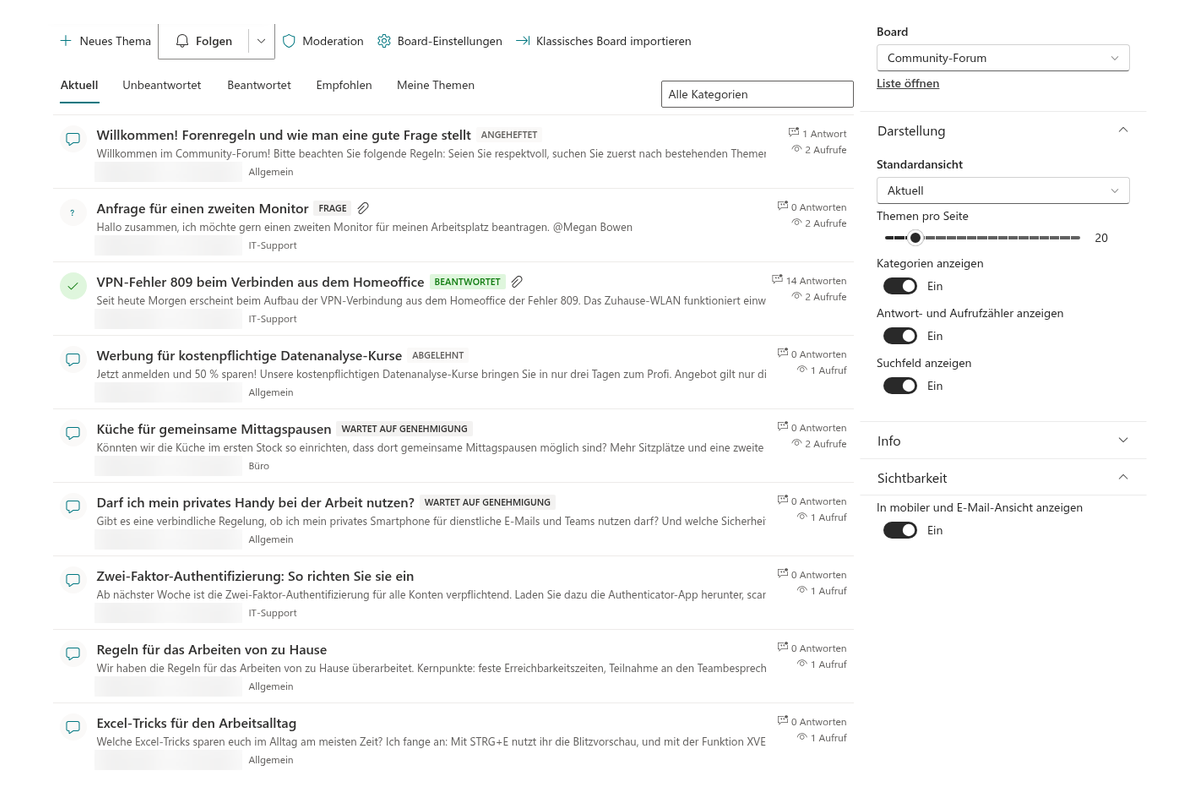
Jedes Board hat einen Modus: Discussions only, Questions and answers only oder Discussions and questions (Autoren wählen den Typ beim Start eines Themas). Optionale Kategorien ordnen die Liste, und Sie können die Genehmigung neuer Beiträge verlangen.
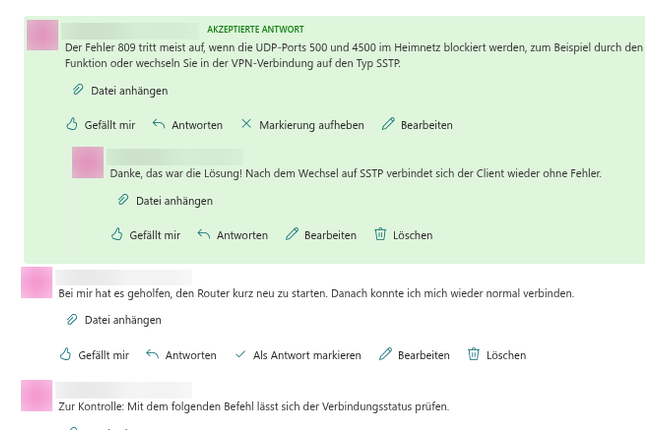
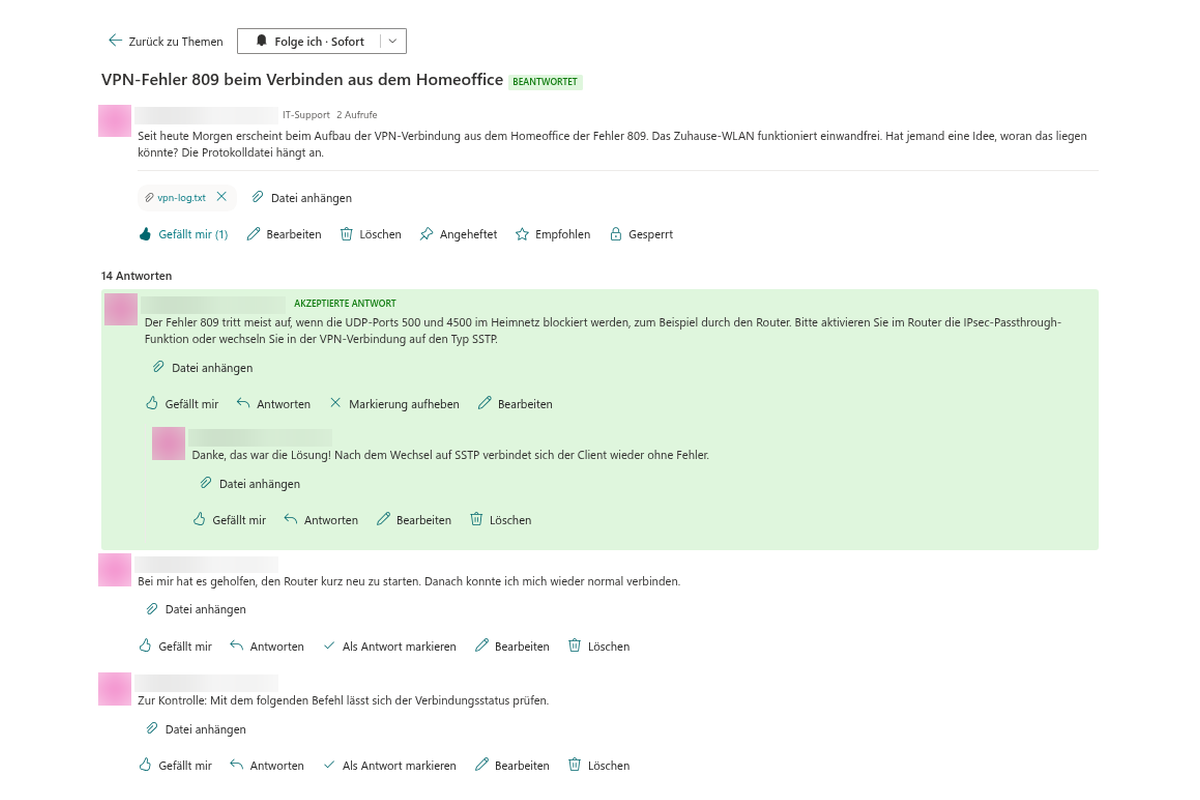
In einem Fragenthema klicken Autor oder Moderator auf Mark as answer. Die Antwort wird als Accepted answer oben angezeigt, und das Thema wechselt von Unanswered zu Answered.
Threads statt flachem Chat
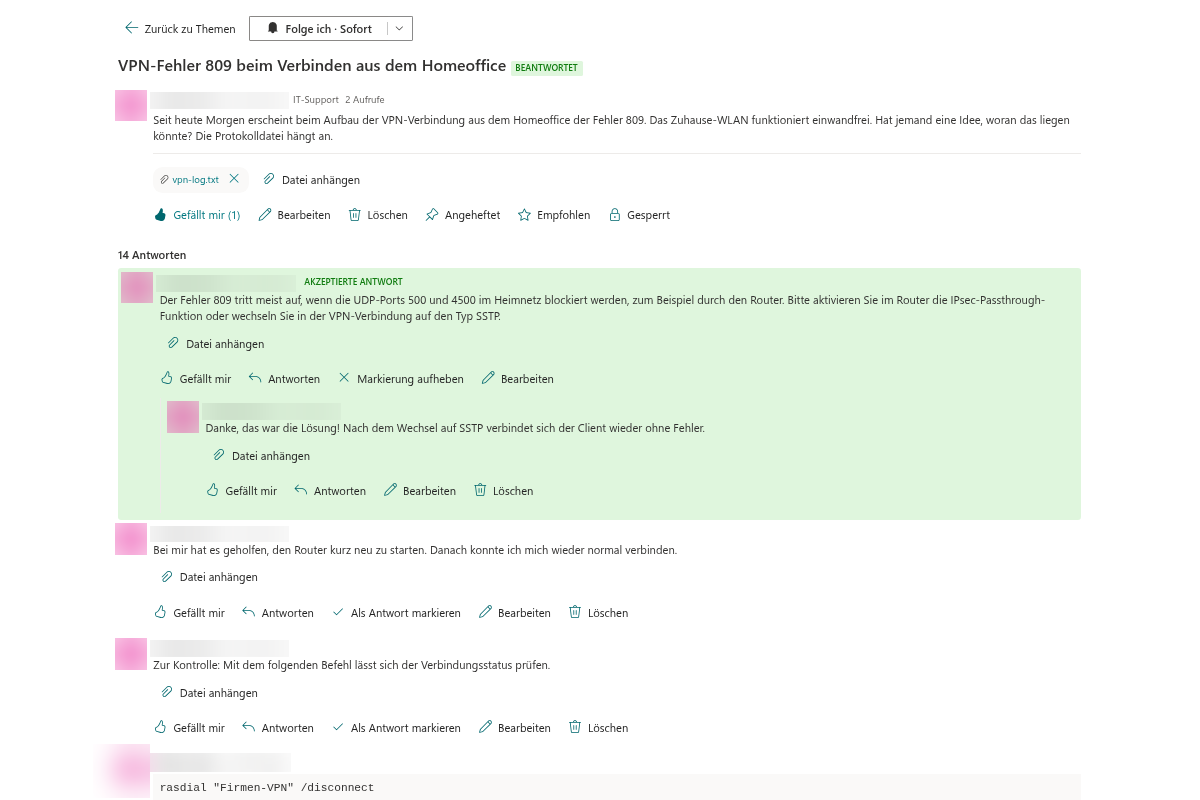
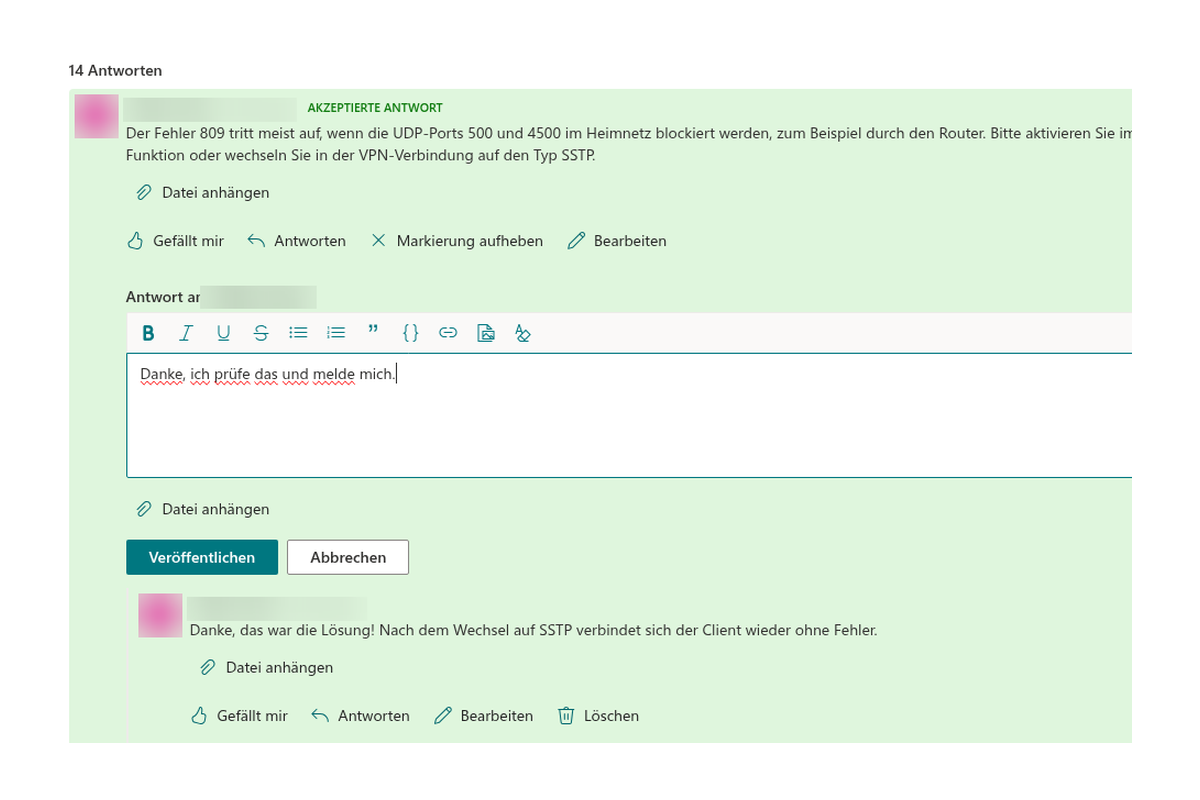
Antworten lassen sich ohne künstliche Tiefenbegrenzung verschachteln: antworten Sie auf das Thema oder auf jede Antwort. Leser folgen dem Gespräch als Baum, behalten den Kontext und können einzelne Beiträge liken, bearbeiten oder melden.
Autoren bearbeiten eigene Themen und Antworten, solange das Thema offen ist; Moderatoren können bei Bedarf bearbeiten oder löschen. Gesperrte Themen behalten den beantworteten Status und nehmen keine neuen Antworten an.
Themen schnell finden
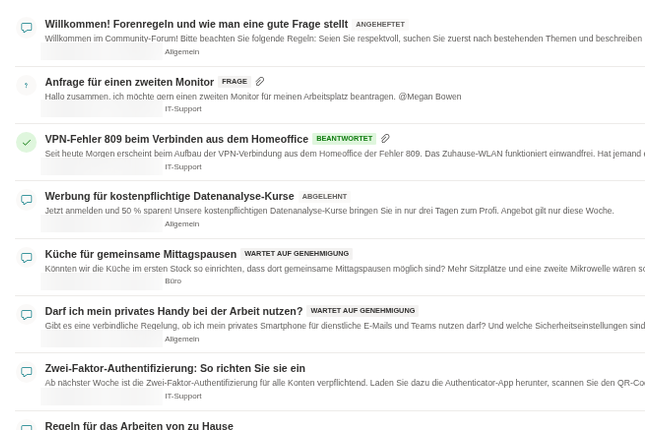
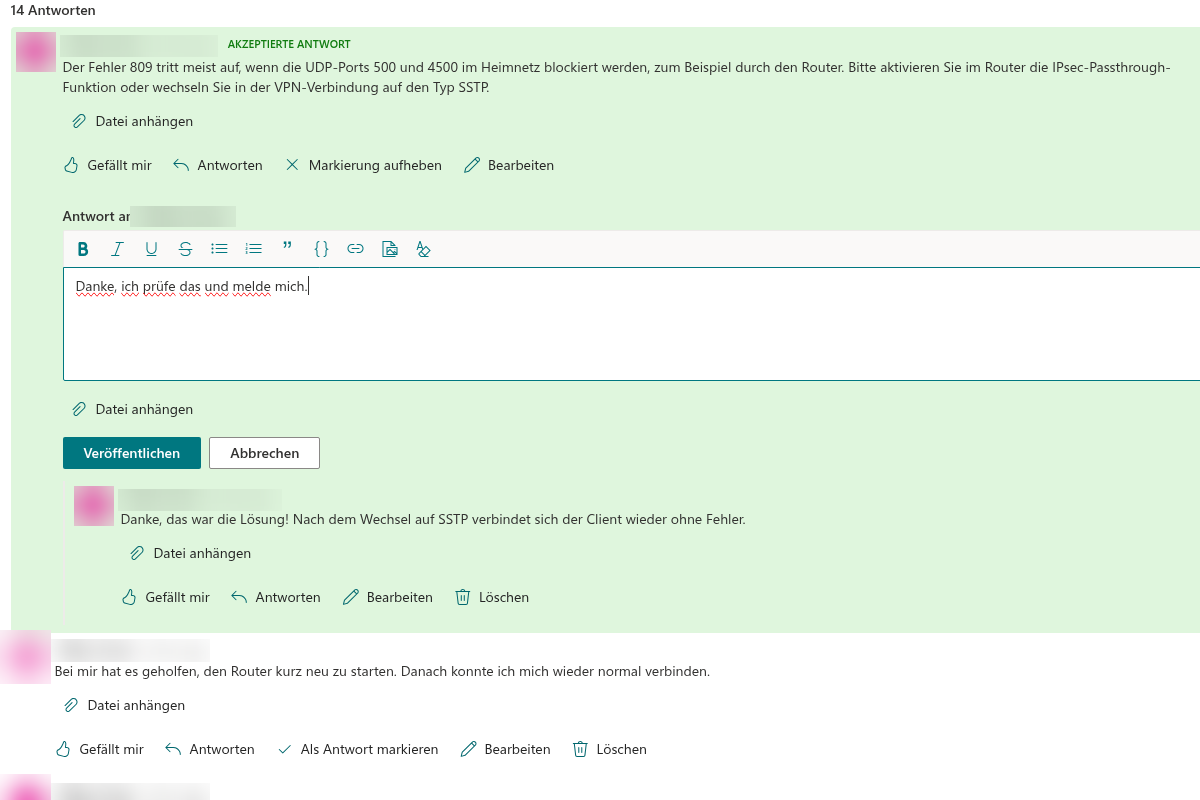
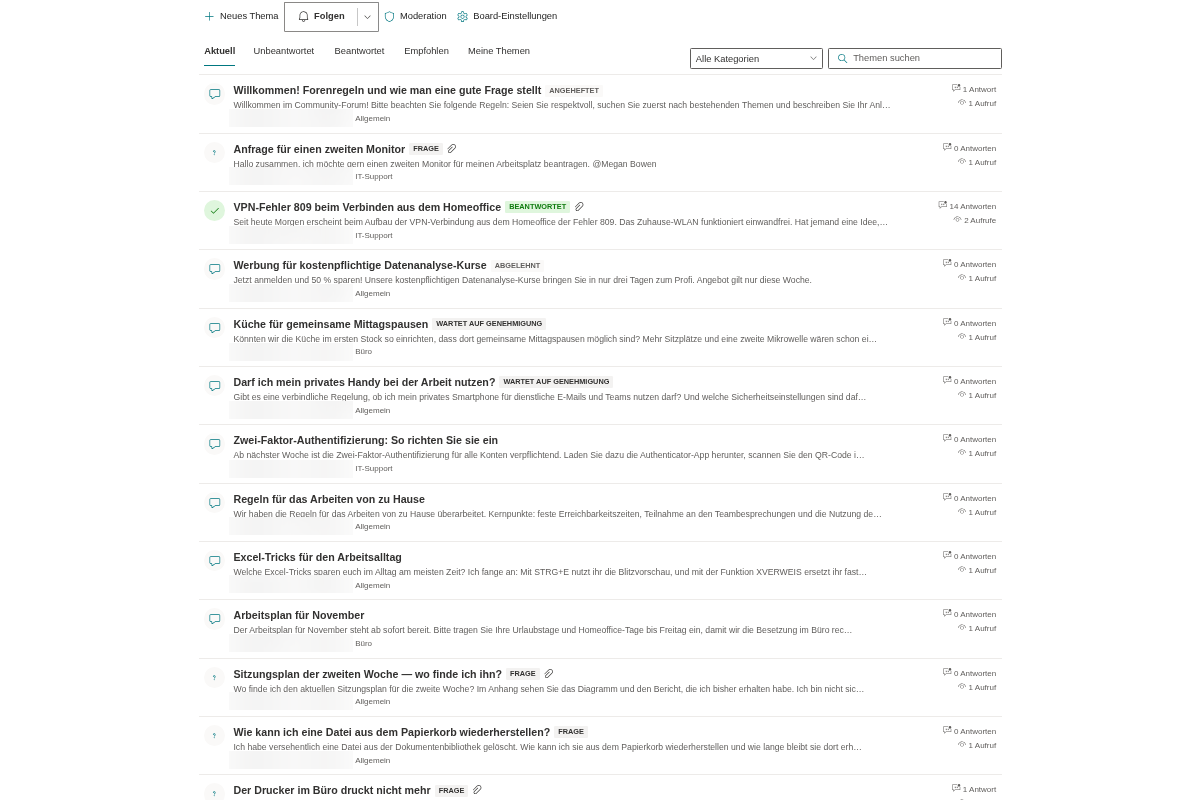
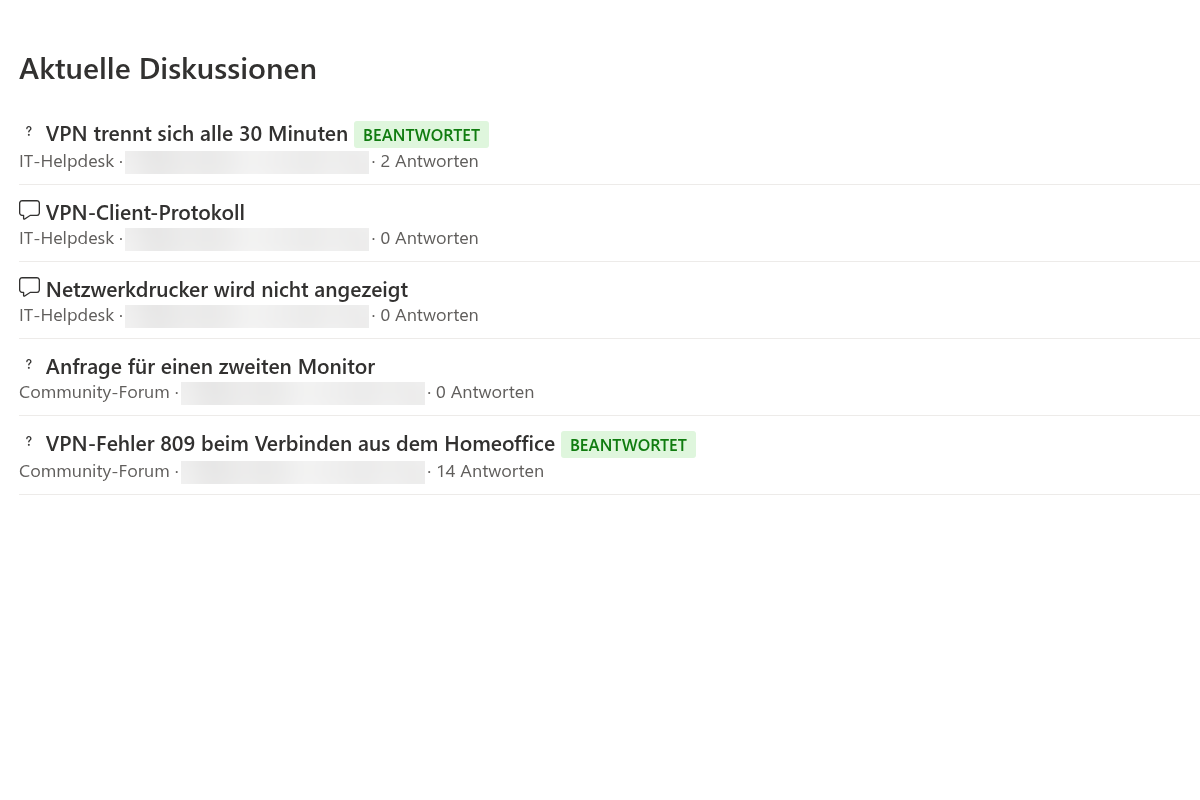
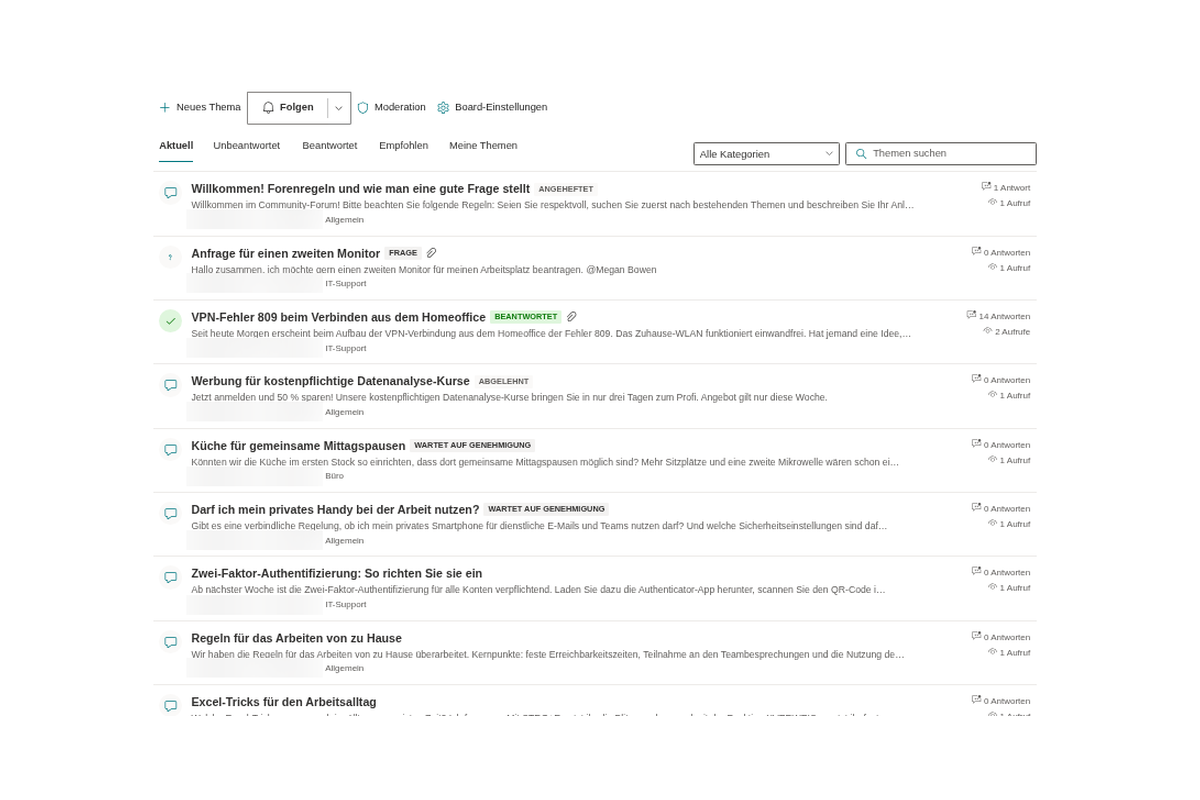
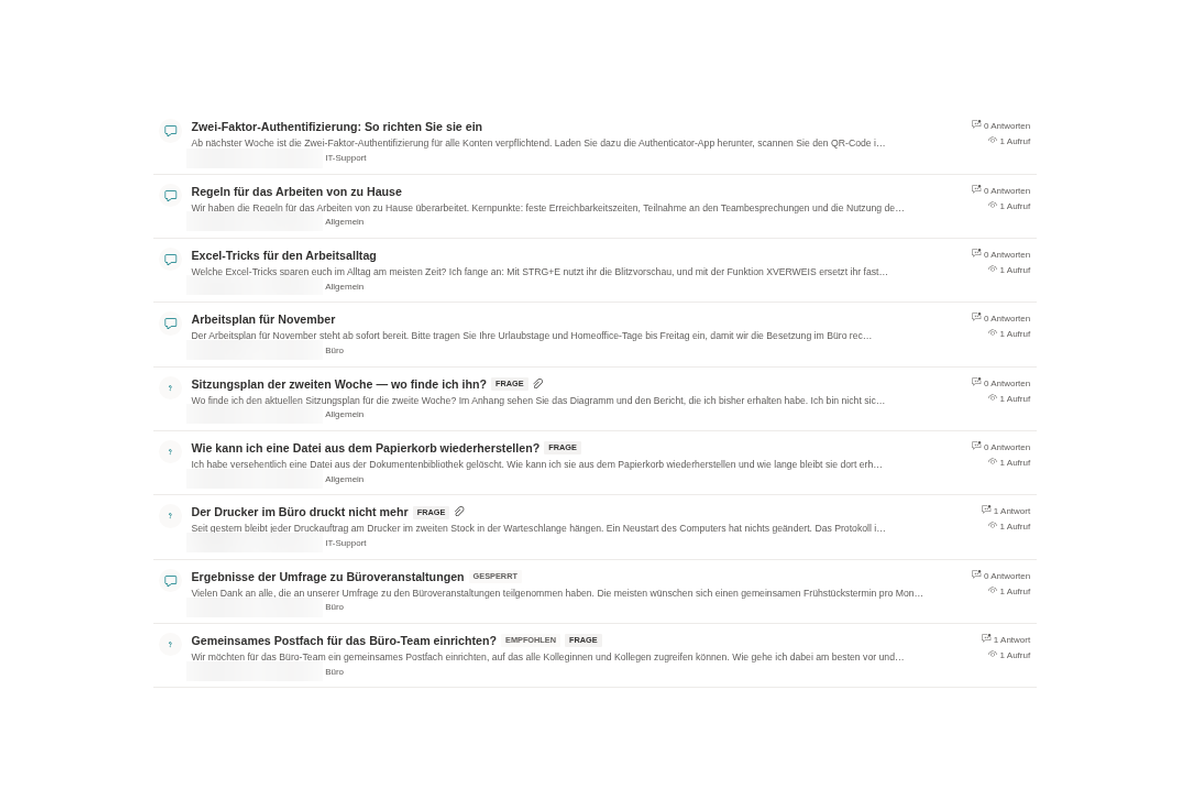
Die Themenliste bietet Recent, Unanswered, Answered, Featured und My topics. Angeheftete Themen bleiben oben; andere sortieren nach letzter Aktivität. Filtern Sie nach Kategorie, suchen Sie Titel serverseitig und laden Sie mit Load more die nächste Seite (Seitengröße 5 bis 100).
Jedes geöffnete Thema ergänzt die Seiten-URL um ?topic=ID, sodass Sie einen Deep Link aus dem Browser kopieren und teilen können.
Reichhaltige Beiträge: Formatierung, Bilder und Dateien
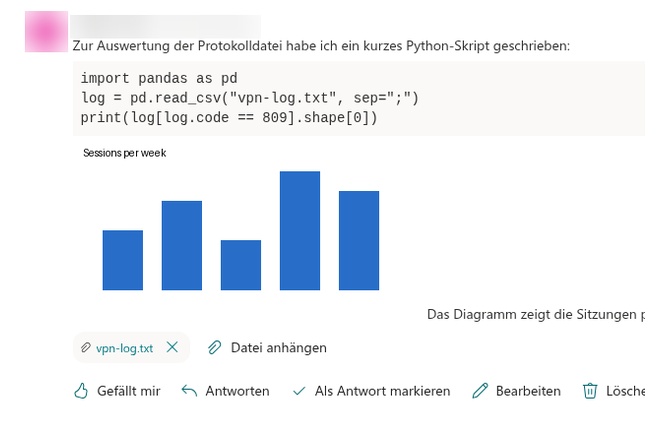
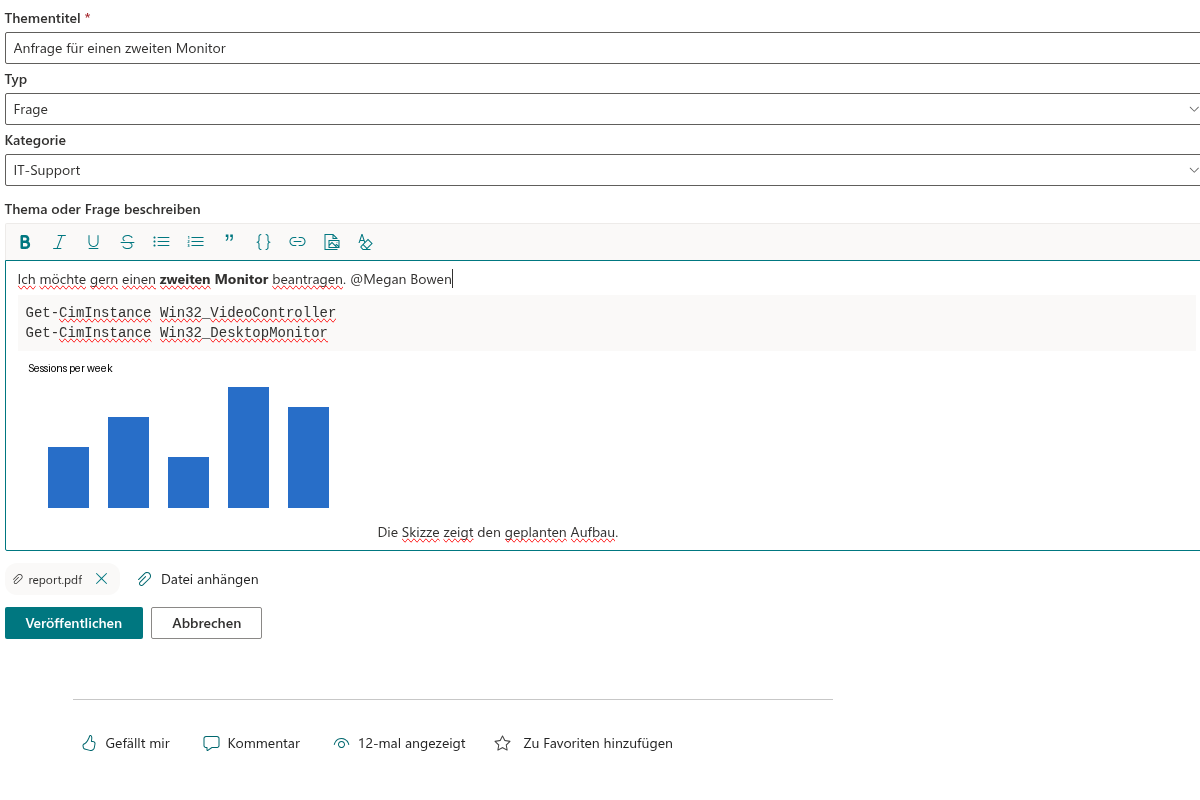
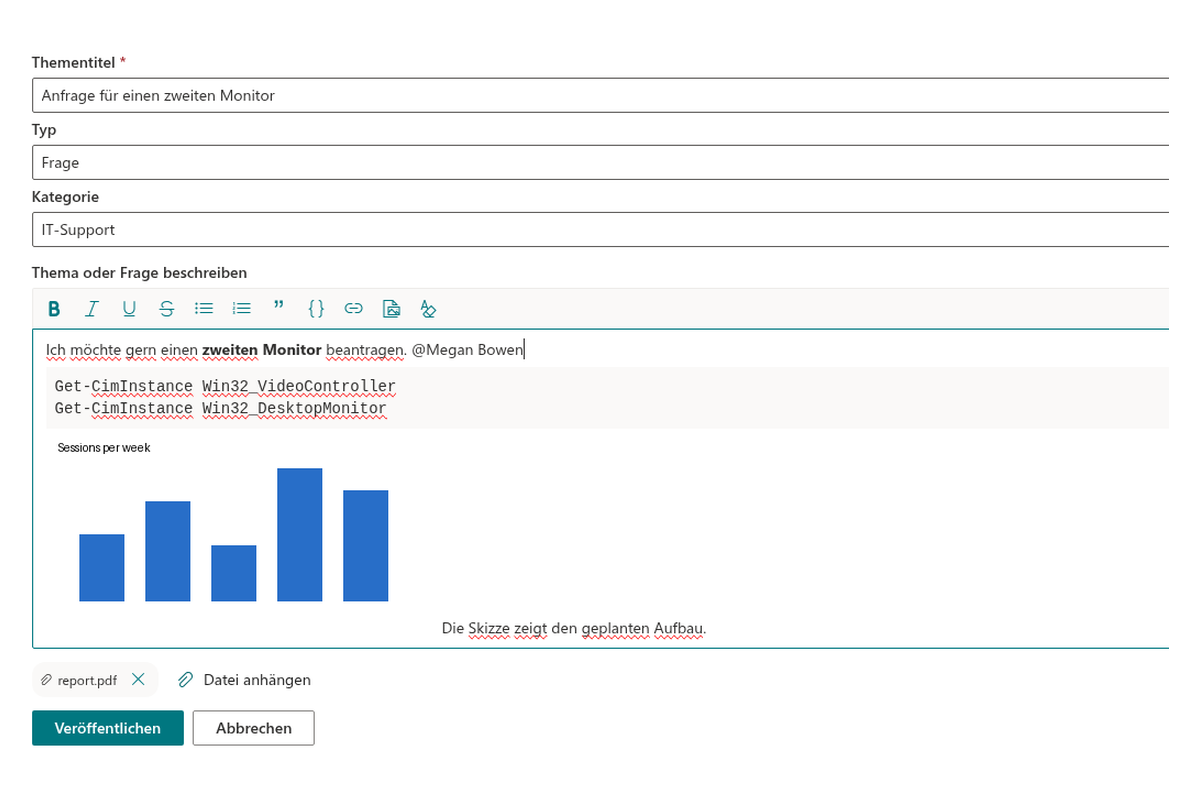
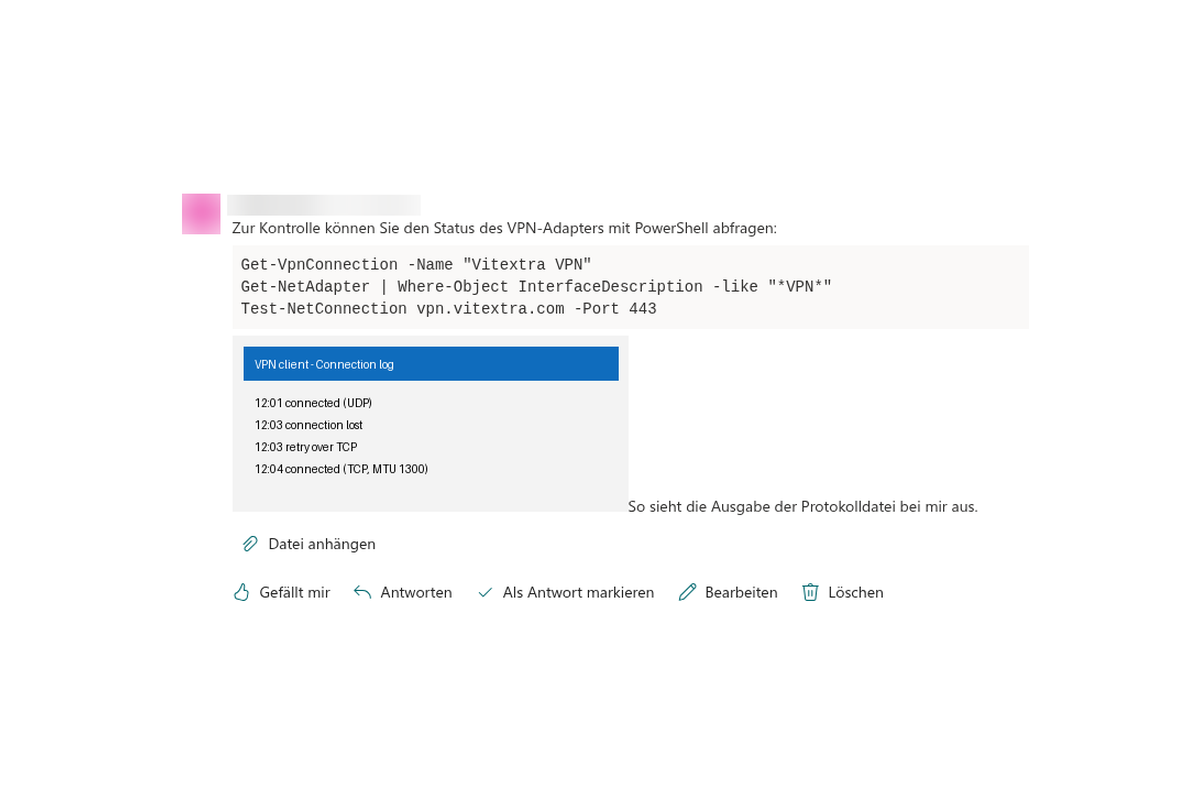
Schreiben Sie Themen und Antworten im Rich-Text-Editor: Fett, Kursiv, Listen, Zitate, Codeblöcke, Links und Inline-Bilder (Einfügen, Ablegen oder Datei; bis 10 MB pro Bild, Speicherung in Discussions Assets). HTML wird vor dem Speichern und vor der Anzeige über eine Allow-List bereinigt.
Hängen Sie Dateien vor dem Veröffentlichen oder später an. Besitzer und Moderatoren können Anlagen entfernen, wenn eine Datei nicht mehr geteilt werden soll.
@Erwähnungen und Abonnements
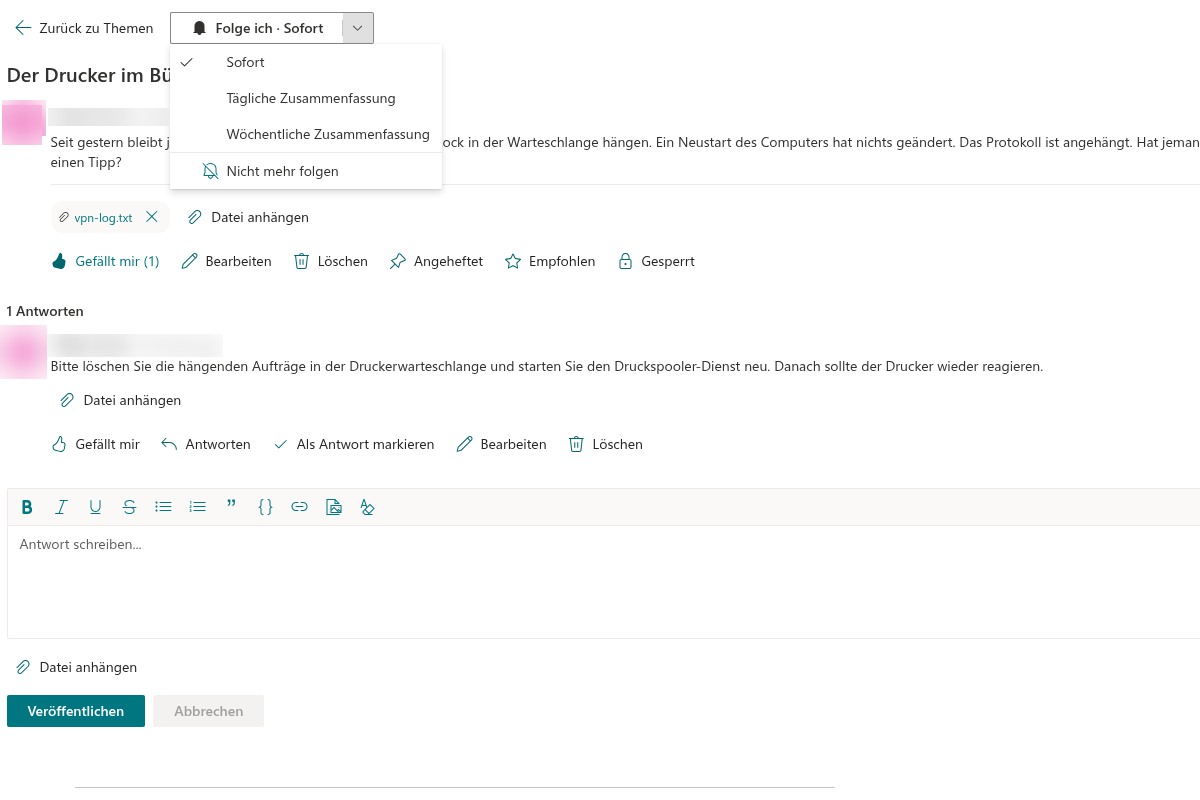
Tippen Sie @, um eine Person zu erwähnen, die bereits Zugriff auf die Website hat. Erwähnungen werden für Benachrichtigungen gespeichert, ohne zusätzliche Graph-Mailberechtigungen.
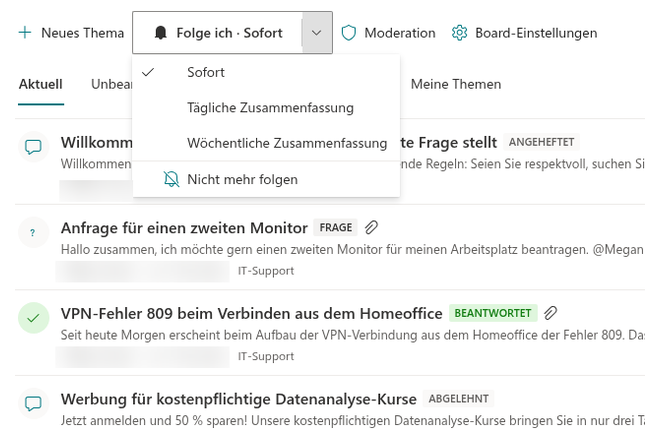
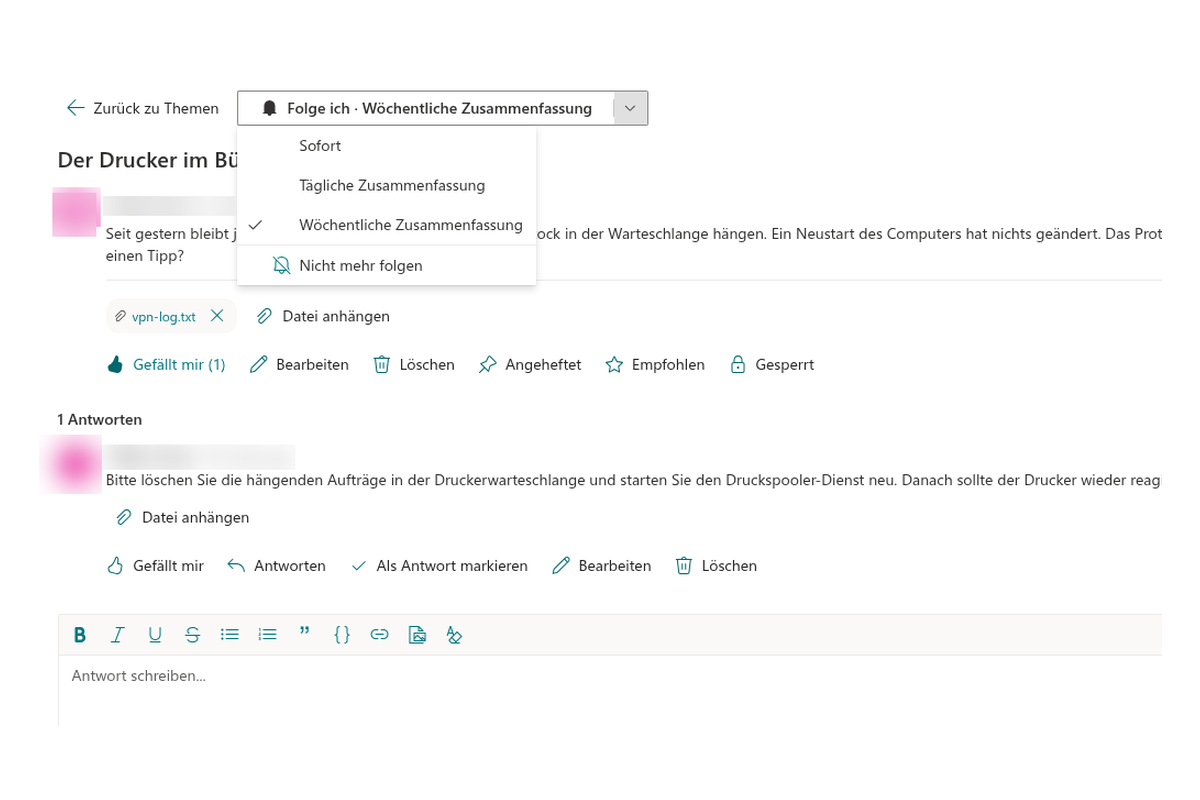
Mit Follow auf einem Board oder Thema wählen Sie Immediately, Daily digest oder Weekly digest. Autoren folgen ihren eigenen Themen automatisch. Die Zustellung übernimmt ein Power Automate-Flow, der die Abonnementliste liest — Details in KB10414. So funktionieren Benachrichtigungen in Discussions: Abonnements, Erwähnungen und Power Automate.
Moderation für Websitebesitzer
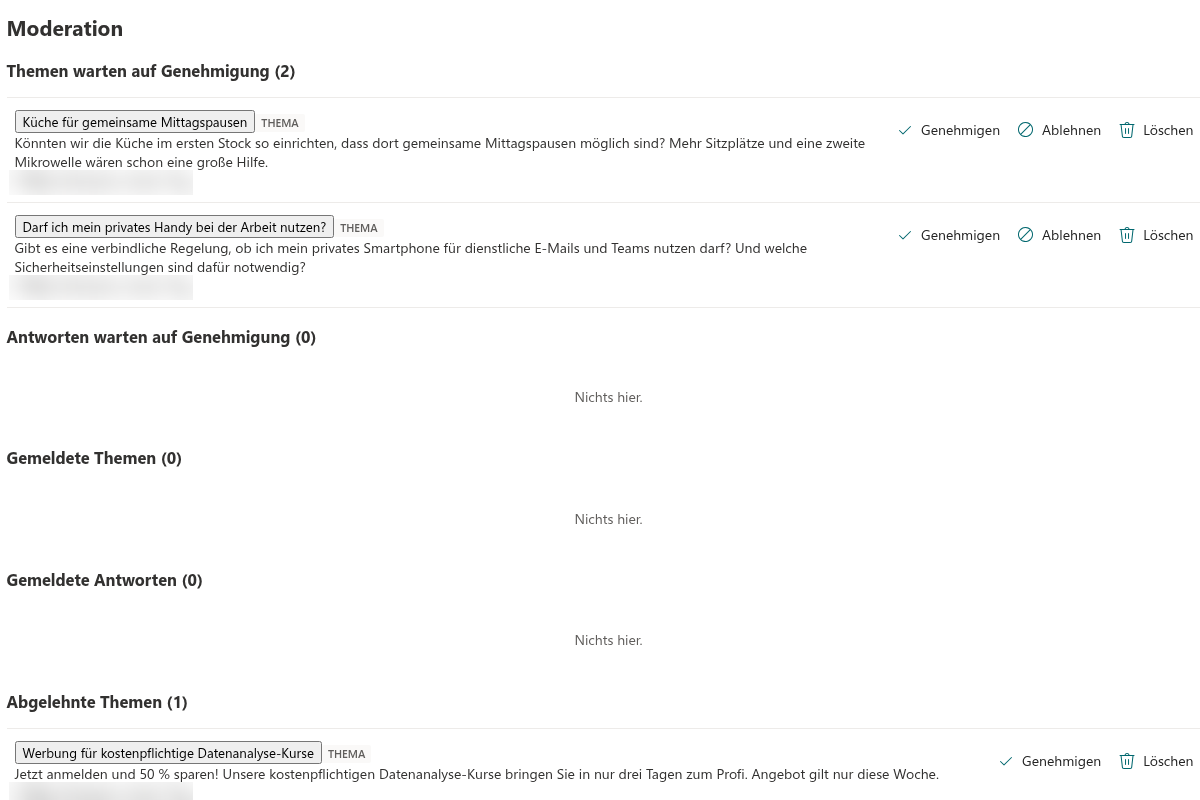
Benutzer mit Manage Lists öffnen Moderation, um ausstehende Beiträge zu genehmigen oder abzulehnen, Meldungen zu verwerfen und unzulässige Inhalte zu löschen. Mitglieder können einen Beitrag einmal melden. Moderatoren können Themen außerdem pin, feature und lock und Titel, Beschreibung, Modus, Kategorien und Genehmigung unter Board settings ändern.
Ausstehende Elemente sehen Autoren und Moderatoren; alle anderen sehen nur genehmigte Inhalte.
Neueste Themen überall auf der Website
Fügen Sie Discussions Activity auf einer Start- oder Hub-Seite hinzu, um aktuelle Themen über alle Boards der Website (oder ein Board) mit Links anzuzeigen, die das Thema auf der Board-Seite öffnen. Dasselbe Webpart funktioniert als Teams-Kanalregisterkarte, wenn Sie neben dem vollständigen Board einen kompakten Aktivitätsfeed brauchen.
Klassische Boards übernehmen
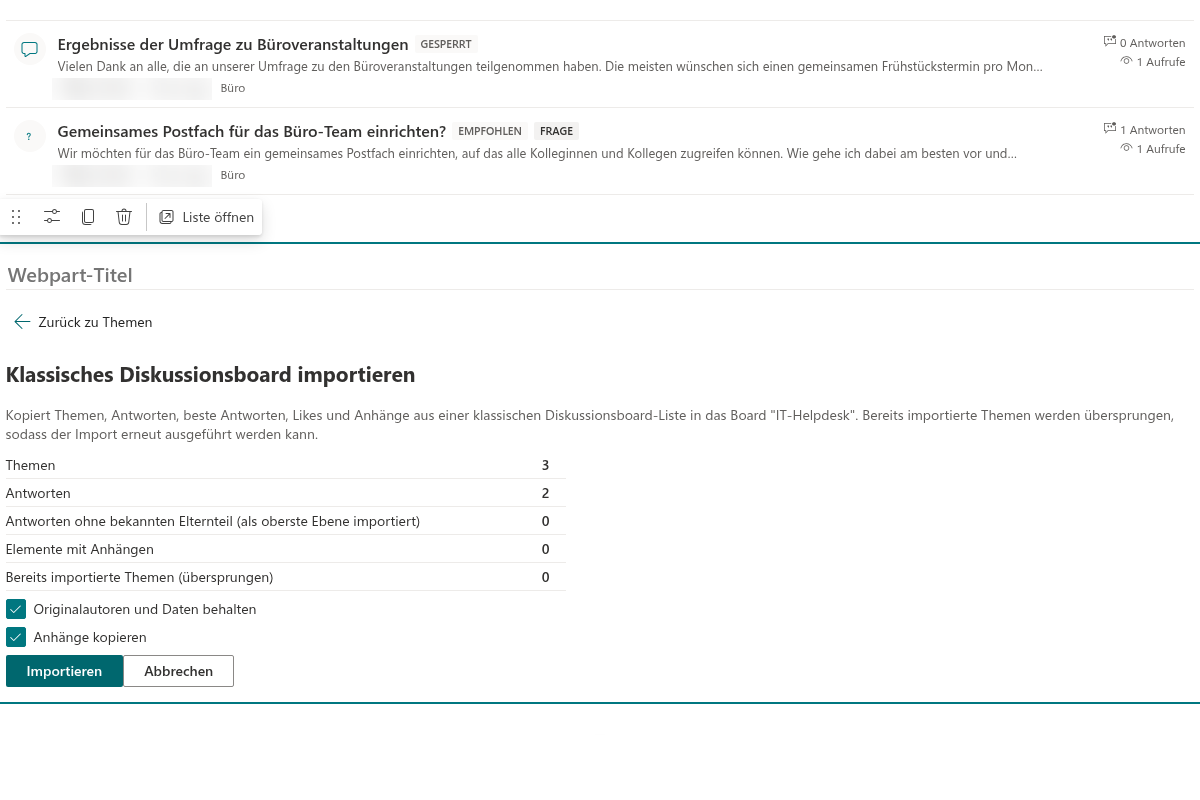
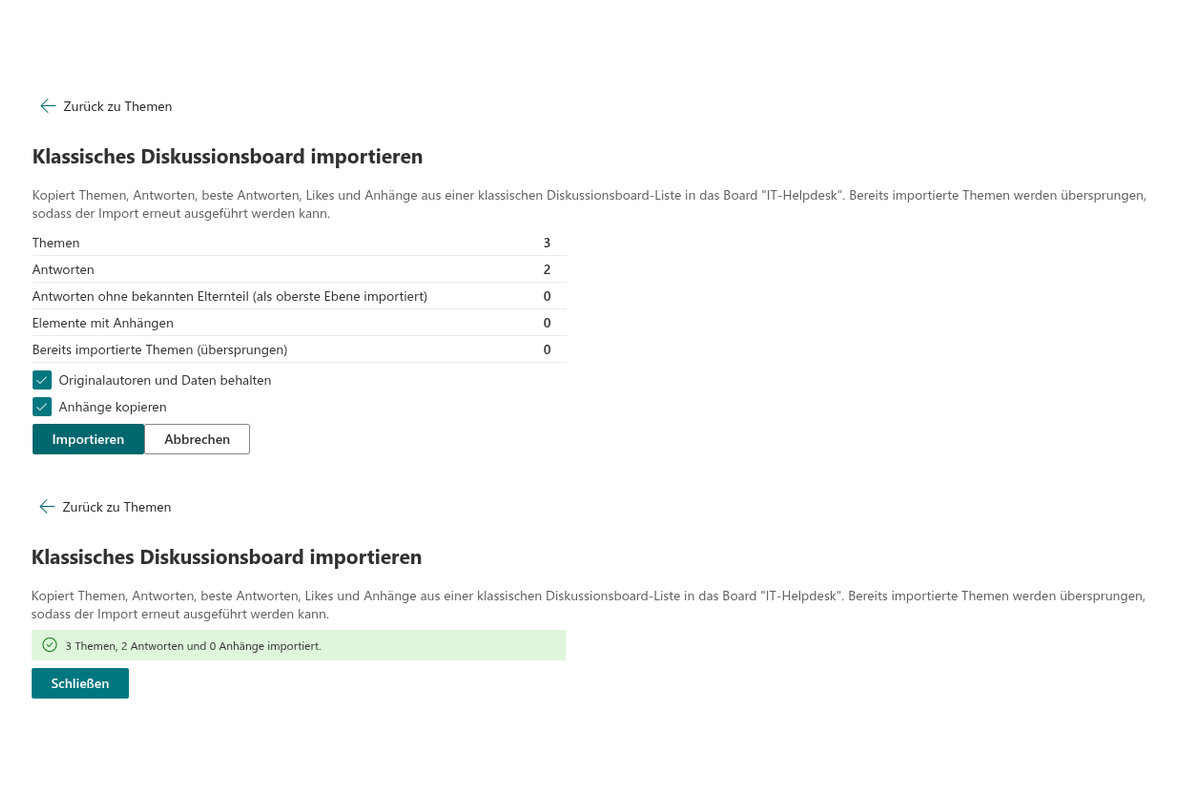
Websitebesitzer starten Import classic board im Bearbeitungsmodus des Webparts, wählen ein klassisches Discussion Board auf dieser oder einer anderen Website, prüfen eine Trockenlauf-Zusammenfassung und importieren Themen, Antworten, beste Antworten, Likes und Anlagen. Der Importer stellt die Antworthierarchie wieder her (Waisen werden Antworten der obersten Ebene) und behält Legacy-IDs, damit ein erneuter Lauf keine Duplikate erzeugt.
Schritt-für-Schritt: KB10417. So importieren Sie ein klassisches SharePoint-Diskussionsforum in Discussions.
Von Grund auf sicher
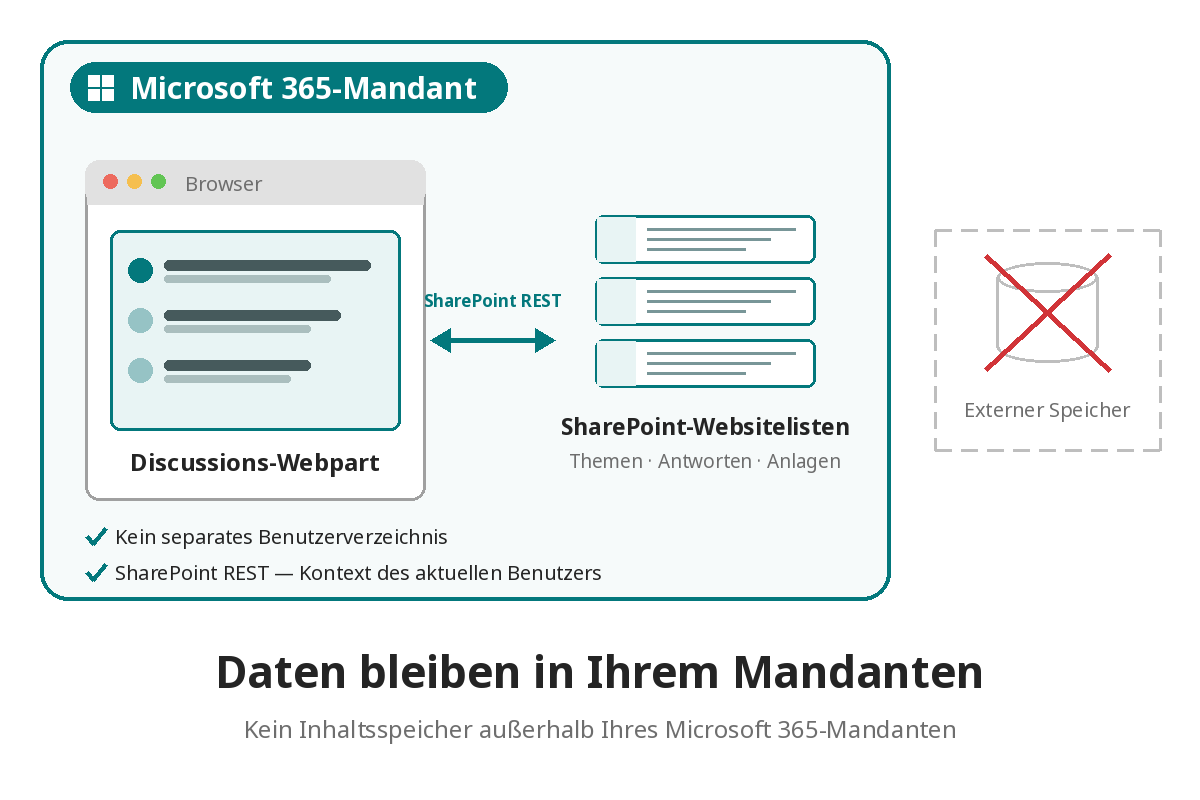
Discussions nutzt SharePoint REST im Kontext des aktuellen Benutzers. Es gibt kein separates Benutzerverzeichnis und keinen Inhaltsspeicher außerhalb Ihres Microsoft 365-Mandanten. Besucher mit Leserecht folgen dem Forum; Mitwirkende schreiben; Besitzer moderieren — dasselbe Modell wie der Rest der Website.
Zwischen Discussions, dem klassischen Board, Viva Engage und Teams-Kanälen wählen? Beginnen Sie mit KB10394. Discussions, die klassische SharePoint-Diskussionsrunde, Viva Engage oder Teams-Kanäle: Welche Option wählen.
Wissensdatenbank
Lesen Sie Artikel zum Thema Discussions
Discussions: Häufig gestellte Fragen
Kurze Antworten auf die häufigsten Fragen zum Vitextra-Discussions-Webpart für SharePoint Online und Microsoft Teams: ob Viva Engage erforderlich ist, wo die Inhalte gespeichert werden, Umbenennen der Listen, API-Berechtigungen, wer lesen, posten und moderieren kann, Gäste, Board-Modi und Kategorien, Genehmigung und Sichtbarkeit, Benachrichtigungen, Import einer klassischen Diskussionsrunde, Teams und Mobilgeräte, Sprachen, Grenzen, die Testversion und die Pläne.
Themen mit Kategorien organisieren
So funktionieren Kategorien im Vitextra Discussions-Webpart für SharePoint Online und Microsoft Teams: die Kategorieliste beim Erstellen eines Boards festlegen, sie später im Bereich „Board-Einstellungen“ ändern, beim Starten oder Bearbeiten eines Themas eine Kategorie wählen, die Themenliste mit der Kategorie-Dropdownliste filtern, was mit Themen geschieht, deren Kategorie umbenannt oder entfernt wird, Themen ohne Kategorie, die Einstellung „Kategorien anzeigen“ und Tipps für eine gute Kategorieliste.
Beiträge formatieren: Rich-Text-Editor, Bilder und Codeblöcke
So formatieren Sie Themen und Antworten in Vitextra Discussions: die Schaltflächen der Symbolleiste und Tastenkombinationen, Links, Zitate und Codeblöcke, Bilder per Schaltfläche, Einfügen oder Drag-and-drop (Limit 10 MB, Speicherung in der Bibliothek Discussions Assets), was mit eingefügten Inhalten geschieht und welche HTML-Tags und -Attribute der Sanitizer genau beibehält.
Das erste Board erstellen: Modi, Kategorien und Genehmigung
So erstellen Sie ein Board im Vitextra-Discussions-Webpart: Wählen Sie zwischen den Modi Nur Diskussionen, Nur Fragen und Antworten und Diskussionen und Fragen, definieren Sie Kategorien (eine pro Zeile), verlangen Sie die Genehmigung neuer Beiträge und ändern Sie diese Einstellungen später im Bereich Board-Einstellungen.
So betreiben Sie eine Community of Practice oder ein Kursforum mit Discussions
Schritt-für-Schritt-Szenario für eine Community of Practice oder ein Kursforum in SharePoint Online und Microsoft Teams mit dem Vitextra-Discussions-Webpart: ein Board im gemischten Modus mit Diskussionen und Fragen, Genehmigung neuer Beiträge durch den Dozenten, ein angeheftetes und gesperrtes Regelthema, Codeblöcke und Bilder in Antworten, die Moderationswarteschlange, @Erwähnungen und der wöchentliche Digest.
Likes, Aufrufe und Antwortzähler in Discussions
Wie das Vitextra-Discussions-Webpart Likes, Aufrufe und Antworten zählt: wo jeder Zähler in der Themenliste, auf der Themenseite und im Discussions-Activity-Webpart angezeigt wird, wer ein Thema oder eine Antwort liken kann, wann ein Aufruf gezählt wird, wie ausstehende und gelöschte Antworten den Antwortzähler beeinflussen, was ein Thema in der Ansicht Aktuell nach oben bringt, was Leser ohne Schreibberechtigung sehen, warum ein Zähler hinterherhinken kann und welche Listenspalten die Zahlen enthalten.
Bewertungen
Noch keine Bewertungen
Unterstützte Sprachen
Plattformen
Letzte Änderungen
- v26.10.1 #
🚀 Neue Funktionen
- Discussions-Webpart — ein Diskussionsforum auf jeder modernen SharePoint-Seite oder als Microsoft Teams-Registerkarte: Themenliste mit den Ansichten „Neueste“, „Unbeantwortet“, „Beantwortet“, „Empfohlen“ und „Meine“, Kategoriefilter, Suche und seitenweises Laden.
- Einrichtung und Einstellungen des Boards — ein Board wird direkt im Webpart erstellt; die Listen der Website werden automatisch angelegt und erben die Berechtigungen der Website. Moderatoren ändern Titel, Beschreibung, Modus, Kategorien und Genehmigungspflicht im Bereich Board-Einstellungen.
- Diskussionen und Fragen & Antworten — Diskussions- und Fragethemen; die beste Antwort markiert der Autor oder ein Moderator; Status „beantwortet“ und „unbeantwortet“.
- Verschachtelte Antworten — unbegrenzte Verschachtelung, „Gefällt mir“ für Themen und Antworten.
- Rich-Text-Editor — Formatierung, Listen, Zitate, Codeblöcke, Links und eingebettete Bilder (Einfügen, aus der Zwischenablage oder per Drag & Drop).
- Anlagen — Dateien zu Themen und Antworten, vor dem Veröffentlichen oder später hinzugefügt.
- @Erwähnungen —
@eingeben und eine Person auswählen. - Abonnements — einem Board oder Thema folgen, mit sofortiger, täglicher oder wöchentlicher Benachrichtigung; Autoren folgen ihren eigenen Themen automatisch. Die Benachrichtigungen versendet ein Power Automate-Flow.
- Bearbeiten und Löschen — Autoren und Moderatoren ändern Titel, Kategorie und Text eines Themas und löschen ein Thema samt Antworten.
- Moderation — Themen anheften, empfehlen und sperren; optionale Genehmigung neuer Beiträge; eine Moderationswarteschlange mit ausstehenden, gemeldeten und abgelehnten Themen und Antworten. Mitglieder können einen Beitrag melden.
- Import aus dem klassischen Diskussionsforum — ein klassisches Forum auf dieser oder einer anderen Website auswählen, die Zusammenfassung eines Probelaufs prüfen und Themen, Antworten mit ihrer Hierarchie, beste Antworten, „Gefällt mir“-Angaben, Anlagen, ursprüngliche Autoren und Datumswerte importieren. Der Import kann ohne Duplikate wiederholt werden.
- Discussions Activity-Webpart — die neuesten Themen aus allen Boards der Website.
- Themenlinks —
?topic=IDöffnet ein Thema direkt. - Aufrufzähler — ein Themenaufruf wird einmal pro Browsersitzung gezählt.
- 45 Sprachen — Oberfläche, Datumsangaben und Zähler sind lokalisiert.
⚠️ Bekannte Einschränkungen
- Die Power Automate-Flow-Vorlage für Benachrichtigungen ist noch nicht enthalten.
- Tabellen und das Ändern der Bildgröße sind im Editor nicht verfügbar.
- v26.11.1 #
🐞 Behobene Fehler
- Relative Datumsangaben („vor 3 Stunden“) wurden in allen Sprachen außer Russisch auf Englisch angezeigt
- In der Themenvorschau wurden Zeichencodes wie : statt der eigentlichen Zeichen angezeigt
- Antwort- und Aufrufzähler verwendeten in einigen Sprachen die falsche Pluralform (z. B. „1 réponses“ im Französischen)
- Die Vorschlagsliste für @Erwähnungen zeigte nur Profilbilder ohne Namen
- Die Schaltfläche „Codeblock“ formatierte nur den ersten Absatz der Auswahl oder, wenn der Text keine Absätze enthielt, den gesamten Inhalt des Editors
- Beim Import aus einem klassischen Diskussionsforum wurden Warnungen zu Created/Modified angezeigt und die ursprünglichen Datumswerte gingen verloren
- Ein Themenlink (?topic=ID) öffnete das Thema in allen Discussions-Webparts auf der Seite
- Listen und Spalten wurden in der Oberflächensprache der Person benannt, die das erste Board erstellt hat, statt in der Sprache der Website
In Paketen erhältlich
Holen Sie sich dieses Produkt zusammen mit anderen und sparen Sie.
Engagement Pack
Intranet Communications Pack
Vitextra 365 All Access
Neue Apps entdecken
Vorgeschlagene Apps
Teilen
Feedback senden
Wir würden uns freuen, von Ihnen zu hören! Bitte nehmen Sie sich einen Moment Zeit, um uns Ihre Erfahrungen mitzuteilen.