
List Filter
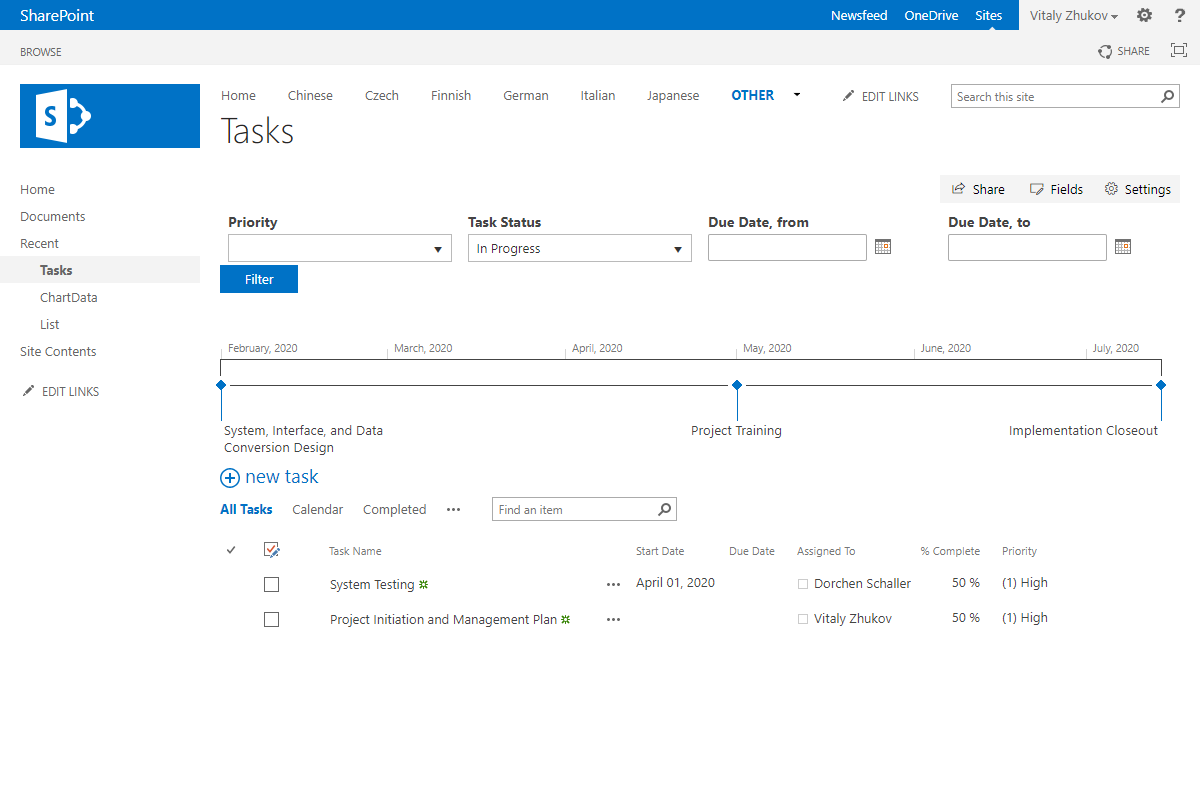
Webpart zum Filtern von Daten in einer SharePoint Server-Liste oder -Dokumentbibliothek mit einem anpassbaren Panel aus vierzehn Filtersteuerelementen und Export nach Excel.
List Filter ist ein umfassendes Filter-Webpart für SharePoint Server, mit dem Sie Daten in Listen und Dokumentbibliotheken mit einem einzigen Klick finden. Stellen Sie Ihr eigenes Filterpanel aus vierzehn spezialisierten Steuerelementen zusammen, kombinieren Sie Kriterien mit UND/ODER-Logik und exportieren Sie die Ergebnisse nach Excel. Es ist das lokale (On-Premises-)Gegenstück zu List Filter Online und unterstützt SharePoint 2013, 2016 und 2019.
- UND/ODER-Bedingungsoperatoren
- Export gefilterter Daten nach Excel
- 14 verschiedene Typen von Filtersteuerelementen
- Raster- und flexibles Panellayout
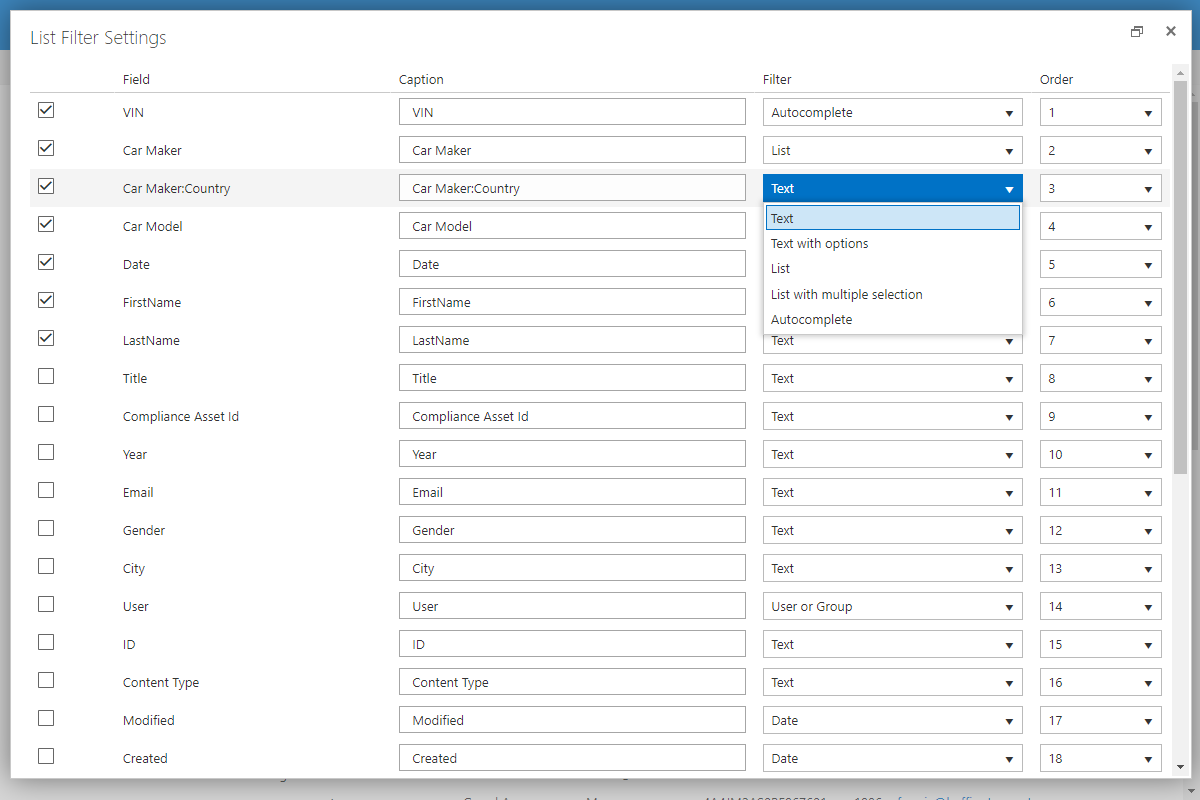
- Anpassbare Feldbeschriftungen
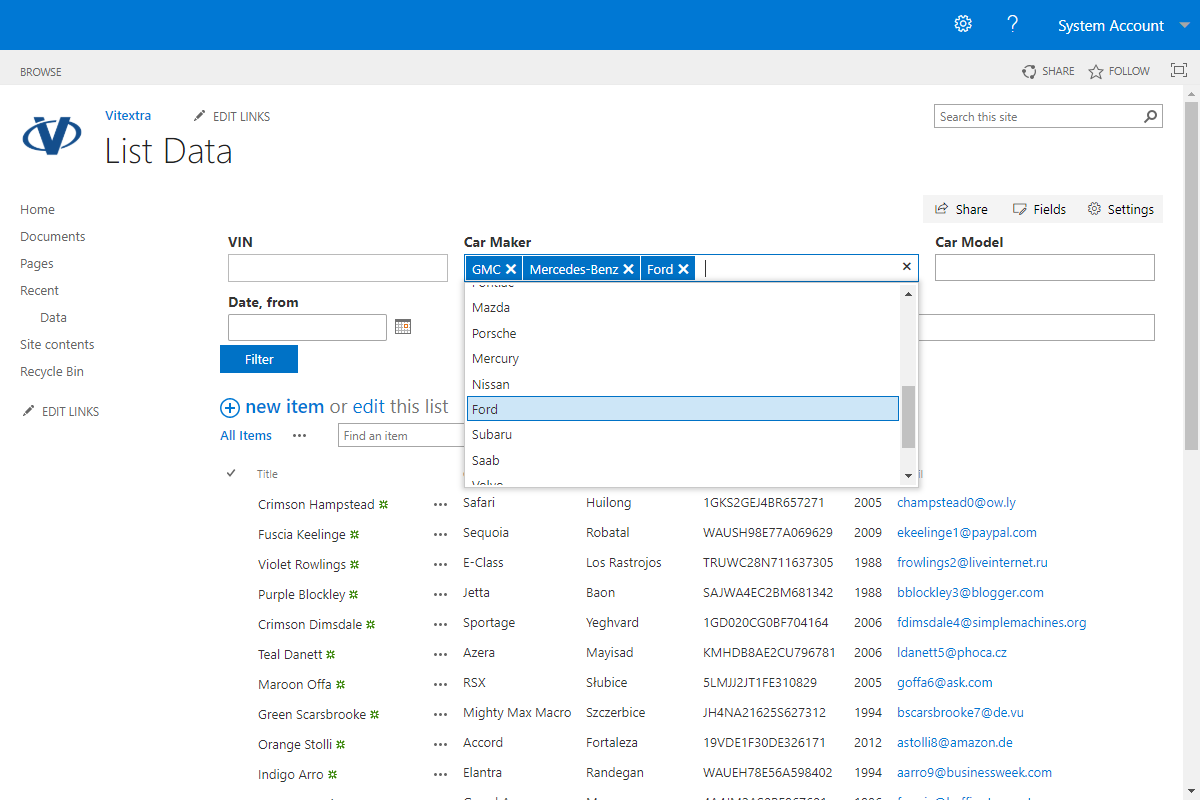
- Unterstützung von Taxonomie und Mehrfachauswahl
- Option, Daten erst nach angewendetem Filter anzuzeigen
Übersicht
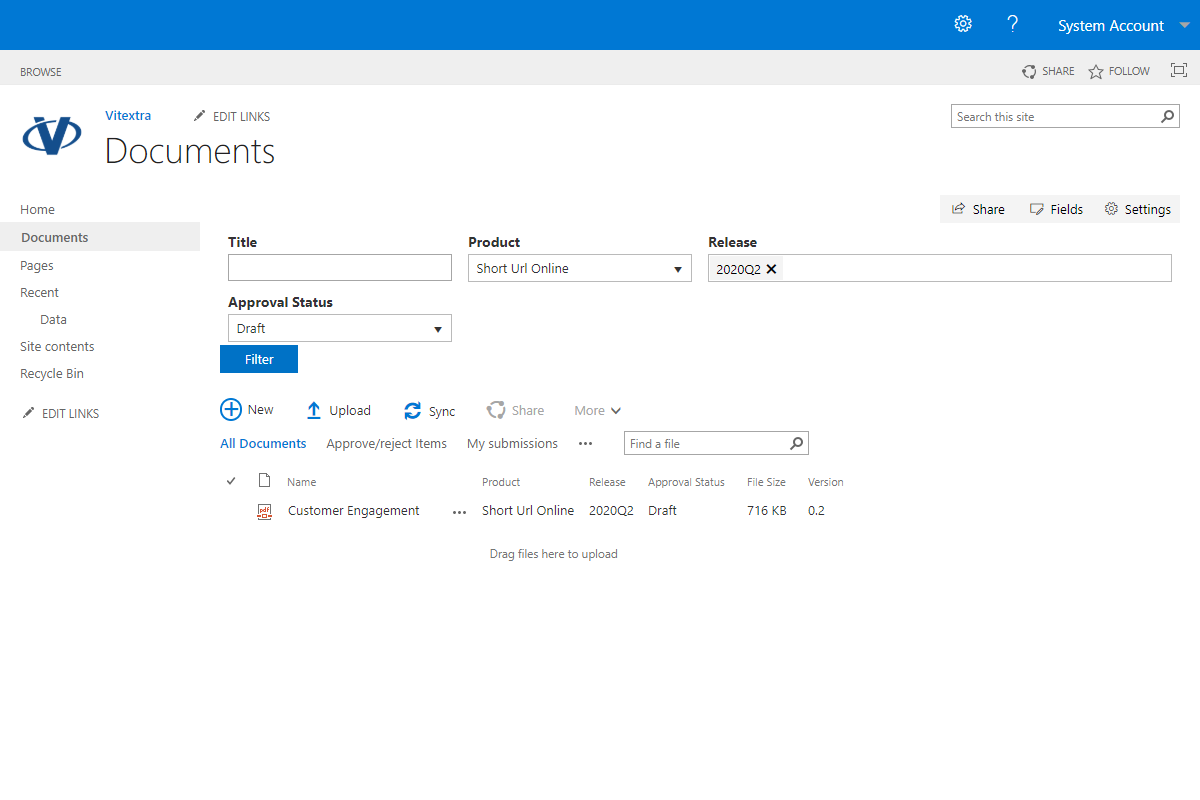
List Filter ist ein Filter-Webpart für SharePoint Server (2013, 2016 und 2019), das Benutzern einen schnellen, bequemen Weg bietet, Daten in Listen und Dokumentbibliotheken zu finden. Sie stellen ein Filterpanel aus vierzehn spezialisierten Steuerelementen zusammen, benennen Feldbeschriftungen passend zum Vokabular Ihrer Benutzer um und verbinden das Panel mit einer beliebigen Listen- oder Bibliotheksansicht auf der Seite. Für SharePoint Online deckt das Cloud-Gegenstück List Filter Online dasselbe Szenario ab.
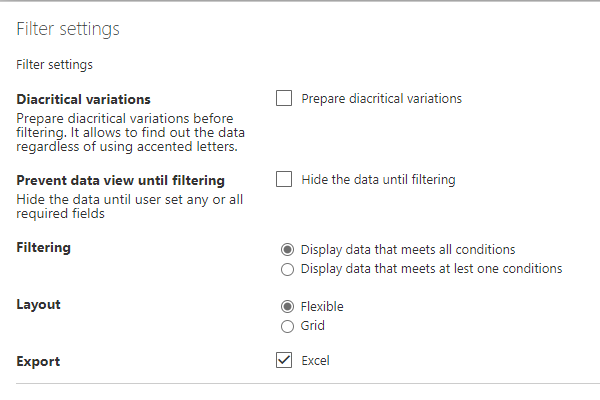
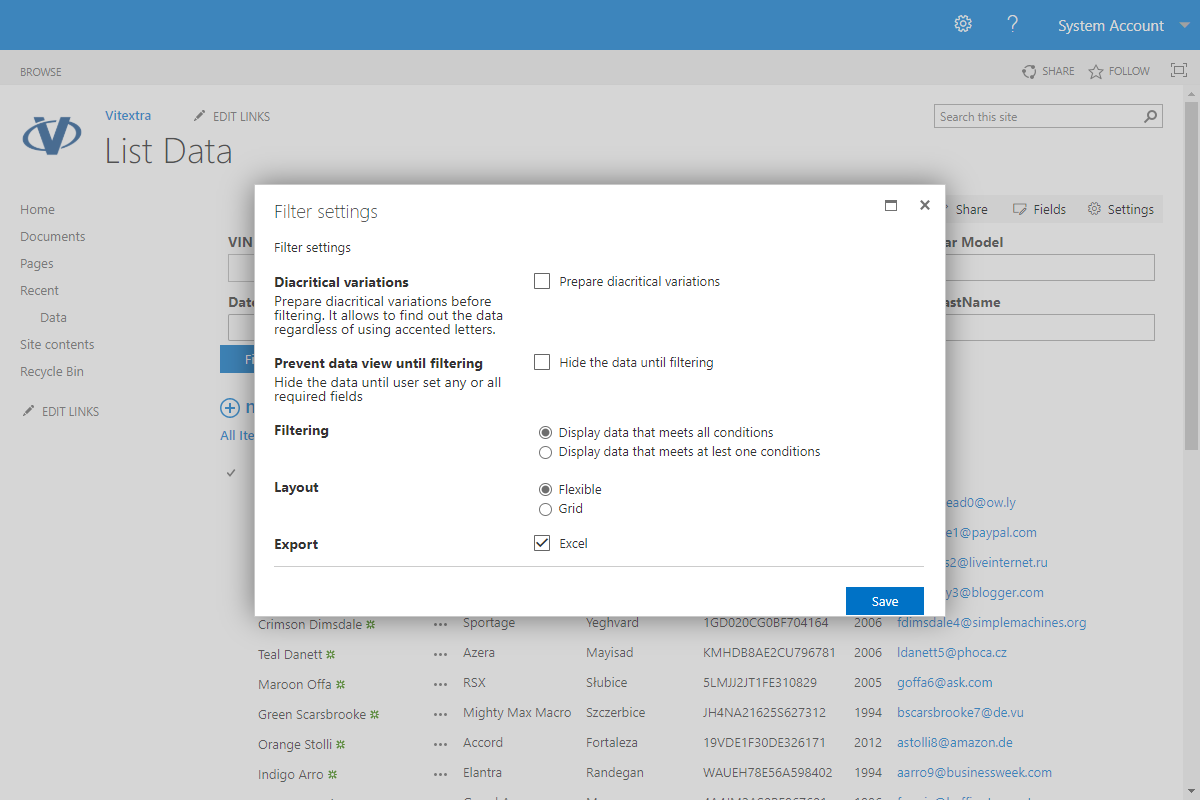
Das Webpart berücksichtigt den bereits in der aktuellen Ansicht definierten Filter, unterstützt Varianten diakritischer Zeichen beim Textabgleich und lässt sich so konfigurieren, dass alle Daten verborgen bleiben, bis der Benutzer einen Filter anwendet – eine praktische Vorsichtsmaßnahme für große oder sensible Listen.
Unterstützung von UND/ODER-Bedingungsoperatoren
Beim Filtern nach mehreren Spalten einer Liste oder Bibliothek wählen Sie, wie List Filter die Kriterien kombiniert:
- Daten anzeigen, die alle Kriterien erfüllen
- Daten anzeigen, die mindestens eines der Kriterien erfüllen
Unabhängig vom gewählten Modus wird der in der aktuellen Ansicht festgelegte Filter immer zusätzlich angewendet.
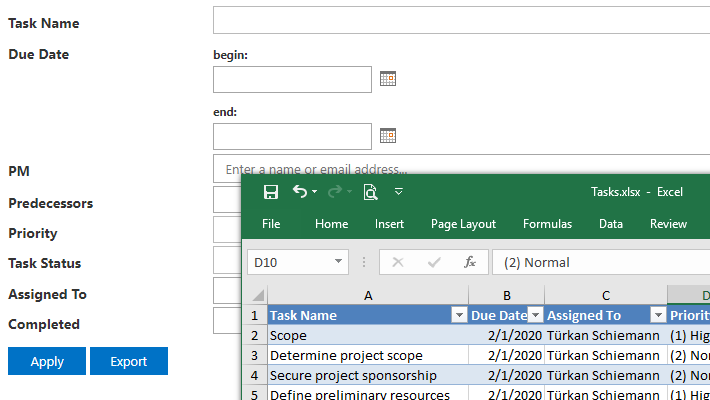
Datenexport nach Excel
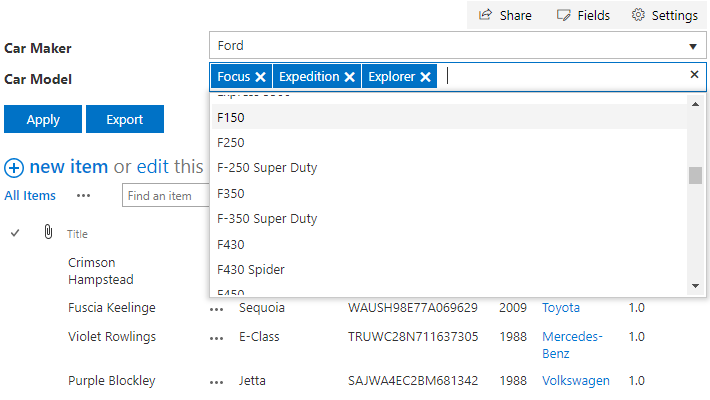
Exportieren Sie Daten aus einer Liste oder Dokumentbibliothek mit einem Klick nach Microsoft Excel. Die Excel-Datei enthält alle Spalten der ausgewählten Ansicht und alle passenden Zeilen – unabhängig davon, wie viele Elemente die Liste umfasst.
So lässt sich eine gefilterte Auswahl leicht nach Excel übernehmen – zur weiteren Analyse, für Berichte oder zur Weitergabe an Kollegen ohne Zugriff auf die Website.
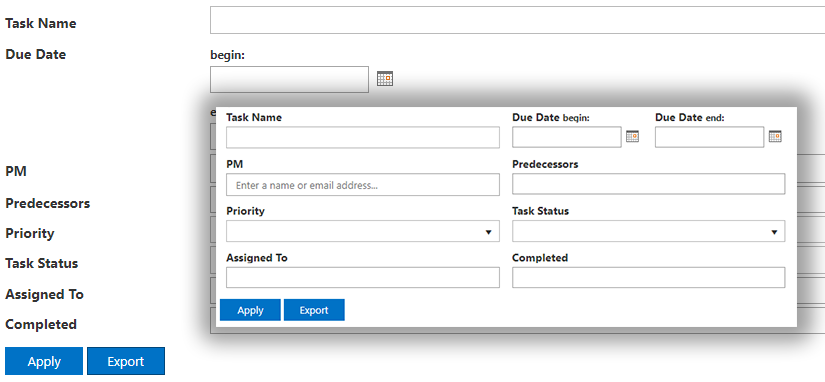
Layouts des Filterpanels
List Filter unterstützt zwei Filterpanel-Layouts: Raster und flexibel.
Beim Rasterlayout werden die Filtersteuerelemente von oben nach unten angeordnet, und jedes belegt eine eigene Zeile – eine klare, vorhersehbare Anordnung für Panels mit wenigen Feldern.
Das flexible Layout ordnet die Steuerelemente kompakter an. Die Größe jedes Steuerelements passt sich der Bildschirmbreite an, sodass selbst ein großes Panel aufgeräumt bleibt.
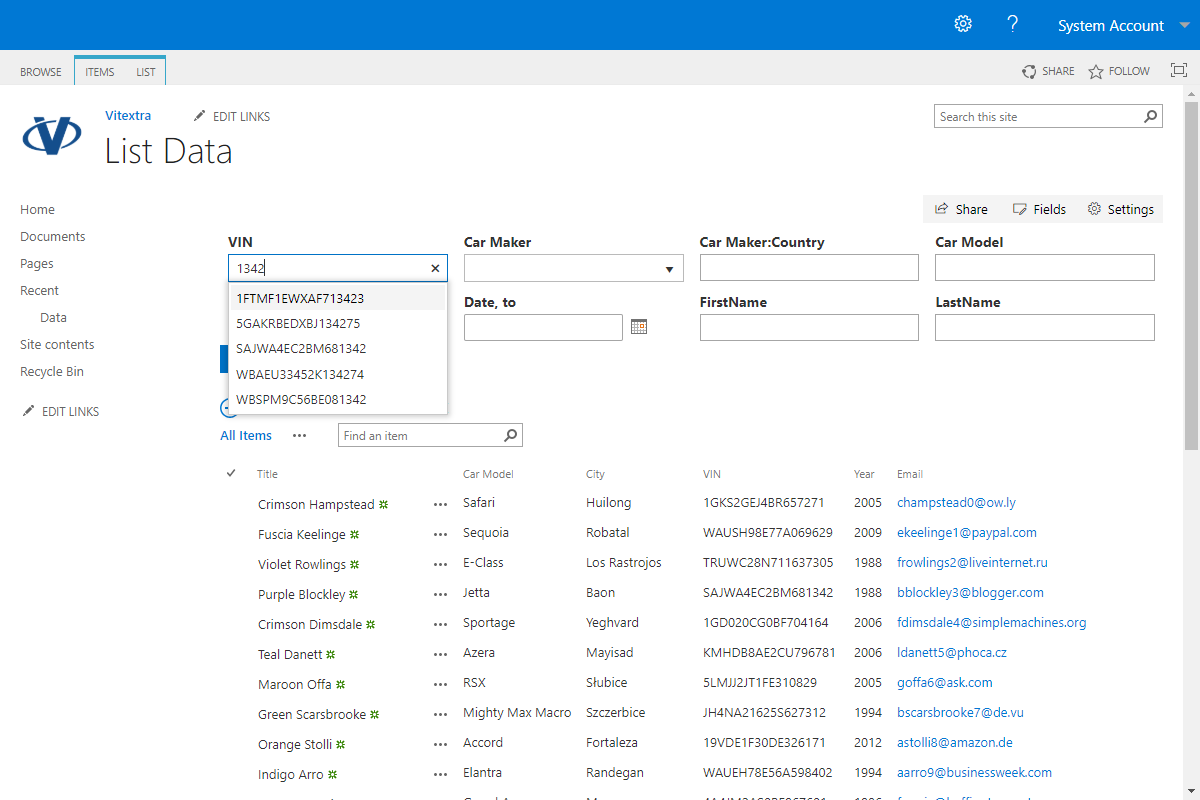
14 verschiedene Filtersteuerelemente
Ein umfangreicher Satz spezialisierter Filter für produktives Arbeiten, darunter:
- Datum und Datumsbereich
- Benutzer oder Gruppen
- Verwaltete Metadaten (Taxonomiebegriffe)
- Dropdownlisten mit Mehrfachauswahl
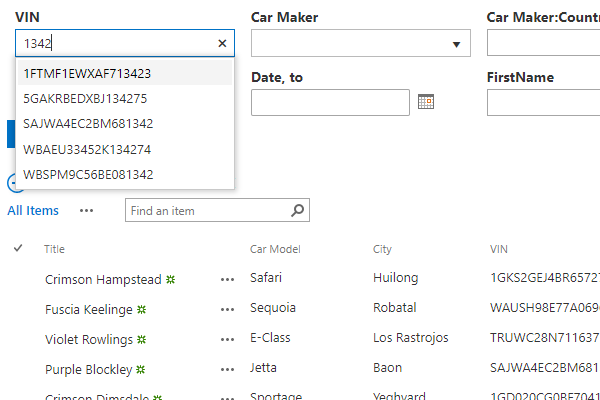
- Textfelder mit Autovervollständigung
- Zahl und Zahlenbereich
Jedes Steuerelement entspricht dem zugrunde liegenden Spaltentyp – Benutzer filtern also immer mit der natürlichsten Eingabe: Datumsauswahl für Datumsangaben, Personenauswahl für Benutzer, Begriffsauswahl für verwaltete Metadaten.

Wissensdatenbank
Lesen Sie Artikel zum Thema List Filter

Vitextra List Filter: Filtersteuerelemente und unterstützte Spaltentypen
Referenz zu allen 14 Filtersteuerelementen des Vitextra Filter Webparts für SharePoint (Text, Autocomplete, Date, User or Group, Taxonomy Term, Slider, Number Range u. a.) mit den jeweils unterstützten SharePoint-Spaltentypen und einer Kompatibilitätsmatrix.

List Filter Webpart aktivieren, hinzufügen, verbinden und konfigurieren
Schritt-für-Schritt-Anleitung zum Vitextra List Filter Webpart in SharePoint: Feature der Websitesammlung aktivieren, Webpart zur Seite hinzufügen, mit einer Liste oder Dokumentbibliothek verbinden, Filterfelder auswählen und zusätzliche Optionen festlegen.

So filtern Sie eine SharePoint-Liste oder -Bibliothek mit List Filter nach Datumsbereich
Erfahren Sie, wie Sie mit dem Vitextra List Filter Webpart eine SharePoint-Liste oder Dokumentbibliothek nach Datumsbereich filtern: DateTime-Spalten zum Filterbereich hinzufügen, das Steuerelement Date range wählen und Anfangs- und Enddatum festlegen, ohne zusätzliche Ansichten zu erstellen.
Kundenfragen
Einige häufig gestellte Fragen zu List Filter
Was ist List Filter und welche SharePoint-Versionen werden unterstützt?
List Filter ist ein umfassendes Filter-Webpart für SharePoint Server 2013, 2016 und 2019, mit dem Benutzer Daten in Listen und Dokumentbibliotheken über 14 Filtersteuerelemente und UND/ODER-Logik finden. Es handelt sich um eine lokale (On-Premises) Farmlösung, die nicht in SharePoint Online bereitgestellt werden kann – für Microsoft 365 verwenden Sie List Filter Online. Siehe die Produktseite und das Administratorhandbuch.
Welche Filtersteuerelemente stehen zur Verfügung?
Text, Text mit Operatoren (gleich, ungleich, beginnt mit, größer/kleiner als), Autovervollständigung, Liste mit Einfach- und Mehrfachauswahl, Datumsauswahl, Datumsbereich, Benutzer oder Gruppe (Benutzer, SharePoint-Gruppen oder AD-Gruppen), Ja/Nein, Taxonomieausdruck (native Ausdrucksauswahl), Schieberegler und Zahlenbereich. Jedes Steuerelement unterstützt bestimmte Spaltentypen – siehe Filter-Webpart. Steuerelemente und Spaltentypen. Für Spalten mit vielen eindeutigen Werten wird die Autovervollständigung anstelle des Listensteuerelements empfohlen.
Wie füge ich das Webpart einer Liste hinzu?
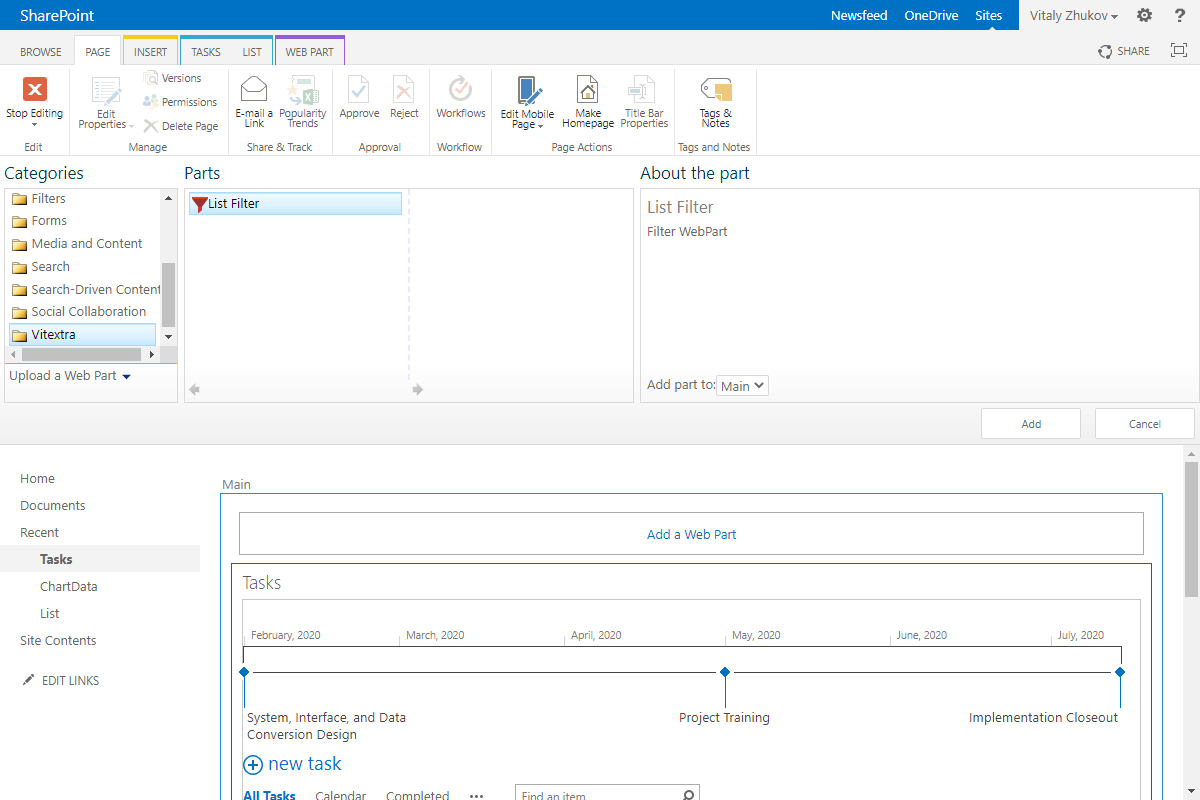
Aktivieren Sie das Websitesammlungsfeature Vitextra: List Filter, öffnen Sie die Listenansichtsseite im Bearbeitungsmodus, fügen Sie das List Filter-Webpart hinzu und wählen Sie anschließend die freizugebenden Spalten und Steuerelemente aus. Das Webpart ist jeweils mit einer Liste oder Bibliothek verbunden. Ein praktisches Beispiel finden Sie unter SharePoint-Liste mit List Filter nach Datumsbereich filtern.
Kann ich gefilterte Daten nach Excel exportieren?
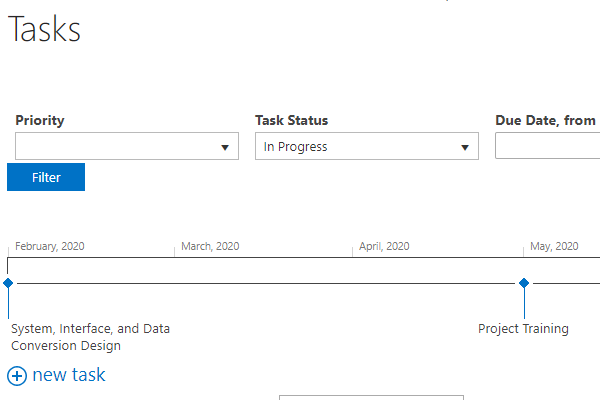
Ja. Die Schaltfläche „Exportieren“ lädt alle Spalten der aktuellen Ansicht nach Excel herunter; wenn kein Filter angewendet ist, werden die Daten so exportiert, wie sie von der Ansicht selbst gefiltert werden. Das Webpart unterstützt außerdem diakritische Varianten, hierarchische Ansichten (etwa Aufgaben), Elemente in Ordnern, die Option, Daten erst nach Anwenden eines Filters anzuzeigen, sowie das Anwenden des Filters mit der Eingabetaste.
Kann ich das Aussehen des Webparts ändern?
Ja. Die Beschriftungen sind anpassbar, ein Rasterlayout steht zur Verfügung, und das Farbdesign kann mit CSS geändert werden, das über ein Skript-Editor-Webpart hinzugefügt wird (Bearbeitungsrechte erforderlich). Siehe Farbdesign des List Filter-Webparts ändern. Die Installation folgt der Anleitung Vitextra-Produkt auf SharePoint Server installieren.
Bewertungen
Noch keine Bewertungen
Unterstützte Sprachen
Plattformen
Neue Apps entdecken
Vorgeschlagene Apps
Teilen
Feedback senden
Wir würden uns freuen, von Ihnen zu hören! Bitte nehmen Sie sich einen Moment Zeit, um uns Ihre Erfahrungen mitzuteilen.