
Organizational Chart
Interaktives Organigramm-Webpart für SharePoint Online und Microsoft Teams mit Echtzeitdaten aus Microsoft Entra ID, Zoom, Suche, Anwesenheitsstatus und Export.
- Okt 2026
- v26.10.7
- Unterstützte Sprachen
- 33
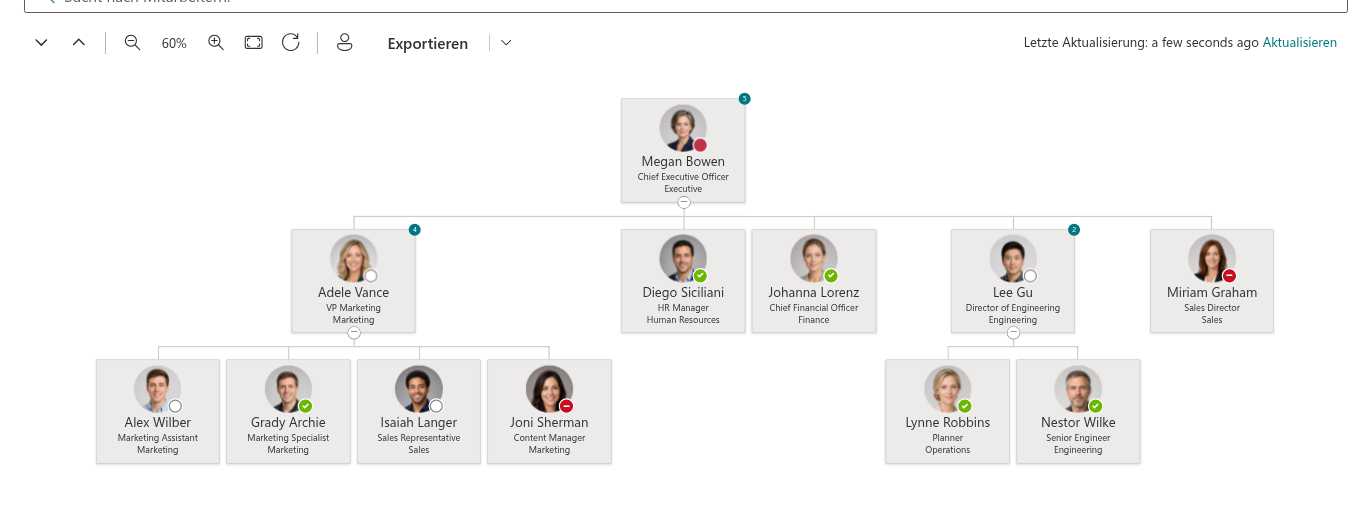
Das Organizational Chart-Webpart bietet eine interaktive, dynamische Visualisierung der Struktur Ihres Unternehmens in SharePoint Online und Microsoft Teams. Auf Basis der Microsoft Graph API bezieht es Livedaten aus Microsoft Entra ID und gibt allen Mitarbeitern einen klaren, stets aktuellen Überblick über Berichtsbeziehungen und Teamhierarchien — mit Zoom, Suche, „Find me“, Export und Live-Anwesenheitsstatus.
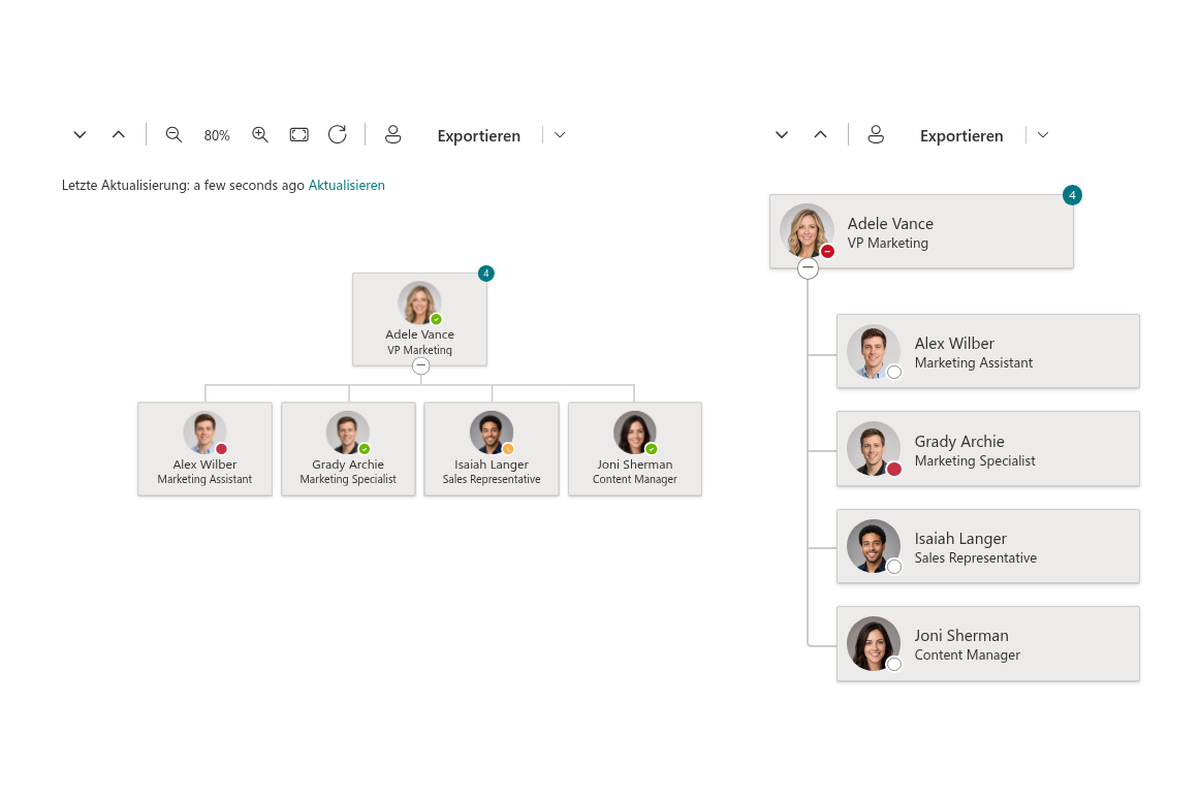
- Horizontale und vertikale Ansicht
- Gesamtes Unternehmen oder Team einer bestimmten Führungskraft
- Einfache Auswahl der anzuzeigenden Attribute
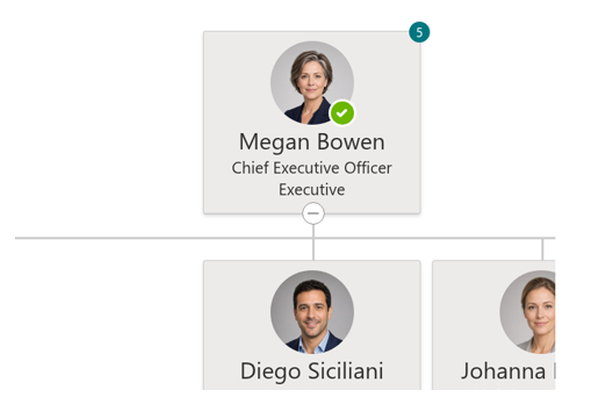
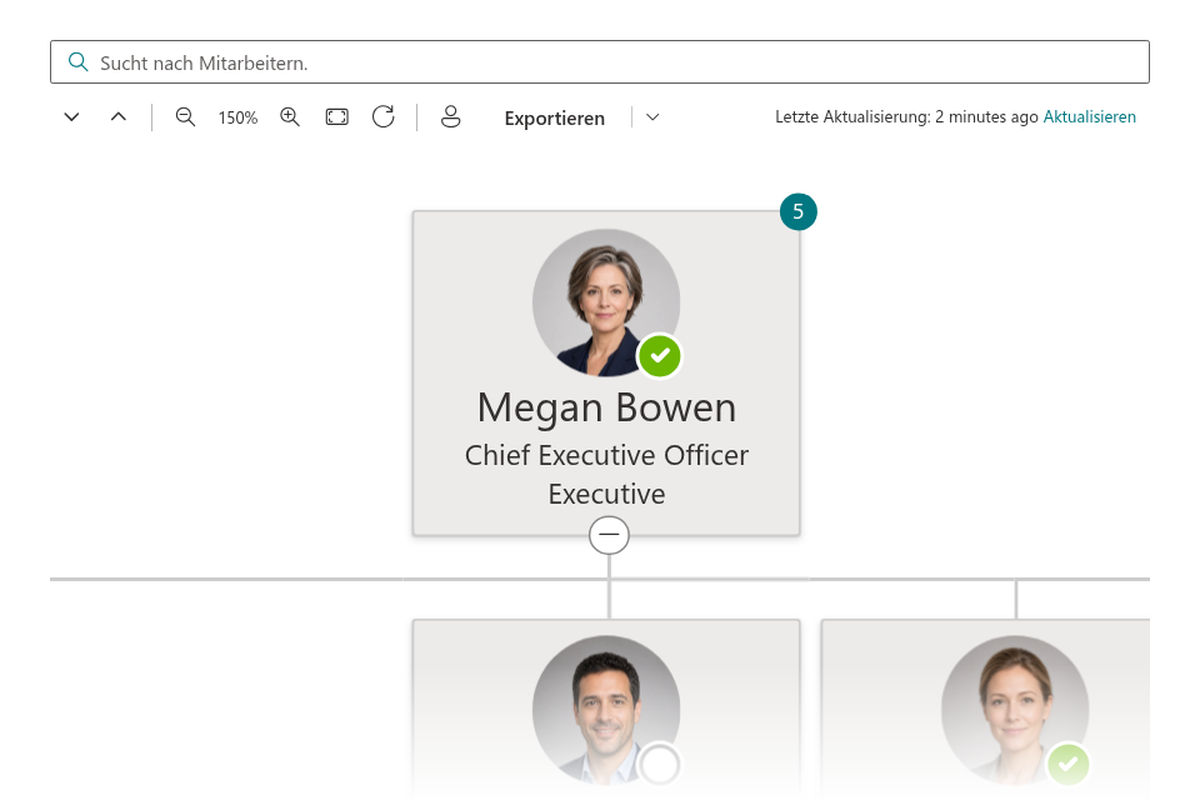
- Zähler für direkte Mitarbeiter
- Kriterien für die Datenfilterung und Ausschlüsse
- Zoom, Einpassen, Alle erweitern/reduzieren
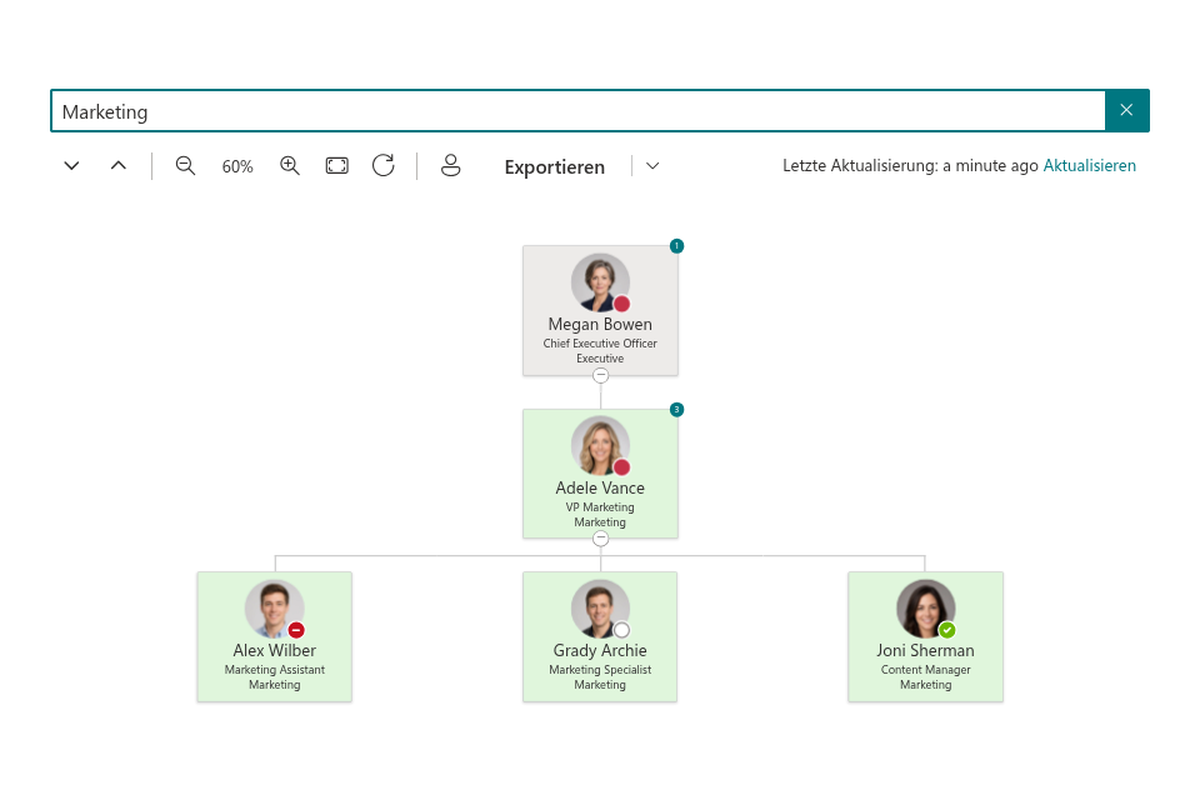
- „Find me“ und Mitarbeitersuche
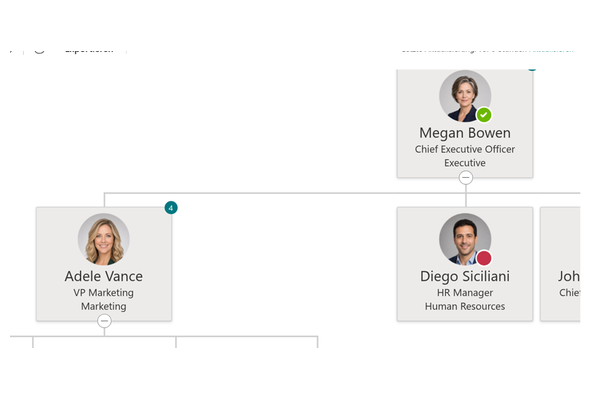
- Profilkarte und Anwesenheitsstatus
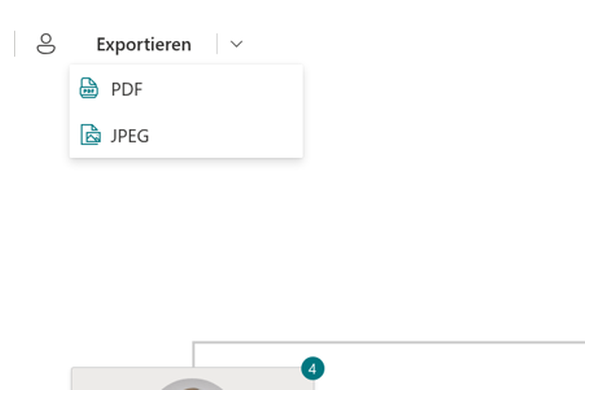
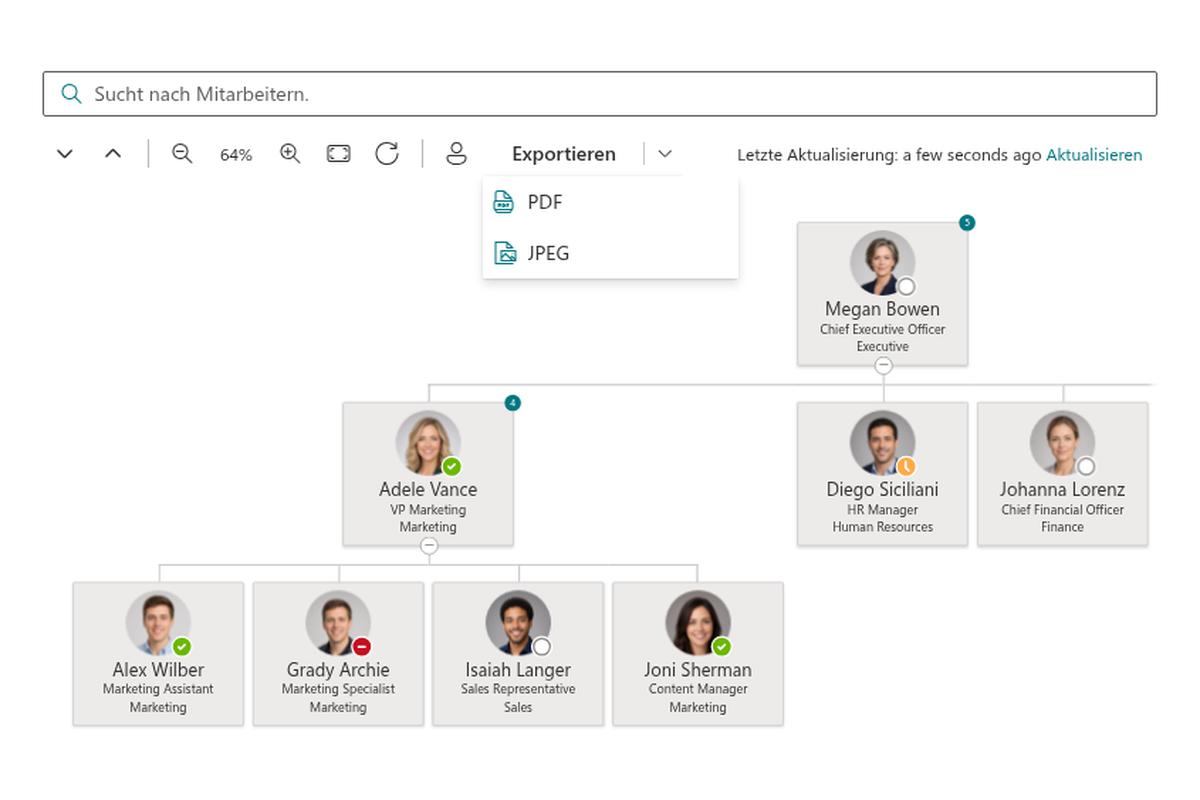
- Export als PDF und JPEG
- Verzögertes Laden für große Organisationen
- Microsoft Teams-App mit Mandanten-Standardwerten
- Unterstützung von Designvarianten
Übersicht
Das Organizational Chart-Webpart verwandelt Ihr SharePoint Online-Intranet in eine lebendige Landkarte Ihres Unternehmens. Mitarbeiter erkunden Berichtslinien und Teamhierarchien interaktiv, tauchen in jeden Zweig der Organisation ein und sehen auf einen Blick, wer wo arbeitet und an wen berichtet.
Das Webpart basiert auf dem SharePoint Framework und ruft die Daten über die Microsoft Graph API direkt aus Microsoft Entra ID ab. Das Organigramm spiegelt Ihr Verzeichnis stets in Echtzeit wider — es muss keine separate Datenquelle gepflegt werden, und die robuste Authentifizierung und Autorisierung von Microsoft Graph sorgen für einen reibungslosen und sicheren Datenabruf. Das responsive Design stellt sicher, dass das Organigramm auf jedem Gerät gut aussieht und einfach zu bedienen ist, und die Lösung skaliert effizient für Organisationen jeder Größe.
Horizontal oder vertikal — Ihre Hierarchie, Ihre Ansicht
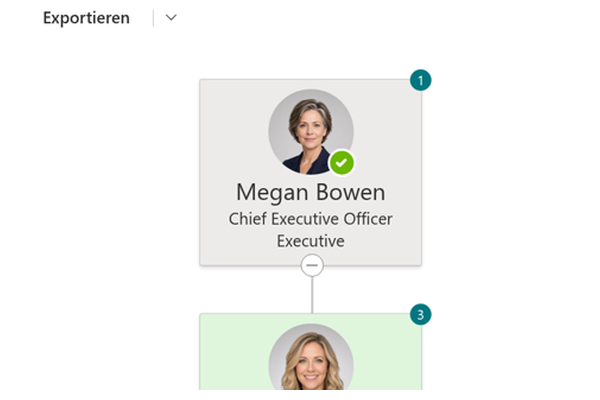
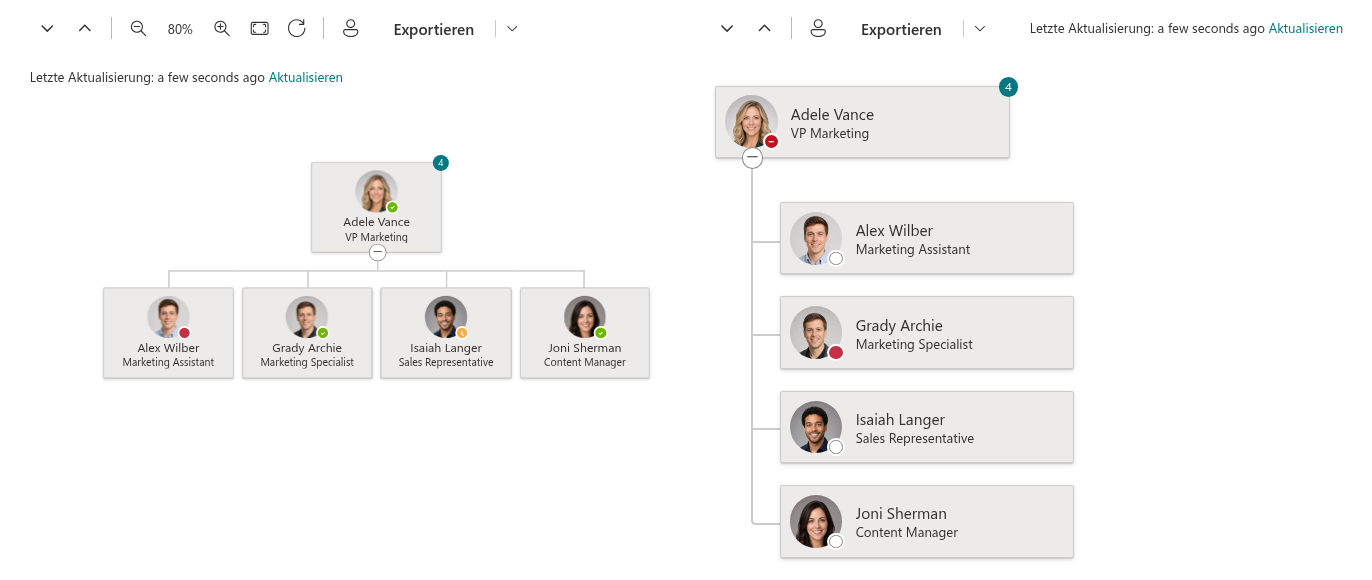
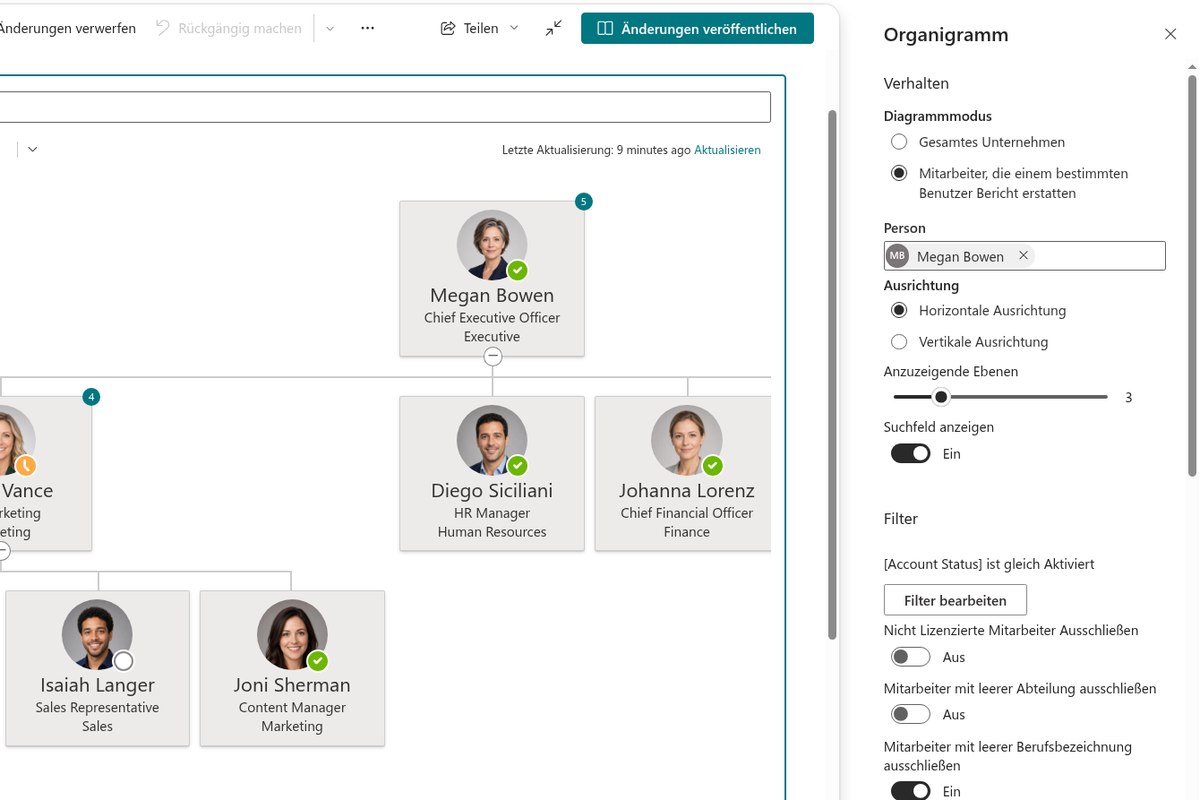
Wählen Sie das Layout, das am besten zur Seite passt. Die horizontale Ansicht zeigt das klassische Organigramm: einen Baum aus Karten, die durch Linien verbunden sind, mit erweiterbaren Zweigen — ideal, um die Struktur auf einer breiten Seite oder in einer Vollseiten-App visuell zu erkunden. Die vertikale Ansicht ordnet dieselbe Hierarchie als kompakte Drilldown-Liste an — perfekt für schmale Seitenspalten und mobile Bildschirme.
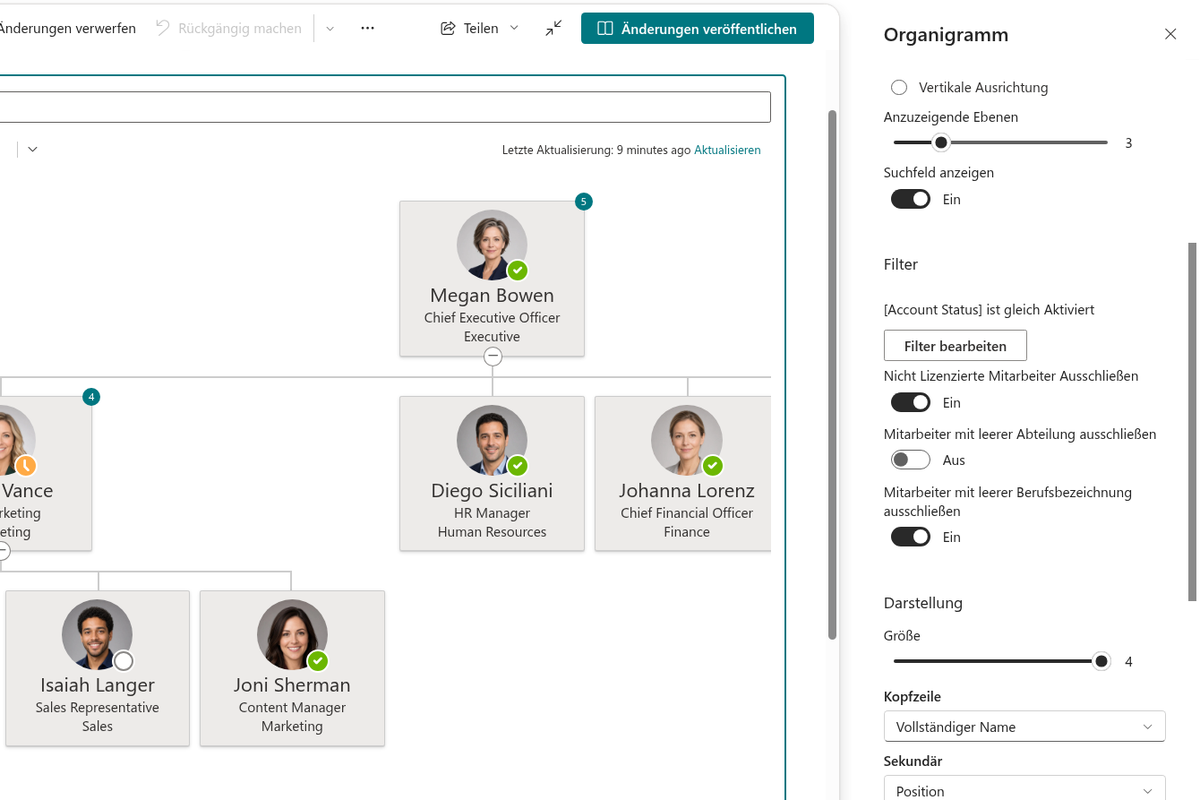
Mit der Einstellung Anzuzeigende Ebenen legen Sie fest, wie viele Ebenen beim Laden der Seite geöffnet sind (1 bis 10); den Rest öffnen Nutzer mit einem Klick auf das +/−-Symbol unter einer Karte. Die Bedienelemente sind per Tastatur (Eingabe/Leertaste) erreichbar und für Screenreader zugänglich.
Zeigen Sie genau die Attribute, die Sie brauchen
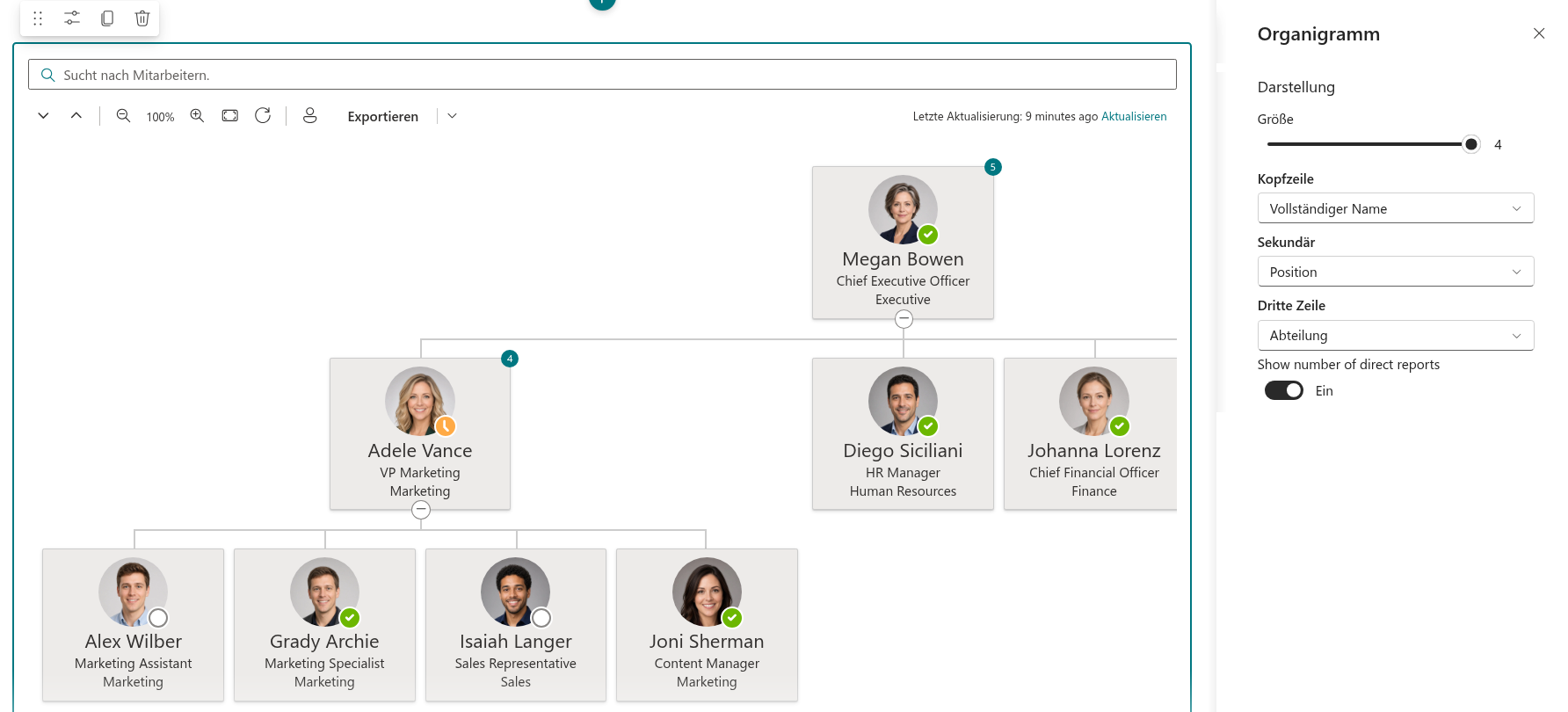
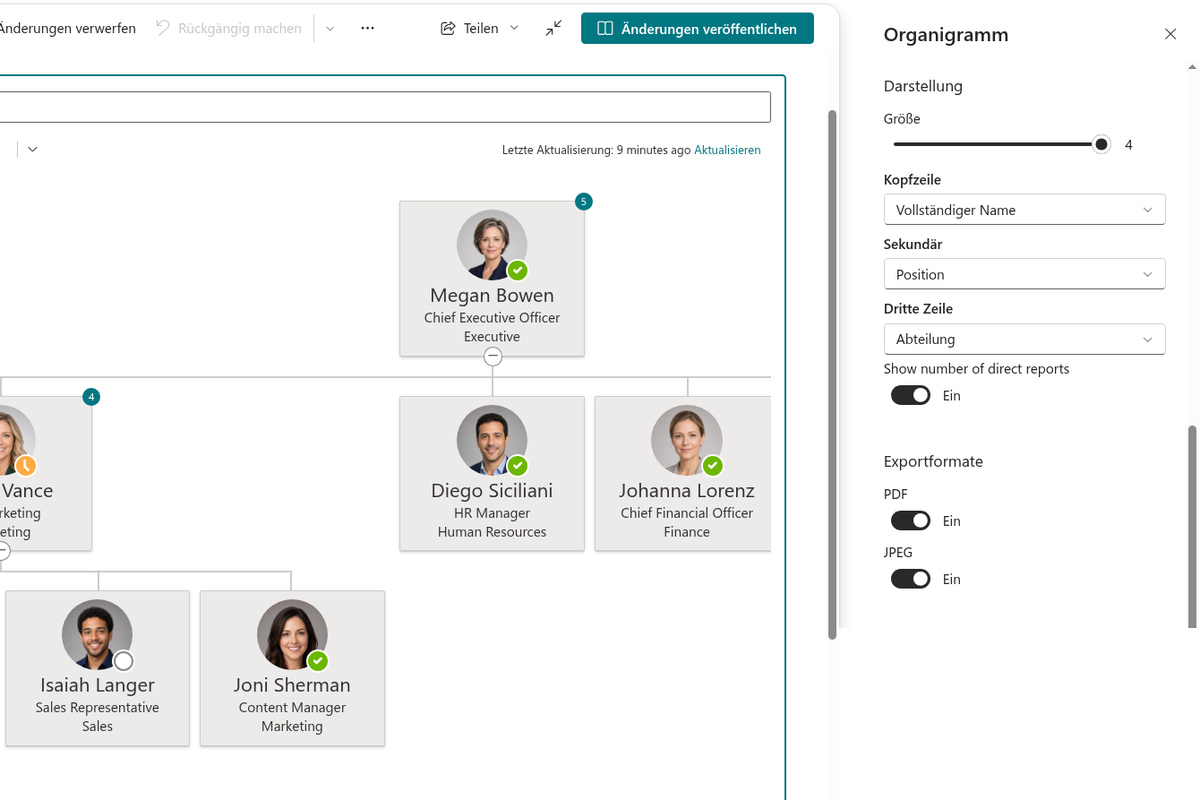
Legen Sie fest, welche Mitarbeiterattribute auf jeder Karte erscheinen — Name, Berufsbezeichnung, Abteilung, Standort, E-Mail, Telefon, Stadt, Land oder jede andere in Microsoft Entra ID verfügbare Eigenschaft. Wählen Sie bis zu drei Zeilen (Überschrift, sekundär, tertiär) und eine von vier Kartengrößen — von der kompakten Karte mit Avatar und Namen bis zur großen Karte mit großem Foto. Einfache Einstellungen passen jedes Organigramm an seine Zielgruppe an — ganz ohne Code.
Aktivieren Sie den Zähler für direkte Mitarbeiter, um auf der Karte jeder Führungskraft ein kleines Abzeichen mit der Anzahl der direkt unterstellten Personen anzuzeigen — so erkennen Sie die Führungsspanne auf einen Blick.
Das ganze Unternehmen oder das Team einer Führungskraft
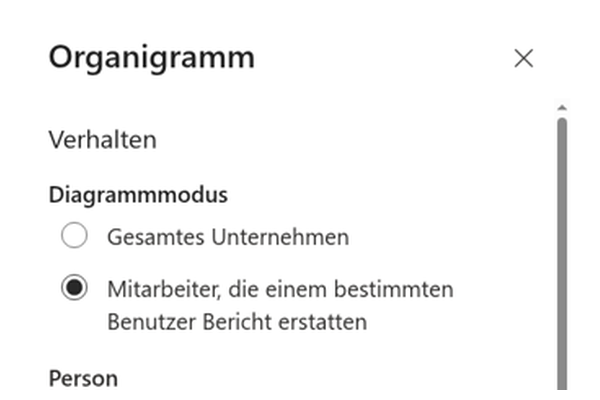
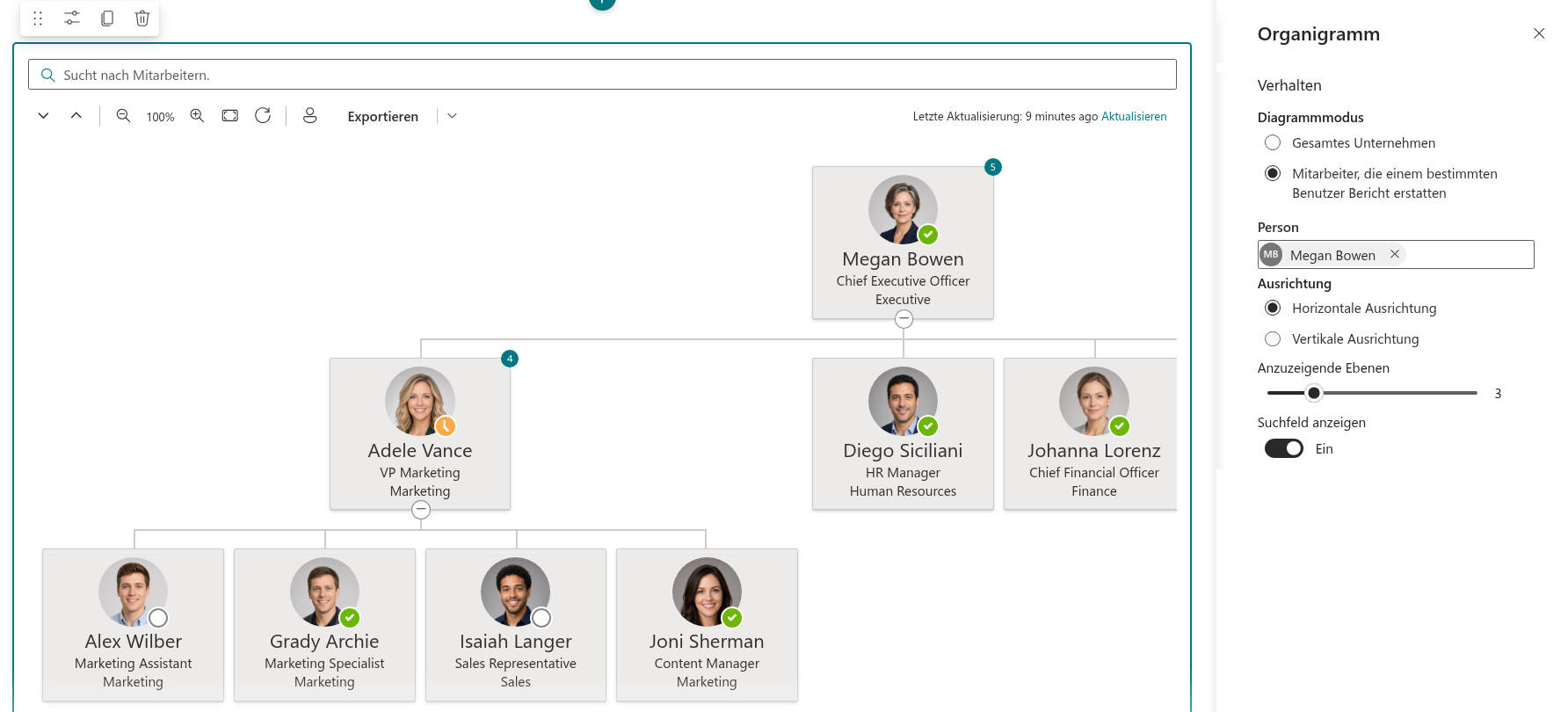
Im Modus Gesamtes Unternehmen beginnt das Organigramm an der Spitze der Hierarchie. Im Modus Mitarbeiter, die einem bestimmten Benutzer Bericht erstatten wählen Sie eine Person aus, und das Organigramm zeigt nur diese Person und alle ihr unterstellten Mitarbeiter — so zeigt eine Abteilungsseite die Struktur genau dieser Abteilung, eine Projektseite das Team der Projektleitung.
Platzieren Sie auf verschiedenen Seiten mehrere Webparts mit unterschiedlichen Startpersonen; jedes Organigramm bleibt mit Microsoft Entra ID synchron.
Fokussieren Sie das Organigramm mit Datenfilterung
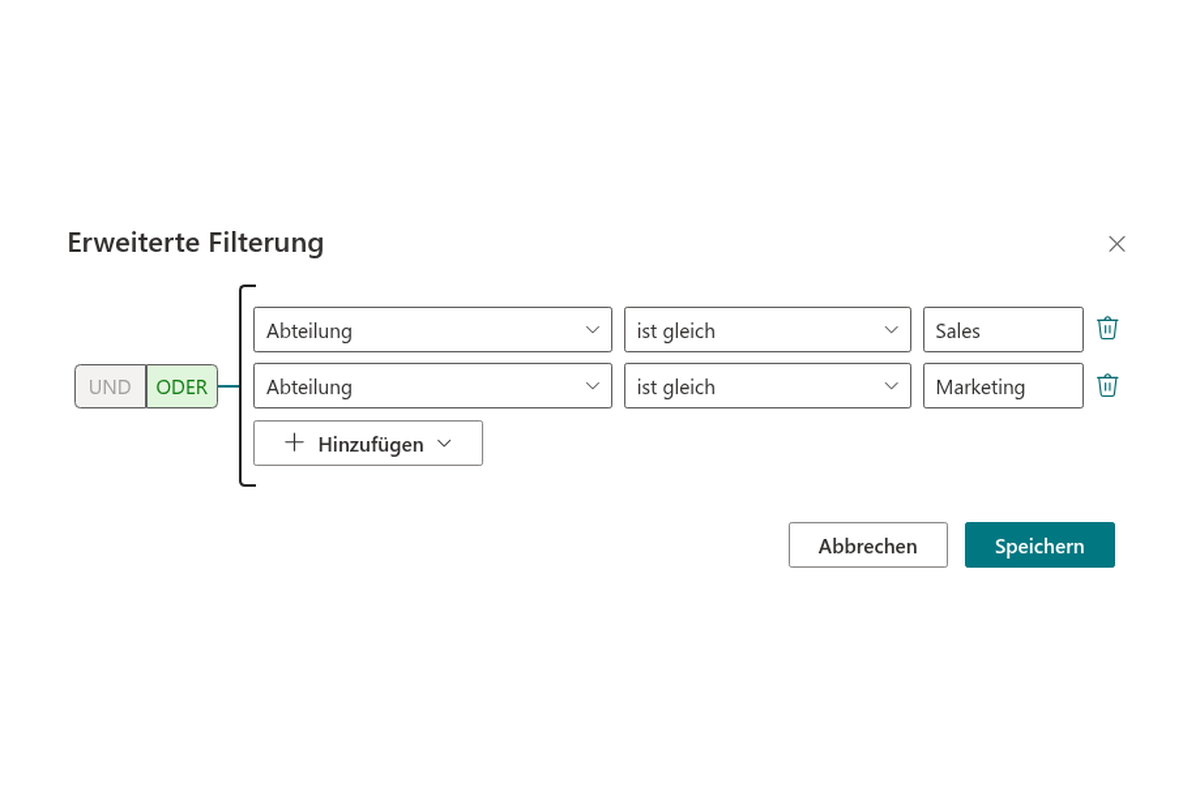
Mit Filterkriterien zeigen Sie genau den Teil der Organisation, um den es auf der Seite geht. Erstellen Sie Bedingungen für jedes verfügbare Attribut — mit Operatoren wie ist gleich, enthält, beginnt mit oder enthält Daten — und kombinieren Sie sie im visuellen Filtereditor mit UND/ODER-Gruppen.
Halten Sie das Organigramm mit Ausschlüssen per Klick sauber: nicht lizenzierte Mitarbeiter, Mitarbeiter mit leerer Abteilung und mit leerer Berufsbezeichnung (typischerweise Dienstkonten und freigegebene Postfächer) werden ausgeblendet. Deaktivierte Konten werden nie angezeigt.
Die Filterung erfolgt auf Datenebene über Microsoft Graph-Abfragen — so bleibt das Organigramm auch in großen Organisationen schnell und reaktionsfähig.

Große Strukturen mühelos navigieren
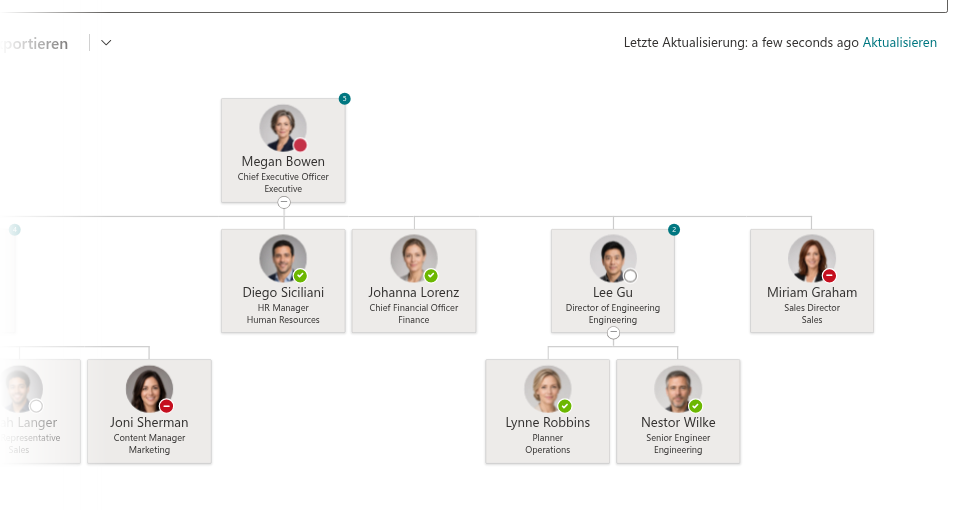
Eine integrierte Symbolleiste macht selbst sehr große Organisationen überschaubar: Alle erweitern und Alle reduzieren öffnen oder schließen den gesamten Baum auf einmal; Vergrößern / Verkleinern mit Live-Prozentanzeige, Einpassen passt den ganzen Baum an die Containerbreite an, Ansicht zurücksetzen kehrt zu 100 % zurück (die Zoom-Schaltflächen stehen in der horizontalen Ansicht zur Verfügung).
Das Zoomen mit dem Mausrad funktioniert bei gedrückter Strg-Taste (⌘ auf dem Mac) — das normale Scrollen der Seite wird nie blockiert, und das Organigramm kann bedenkenlos mitten auf einer langen Intranetseite stehen. Zum Verschieben ziehen Sie das Organigramm einfach mit der Maus.
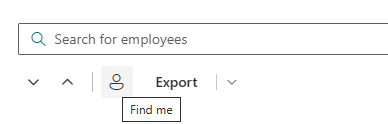
Find me — wo stehe ich im Unternehmen?
Ein Klick auf Find me findet den angemeldeten Benutzer im Organigramm: Das Webpart erweitert alle Führungskräfte entlang der Kette bis zu dieser Person, hebt die Karte hervor und scrollt sie in den sichtbaren Bereich. Neue Mitarbeiter sehen sofort, wo sie hineinpassen, Führungskräfte sehen ihr Team im Kontext.
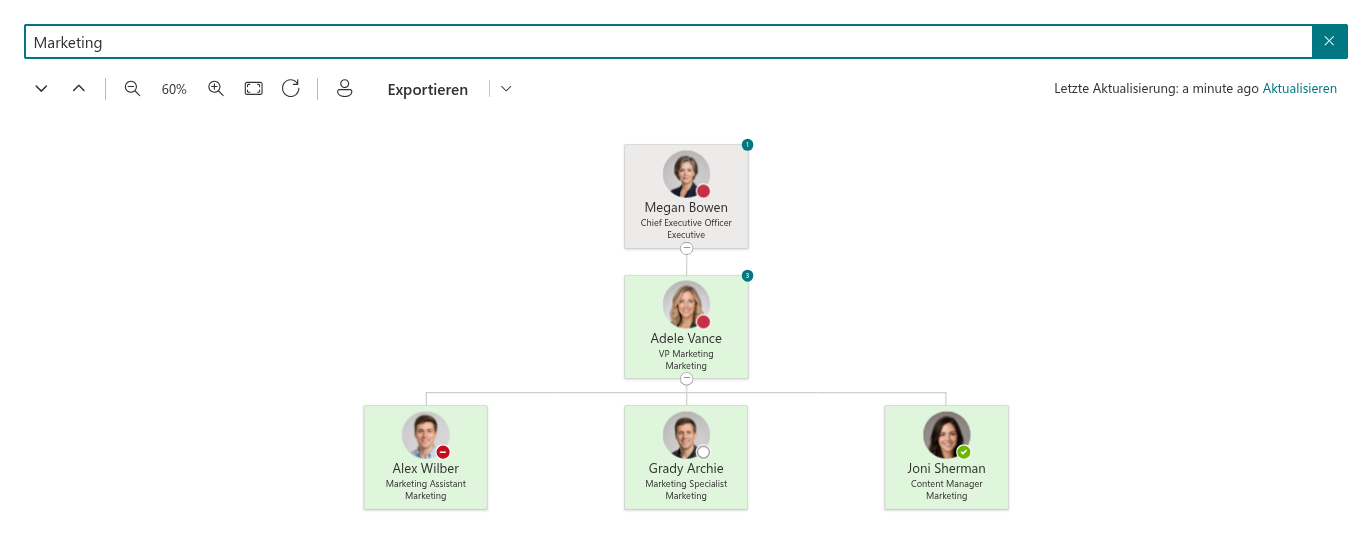
Im Organigramm suchen
Aktivieren Sie das Suchfeld, damit Kollegen anhand von Name, Berufsbezeichnung, Abteilung, E-Mail, Telefon, Standort und weiteren geladenen Feldern gefunden werden. Das Organigramm wird auf die passenden Mitarbeiter samt Führungskette eingegrenzt, Treffer werden hervorgehoben; mit dem Löschen der Suche kehren Sie zur vollständigen Struktur zurück.
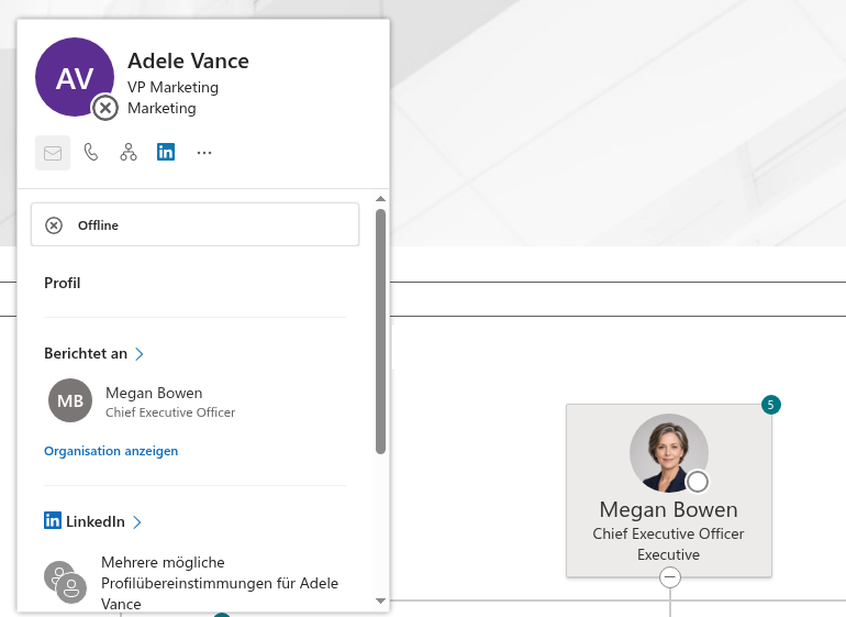
Profilkarte des Mitarbeiters auf einen Blick
Fahren Sie mit der Maus über eine Person im Organigramm oder wählen Sie sie aus, und die vertraute Microsoft 365-Profilkarte öffnet sich — mit Foto, Kontaktinformationen, Funktion und Platz in der Organisation sowie Schnellaktionen zum Senden einer E-Mail, Anrufen oder Starten eines Chats. Kollegen erhalten den nötigen Kontext, ohne die Seite zu verlassen oder ein separates Verzeichnis zu durchsuchen.
Anwesenheitsstatus in Echtzeit
Sehen Sie, wer verfügbar ist, bevor Sie Kontakt aufnehmen. Das Organigramm zeigt den Live-Anwesenheitsstatus jeder Person in Microsoft Teams — verfügbar, beschäftigt, bitte nicht stören, in einer Besprechung, in einem Anruf, abwesend, nicht im Büro oder offline — in Echtzeit aus Microsoft 365.
Ein kleines Detail mit großer Wirkung für verteilte und hybride Teams: Kollegen melden sich im richtigen Moment, unnötige Unterbrechungen nehmen ab.

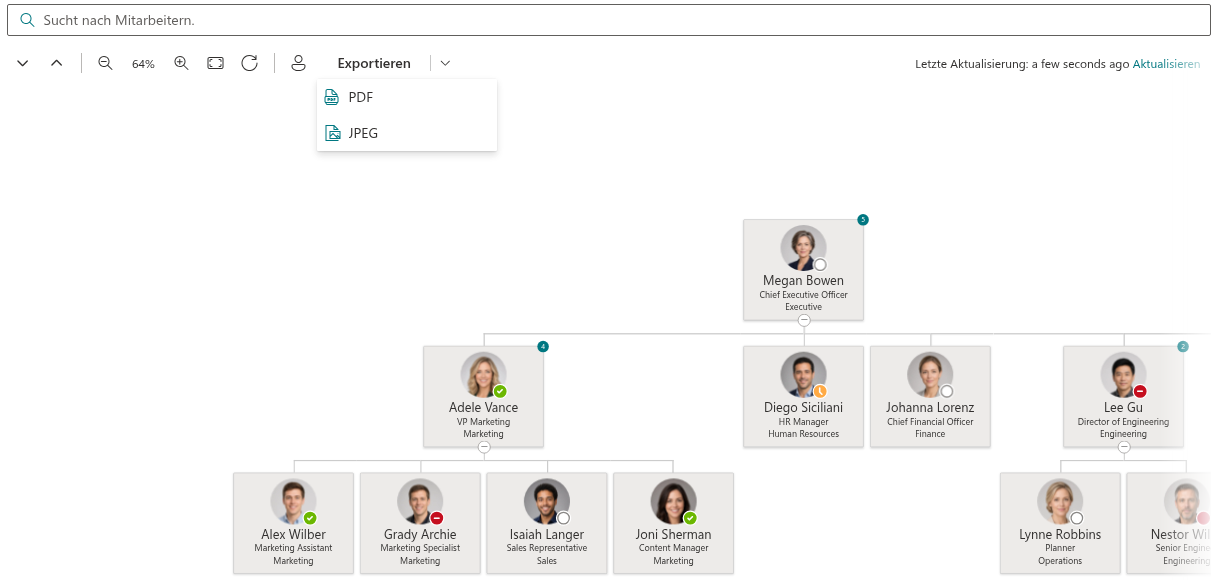
Das gesamte Organigramm als PDF oder JPEG exportieren
Sie brauchen die Struktur für eine Präsentation, ein Audit oder einen Ausdruck? Nutzer exportieren das gesamte Organigramm — nicht nur den sichtbaren Ausschnitt — mit einem Klick als PDF oder JPEG. Administratoren legen fest, welche Formate angeboten werden, oder deaktivieren den Export vollständig.
Schnell — auch in sehr großen Organisationen
Fotos und Anwesenheitsstatus werden nur dann von Microsoft Graph abgerufen, wenn eine Karte in den sichtbaren Bereich scrollt; eingeklappte Zweige verursachen überhaupt keine Aufrufe. Das Ergebnis: deutlich weniger Graph-Anfragen, weniger Drosselung und eine schnell öffnende Seite selbst bei Zehntausenden Mitarbeitern.
Verzeichnisdaten werden im Browser zwischengespeichert. Das Organigramm zeigt, wann es zuletzt aktualisiert wurde („Letzte Aktualisierung: vor 5 Minuten“, in der Sprache der Seite), und bietet den Link Aktualisieren, um die Daten bei Bedarf neu zu laden. Ist Microsoft Graph nicht erreichbar, erscheint eine verständliche Fehlermeldung statt eines endlosen Ladekreises.
Zuhause in Microsoft Teams — und im passenden Design
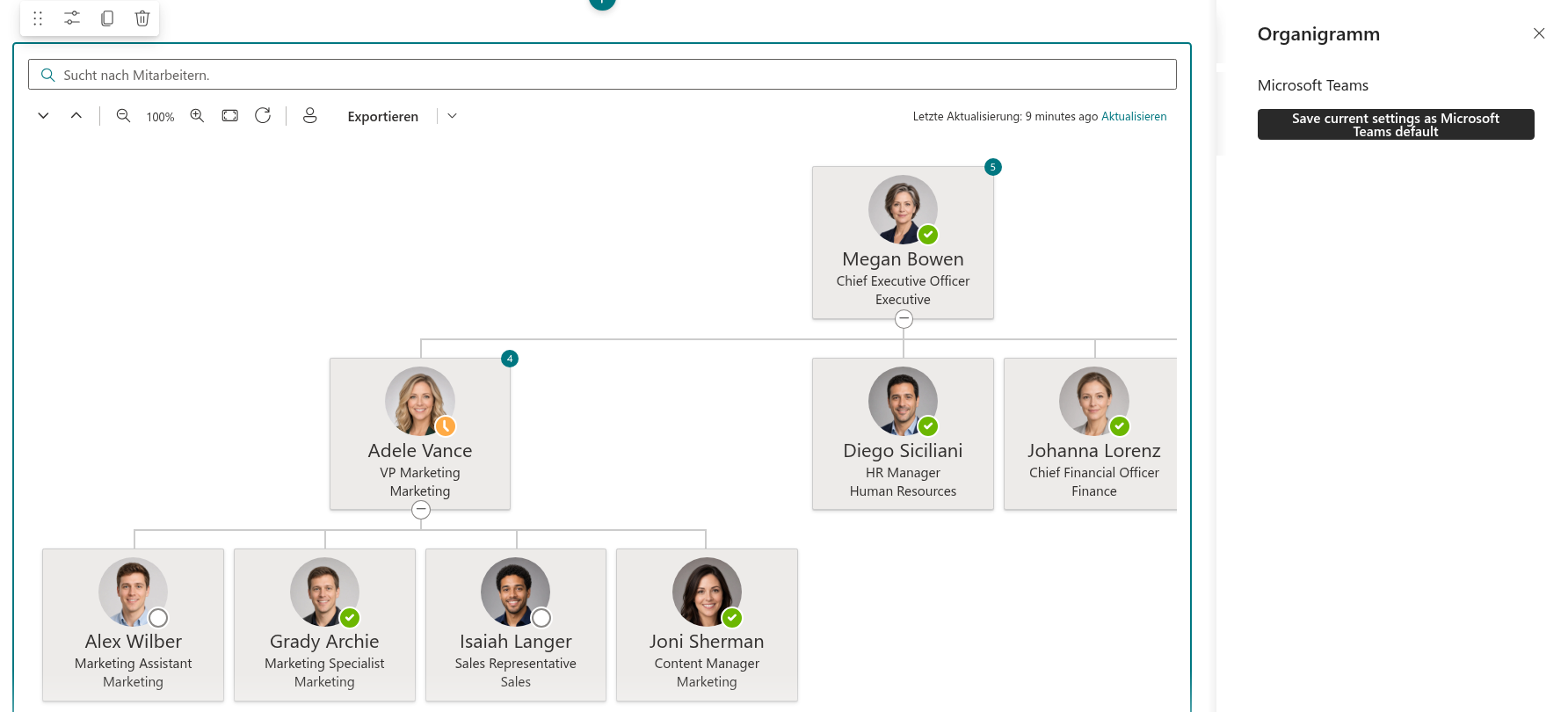
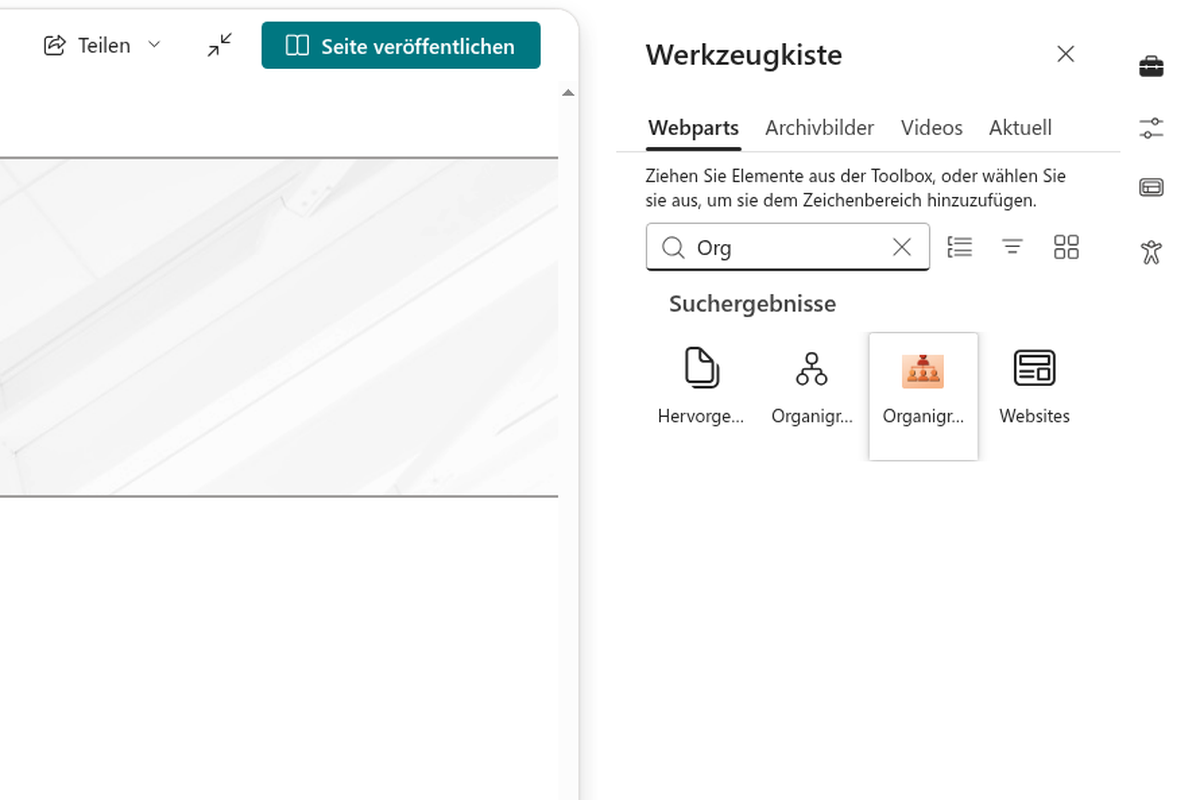
Fügen Sie das Organizational Chart als persönliche App oder Registerkarte zu Microsoft Teams hinzu, und Mitarbeiter erkunden die Unternehmensstruktur, ohne ihre Unterhaltungen zu verlassen. Dieselben Echtzeitdaten, dieselbe interaktive Navigation — direkt in Teams.
Da der Eigenschaftenbereich in Teams nicht verfügbar ist, konfiguriert ein Administrator das Organigramm einmal in SharePoint und klickt auf Save current settings as Microsoft Teams default — die Einstellungen gelten dann für die Teams-App im gesamten Mandanten.
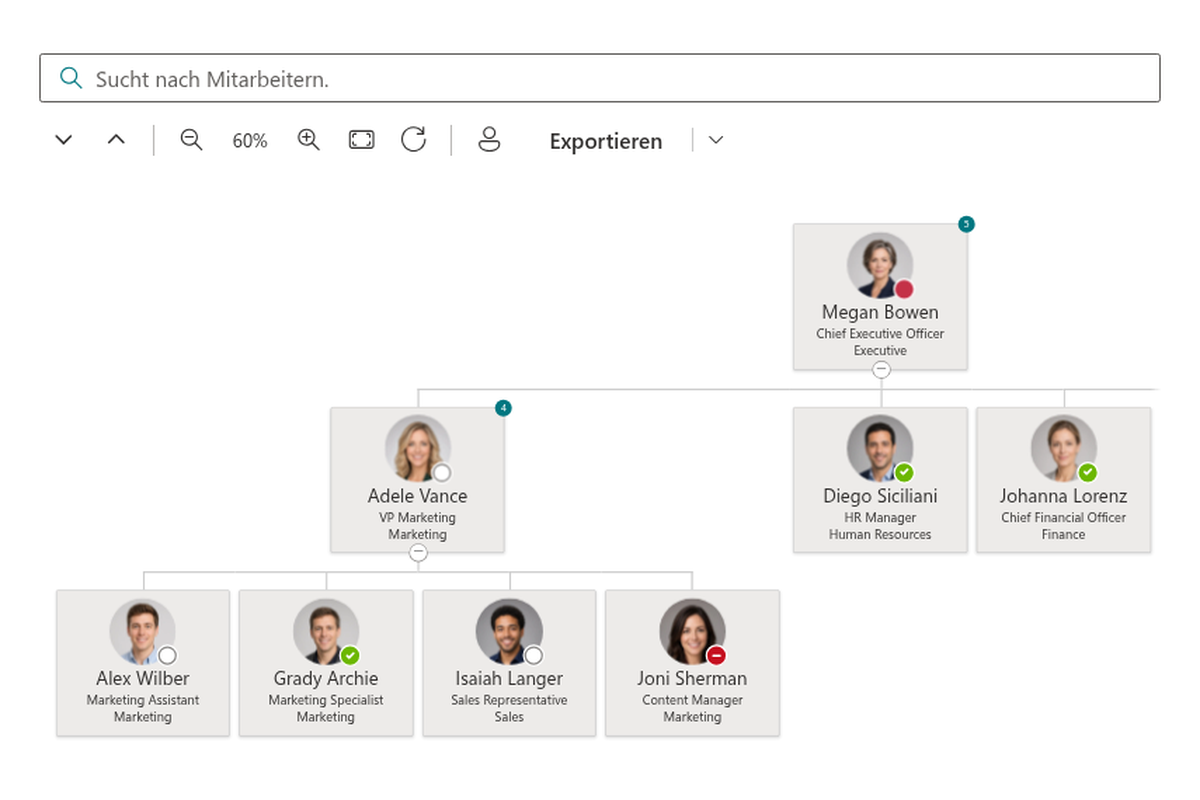
Das Webpart unterstützt außerdem Designvarianten: Es passt sich automatisch dem Design Ihrer SharePoint-Website an, einschließlich der Farbvariante des Seitenabschnitts, in dem es platziert ist, und folgt dem in Teams gewählten Modus. Das Organigramm wirkt immer wie ein nativer Teil Ihres Arbeitsbereichs — im hellen wie im dunklen Modus.
Wissensdatenbank
Lesen Sie Artikel zum Thema Organizational Chart



Kundenfragen
Einige häufig gestellte Fragen zu Organizational Chart
Woher bezieht Organizational Chart die Berichtsstruktur?
Organizational Chart erstellt in Echtzeit ein interaktives Organigramm aus Microsoft Entra ID über die Microsoft Graph-API und verwendet dabei die in Ihrem Verzeichnis gepflegten Beziehungen zwischen Vorgesetzten und direkt unterstellten Mitarbeitern. Es gibt keinen separaten Datenspeicher – halten Sie das Attribut Vorgesetzter in Entra ID aktuell, und das Organigramm aktualisiert sich automatisch. Siehe die Produktseite.
Welche Ansichten und Navigationsoptionen stehen zur Verfügung?
Das Organigramm kann als Struktur oder als Liste angezeigt werden. Benutzer können hinein- und herauszoomen, das Organigramm an den Bildschirm anpassen, alle Zweige auf- oder zuklappen, nach Mitarbeitern suchen (auch nach samAccountName oder userPrincipalName) und mit Mich finden ihre eigene Position ermitteln und ihre Führungskette hervorheben lassen. Ein optionales Abzeichen zeigt die Anzahl der direkt unterstellten Mitarbeiter auf jeder Karte an, und das gesamte Organigramm kann als JPEG oder PDF exportiert werden.
Kann ich auswählen, welche Mitarbeiterattribute auf den Karten angezeigt werden?
Ja. Im Eigenschaftenbereich des Webparts wählen Sie die auf den Karten anzuzeigenden Benutzerattribute aus, wenden Filterkriterien an, um einzuschränken, welche Konten erscheinen, wählen eine Designvariante und aktivieren die Mitarbeiterdetailkarte sowie den Teams-Anwesenheitsstatus. In Microsoft Teams können die aktuellen Einstellungen als mandantenweiter Standard gespeichert werden.
Funktioniert es in Microsoft Teams und auf Mobilgeräten?
Ja. Organizational Chart unterstützt SharePoint Online und Microsoft Teams (als Registerkarte oder App), zeigt den Anwesenheitsstatus in Echtzeit aus Microsoft Graph an und ist auf Desktop-, Tablet- und Smartphone-Bildschirmen responsiv. Die Tastaturnavigation (Eingabe/Leertaste zum Auf- oder Zuklappen) wird für die Barrierefreiheit unterstützt.
Wie ist die Leistung in großen Organisationen?
Fotos und Anwesenheitsinformationen werden verzögert (lazy) aus Microsoft Graph geladen, was die Anzahl der API-Aufrufe reduziert und eine Drosselung in großen Mandanten vermeidet. Das Webpart ist in mehr als 40 Oberflächensprachen lokalisiert. Es handelt sich um ein Cloud-Produkt ausschließlich für SharePoint Online und Microsoft Teams; SharePoint Server wird nicht unterstützt. Die Installationsschritte finden Sie unter Installation eines cloudbasierten Produkts.
Bewertungen
Noch keine Bewertungen
Unterstützte Sprachen
Unterstützte Sprachen
Plattformen
Unterstützte Plattformen
Letzte Änderungen
- v26.10.7 #
🚀 Neue Funktionen
- Zoom-Steuerung — Schaltflächen zum Vergrößern/Verkleinern mit Prozentanzeige sowie An Bildschirm anpassen und Ansicht zurücksetzen. Das Zoomen mit dem Mausrad erfordert jetzt Ctrl/⌘, sodass das normale Scrollen der Seite nicht mehr abgefangen wird.
- Alle aufklappen / Alle zuklappen — den gesamten Baum mit einer Schaltfläche auf- oder zuklappen.
- Mich finden — findet den angemeldeten Benutzer, klappt die Führungskette bis zu ihm auf, hebt die Karte hervor und scrollt zu ihr.
- Anzahl direkter Mitarbeiter — ein optionales Abzeichen auf jeder Karte mit der Anzahl der direkt unterstellten Mitarbeiter.
- Verzögertes Laden von Fotos und Anwesenheit — Karten fordern Foto und Anwesenheit erst dann von Microsoft Graph an, wenn sie in den sichtbaren Bereich gelangen; zugeklappte Zweige stellen gar keine Anfragen — deutlich weniger Graph-Aufrufe und weniger Drosselung in großen Organisationen.
- Barrierefreiheit per Tastatur — das Auf-/Zuklappen-Steuerelement ist jetzt per Tastatur bedienbar (Enter/Leertaste,
aria-expanded). - Als Microsoft-Teams-Standard speichern — in der Teams-App (persönlich/Kanal) können in der Eigenschaftenleiste die aktuellen Einstellungen als mandantenweiter Standard gespeichert werden (wie in Employee Directory).
Neue Apps entdecken
Vorgeschlagene Apps
Teilen
Feedback senden
Wir würden uns freuen, von Ihnen zu hören! Bitte nehmen Sie sich einen Moment Zeit, um uns Ihre Erfahrungen mitzuteilen.