
Policy Acknowledgement
Weisen Sie Richtlinien zu, behalten Sie Fristen im Blick und prüfen Sie Bestätigungen für jede veröffentlichte Version.
- Nov 2026
- v26.11.2
Mit Policy Acknowledgement sehen Verantwortliche, wer die Kenntnisnahme einer bestimmten Richtlinienversion bestätigt hat. Sie veröffentlichen Richtlinien in SharePoint Online und weisen sie ausgewählten Beschäftigten zu. Diese sehen ihre Fristen, lesen die Richtlinie und bestätigen die Kenntnisnahme in SharePoint oder über die persönliche App My Policies in Microsoft Teams.
- Dokumente, SharePoint-Seiten und externe Links
- Verlauf veröffentlichter Versionen
- Empfängervorschau nach Microsoft Entra ID-Gruppen und Mitarbeiterattributen
- Persönliche Aufgaben in SharePoint und Teams
- Belege mit Versionsnummer und Bestätigungstext
- Teamberichte und Integritätsprüfung des Protokolls
Übersicht
Eine Version veröffentlichen und zuweisen
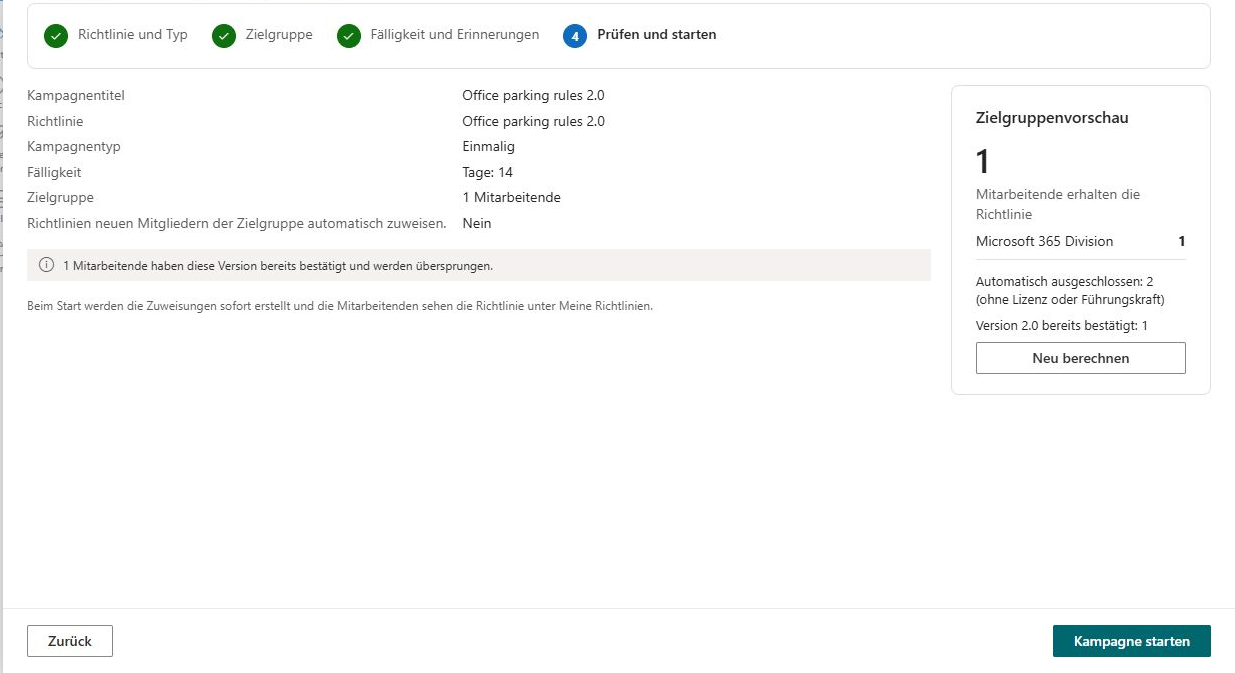
Ändert sich eine Sicherheitsanweisung, veröffentlicht die zuständige Person die neue Version und erstellt eine Kampagne für die betroffene Abteilung. Sie prüft die Empfängerliste und individuelle Ausnahmen und legt die Frist fest. Beim Start der Kampagne entstehen die persönlichen Aufgaben.
Eine Richtlinie lesen und bestätigen
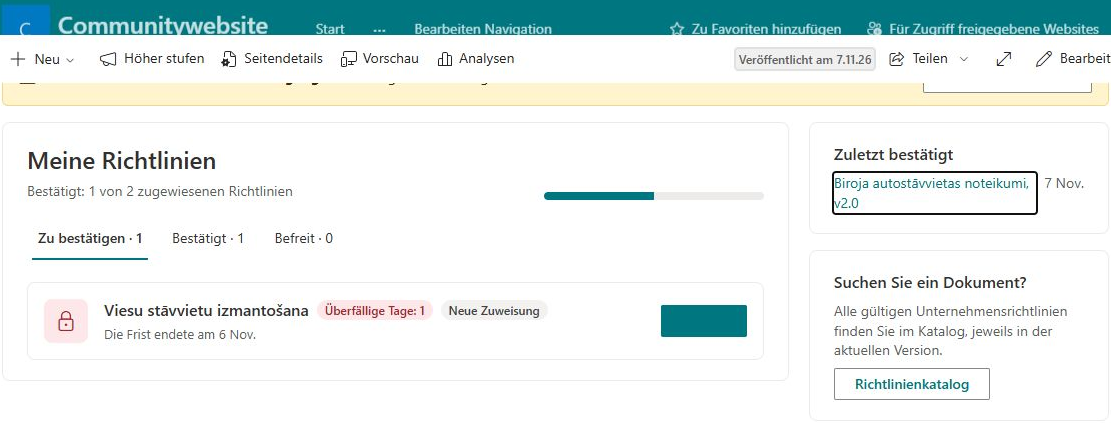
In My Policies öffnen Beschäftigte die zugewiesene Version, lesen die Anweisung und bestätigen die vorgegebene Erklärung. Bei Unklarheiten können sie eine Frage stellen oder angeben, warum sie die Kenntnisnahme nicht bestätigen können.
Wissensdatenbank
Lesen Sie Artikel zum Thema Policy Acknowledgement
Fehlende Richtlinien, Mitarbeiter und Zuweisungen untersuchen
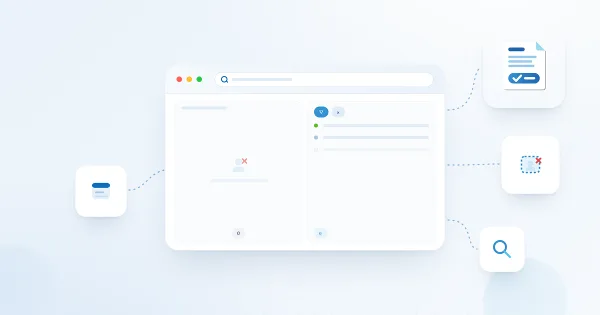
Finden Sie die Ursache fehlender Richtlinien oder Mitarbeiter in Bibliothek, Kampagne, persönlicher Liste oder Bericht durch Prüfung von Filtern, Berechtigung, Zuweisungserstellung und Kontozuordnung.
My Policies: Zugewiesene Richtlinien finden
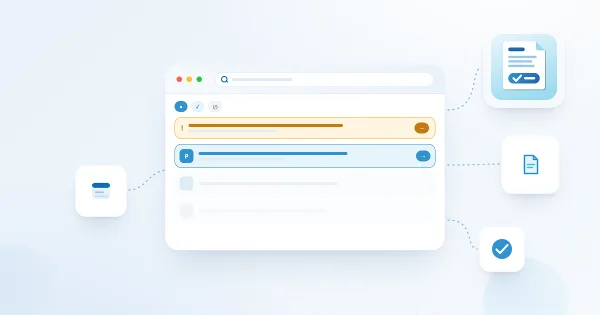
Finden Sie ausstehende und überfällige Richtlinien, zeigen Sie frühere Bestätigungen an und verstehen Sie Befreiungen in My Policies.
Den Einrichtungsassistenten von Policy Acknowledgement abschließen
Konfigurieren Sie Richtlinien-Hub, Administratorgruppe, Produktrollen und Benachrichtigungen mit dem Einrichtungsassistenten von Policy Admin.
Probleme mit Richtlinienvorschau und deaktivierter Bestätigungsschaltfläche beheben
Beheben Sie fehlende Vorschauen und deaktivierte Bestätigungsfunktionen durch Prüfung von Quellzugriff, Lesebedingungen, Zuweisungsstatus, Namenseingabe und Dienstbereitschaft.
Team Compliance: Ihr Team überwachen und Aufgaben nachverfolgen
Verwenden Sie Teambereiche, Mitarbeiter-Richtlinien-Zellen und zuweisungsbasierte Kennzahlen und prüfen Sie veraltete Berichtsbeziehungen vor dem Senden von Erinnerungen.
Fristen für Richtlinienbestätigungen konfigurieren
Wählen Sie feste oder relative Kampagnenfristen, verstehen Sie die Berechnung der Überfälligkeit und prüfen Sie, dass Prüftermine und Standardwerte bestehende Zuweisungsfristen nicht ändern.
Kundenfragen
Einige häufig gestellte Fragen zu Policy Acknowledgement
Wo finde ich die Richtlinien, die ich lesen muss?
Öffnen Sie Meine Richtlinien in SharePoint oder Microsoft Teams. Dort sehen Sie Ihre zugewiesenen Richtlinien und die jeweiligen Fristen. Wählen Sie eine Richtlinie aus, um die zugewiesene Version zu lesen und die Kenntnisnahme zu bestätigen.
Wie weise ich eine Richtlinie einer Abteilung zu?
Erstellen Sie eine Kampagne für die veröffentlichte Richtlinie. Wählen Sie eine Gruppe aus Microsoft Entra ID oder legen Sie eine Zielgruppenregel anhand des Attributs für die Abteilung fest. Geben Sie die Frist an und prüfen Sie die Empfängerliste vor dem Start.
Woran erkenne ich, welche Version ich bestätigt habe?
Nach der Bestätigung erhalten Sie einen Beleg mit Titel und Versionsnummer der Richtlinie, Datum und Uhrzeit sowie dem Wortlaut der Erklärung, die Sie bestätigt haben.
Was mache ich, wenn ich die Kenntnisnahme nicht bestätigen kann?
Wählen Sie den Link unter der Bestätigungsschaltfläche und geben Sie den Grund an. Die Zuweisung wird zur Prüfung gekennzeichnet, damit die Verantwortlichen den Fall klären können.
Wie finde ich heraus, wer die Frist versäumt hat?
Wählen Sie im Compliance-Dashboard den Stichtag und filtern Sie nach Richtlinie oder Abteilung. Exportieren Sie die Zuweisungen nach Excel und filtern Sie die Statusspalte nach überfälligen Einträgen.
Bewertungen
Noch keine Bewertungen
Unterstützte Sprachen
Plattformen
Letzte Änderungen
- v26.11.2 #
🚀 Neue Funktionen
- Autoren können neue Richtlinienversionen mit einer Zusammenfassung der Änderungen veröffentlichen.
- Kampagnenverantwortliche können Richtlinien ausgewählten Gruppen zuweisen und eine Frist für die Lesebestätigung festlegen.
- Beschäftigte können ihre zugewiesenen Richtlinien und die jeweiligen Fristen in SharePoint oder Microsoft Teams einsehen.
- Wenn Beschäftigte bestätigen, dass sie eine Richtlinie gelesen haben, wird die gelesene Version in der Bestätigung festgehalten.
- Das Compliance-Dashboard zeigt die Bestätigungsquoten nach Richtlinie und Abteilung und ermöglicht den Export der Zuweisungsdetails nach Excel.
In Paketen erhältlich
Holen Sie sich dieses Produkt zusammen mit anderen und sparen Sie.
Knowledge & Compliance Pack
Vitextra 365 All Access
Neue Apps entdecken
Vorgeschlagene Apps
Teilen
Feedback senden
Wir würden uns freuen, von Ihnen zu hören! Bitte nehmen Sie sich einen Moment Zeit, um uns Ihre Erfahrungen mitzuteilen.