RSS Reader - Wissensdatenbank
So fügen Sie RSS Reader zu Microsoft Teams hinzu
Schritt-für-Schritt-Anleitung zur Verwendung von Vitextra RSS Reader in Microsoft Teams: die App aus dem SharePoint-App-Katalog veröffentlichen, sie als Registerkarte mit eigenen Feeds zu einem Kanal hinzufügen, sie als persönliche App hinzufügen, die Standardkonfiguration speichern, die die persönliche App für alle verwendet, sie mit einer App-Setuprichtlinie anheften und was zu prüfen ist, wenn die Feeds nicht erscheinen.
Datenschutz und Sicherheit in RSS Reader: Wie Feeds geladen werden und was gesendet wird
Referenz zum Umgang mit Daten im Vitextra RSS Reader-Webpart: warum Feeds vom Vitextra-Feeddienst statt vom Browser heruntergeladen werden, was die Anfrage genau enthält, welche Berechtigungen die Lösung benötigt (keine), wo die Konfiguration gespeichert wird und wer sie lesen kann, was im Browser aufbewahrt wird, wie nicht vertrauenswürdige Feedinhalte sicher dargestellt werden, welche Hosts im Netzwerk zuzulassen sind und Empfehlungen zur Auswahl von Feeds.
Feedquellen, Sortierung, automatische Aktualisierung und Caching in RSS Reader
Referenz dazu, wie das Vitextra RSS Reader-Webpart Feeds verarbeitet: unterstützte RSS- und Atom-Formate und die gelesenen Elemente (Bilder, Autoren, Kategorien, Datumsangaben), wie mehrere Quellen zusammengeführt und sortiert werden, was mit einem Feed geschieht, der nicht geladen werden kann, die Sortierreihenfolgen Newest first, Oldest first und By source, das Intervall der automatischen Aktualisierung und der Browsercache, mit dem sich das Webpart sofort öffnet.
RSS in modernem SharePoint Online: Warum es kein integriertes Webpart gibt und was Sie stattdessen verwenden
Warum moderne SharePoint Online-Seiten kein RSS-Webpart haben, was der klassische RSS-Viewer tat, und ein Vergleich der Möglichkeiten, externe RSS-Feeds auf einer modernen Seite anzuzeigen: ein Power Automate-Flow in eine Liste, das Webpart „Einbetten“ mit einem Drittanbieter-Widget, ein eigenes SPFx-Webpart und der Vitextra RSS Reader – mit den Vor- und Nachteilen und dem Aufwand jeder Option.
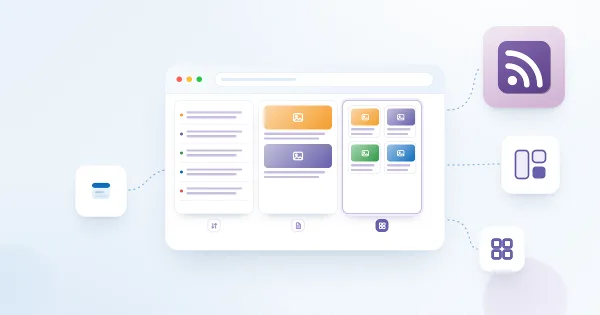
RSS Reader-Layouts: Kompakt, Magazin und Karten
Referenz zu den Darstellungsoptionen des Vitextra RSS Reader-Webparts: was die Layouts Kompakt, Magazin und Karten zeigen und wo sie passen, Bilder und wie sie aus einem Feed ausgewählt werden, das Limit „Angezeigte Elemente“, Quellenregisterkarten, Kategorie-Tags und das Suchfeld, der Webparttitel und wie das Webpart dem SharePoint-Design, dem dunklen Modus, der Websiteschriftart und Abschnitten in voller Breite folgt.

RSS Reader: Häufig gestellte Fragen
Kurze Antworten auf die häufigsten Fragen zum Vitextra RSS Reader-Webpart für SharePoint Online und Microsoft Teams: unterstützte Feeds und Formate, Anzahl der Quellen, interne und kennwortgeschützte Feeds, wie oft Elemente aktualisiert werden, Layouts und Bilder, Filter und Suche, Teams-Registerkarten und die persönliche App, Berechtigungen, wohin Daten gehen, Lizenzierung und die Testversion.
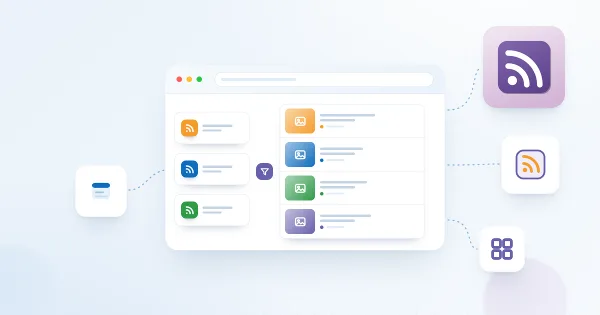
RSS Reader. Lösungsübersicht
Überblick über das Vitextra RSS Reader-Webpart für SharePoint Online und Microsoft Teams: mehrere RSS-Feeds an einem Ort zusammenführen, die Layouts Kompakt, Magazin und Karten, Quellenregisterkarten, Kategorie- und Suchfilter, Sortierung, automatische Aktualisierung, Bilder, Teams-Registerkarten und persönliche App, wie Feeds geladen werden und was das Webpart benötigt.
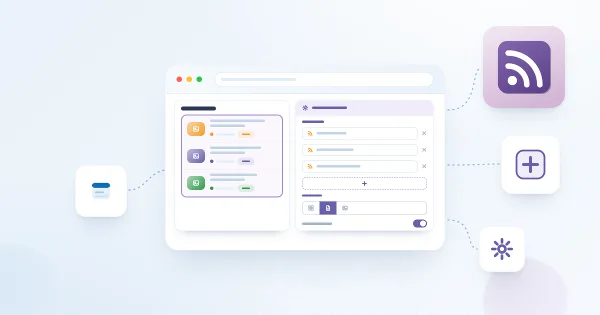
So fügen Sie das RSS Reader-Webpart hinzu und konfigurieren es
Schritt-für-Schritt-Anleitung zum Hinzufügen des Vitextra RSS Reader-Webparts zu einer SharePoint Online-Seite und zu seiner Konfiguration: Feedquellen mit Anzeigenamen und Reihenfolge hinzufügen, das Layout Kompakt, Magazin oder Karten wählen, Anzahl der Elemente, Bilder, Quellenregisterkarten, Kategorien und Suche, Sortierreihenfolge und automatische Aktualisierung, eine Standardkonfiguration für die persönliche Microsoft Teams-App speichern und die häufigsten Meldungen beheben.
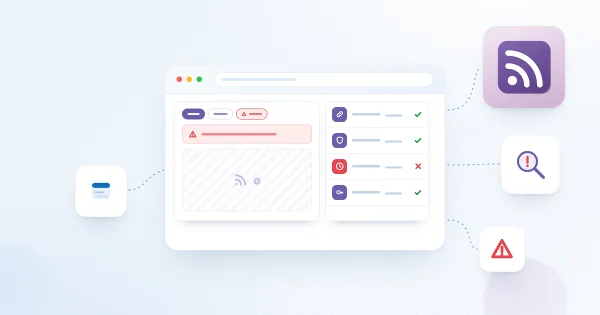
Warum wird mein RSS-Feed nicht geladen? Fehlerbehebung für RSS Reader
Leitfaden zur Fehlerbehebung für das Vitextra RSS Reader-Webpart in SharePoint Online und Microsoft Teams: eine fehlende Quellenregisterkarte, „Keine Elemente gefunden“, „Es gibt keine anzuzeigenden Elemente“ und „Leider ist ein Fehler aufgetreten“, Feeds, die eine Anmeldung erfordern oder nur intern erreichbar sind, Websiteadressen statt Feedadressen, ungültiges XML, Bilder, die nicht angezeigt werden, veraltet wirkende Elemente und die Lizenzmeldung – jeweils mit Prüfung und Lösung.