
Smart Search
Entdecken Sie Smart Search, ein leistungsstarkes SharePoint-Online-Webpart, das die Suche nach Dokumenten und Informationen verbessert.
- Okt 2026
- v26.10.9
- Unterstützte Sprachen
- 15
Smart Search ist ein leistungsstarkes, konfigurierbares Such-Webpart für SharePoint Online, mit dem Sie die benötigten Informationen und Dokumente schnell und effizient finden. Suchoperatoren, Sortierung, gespeicherte Suchen, teilbare Links, ein Detailbereich und Qualitätsindikatoren für Inhalte bringen zusammen mit anpassbaren Anzeigeoptionen und erweiterter Filterung die richtigen Ergebnisse nach oben.
- Konfigurierbares Webpart mit über 30 Parametern
- Registerkarten zum Wechseln zwischen Suchergebnisquellen
- Anpassbares Elementlayout
- Suchoperatoren direkt im Suchfeld
- Sortierung, teilbare Links und gespeicherte Suchen
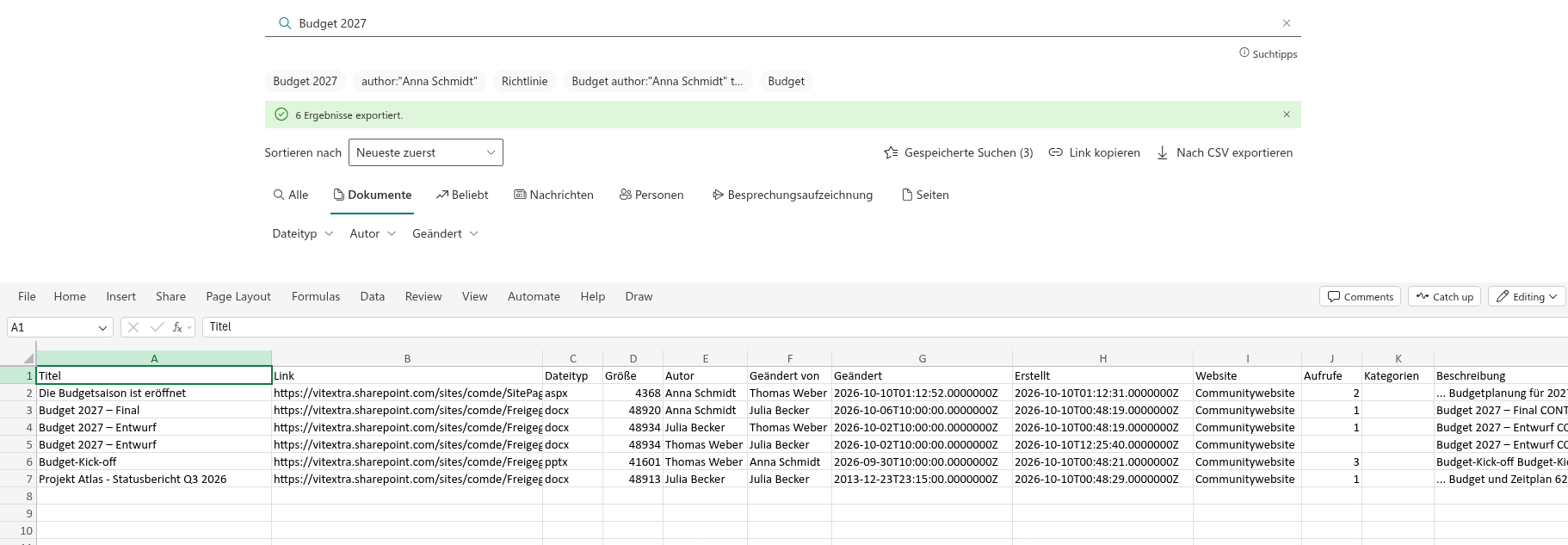
- Export der Ergebnisse als CSV
- Detailbereich mit Vorschau, Eigenschaften und Versionsverlauf
- Erkennung von Dateikopien und Qualitätsindikatoren für Inhalte
- Aktionsschaltflächen
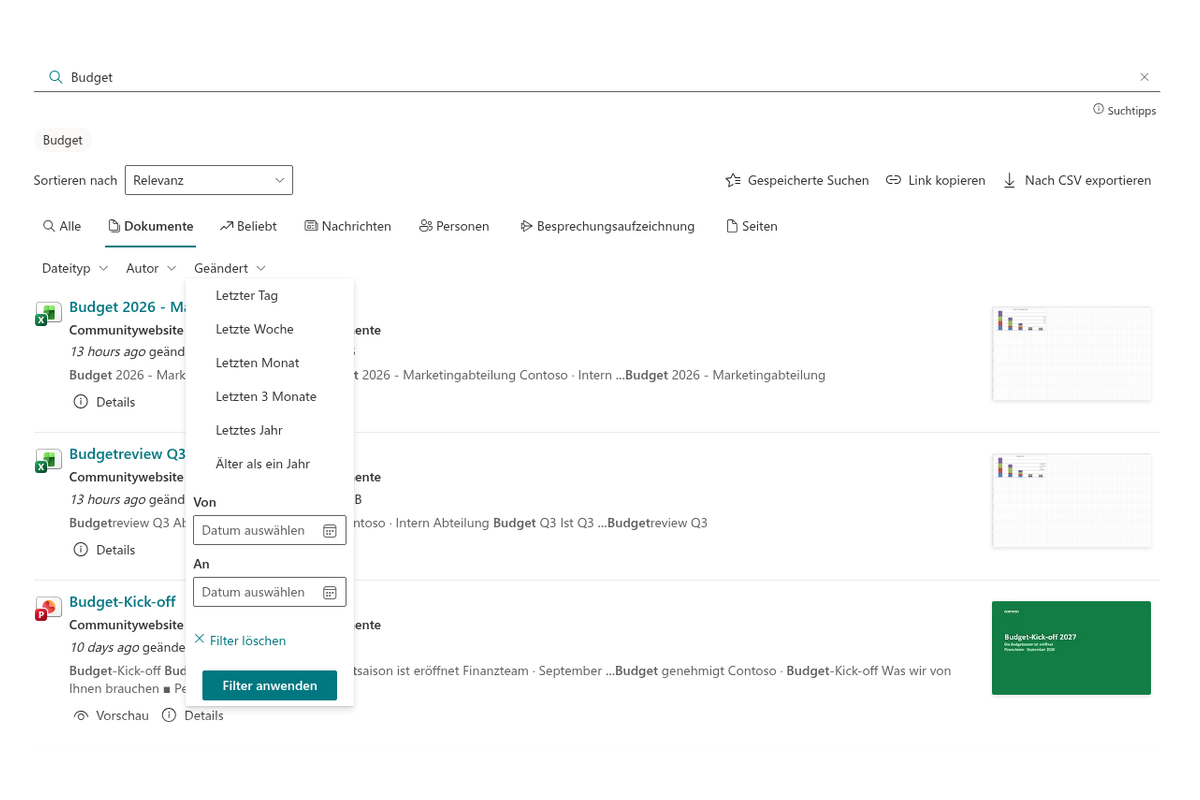
- Verfeinerungsbereich
- Unterstützung des SharePoint Brand Center
Übersicht
Smart Search ist ein fortschrittliches Webpart für SharePoint Online, das Ihre Sucherfahrung verbessert. Es bietet eine intuitive Oberfläche, mit der Benutzer schnell Suchanfragen eingeben und präzise Ergebnisse erhalten, während Suchoperatoren, Verfeinerungen und Sortierung das Eingrenzen auf genau das Gesuchte erleichtern.
Smart Search fügt sich nahtlos in Ihre vorhandene SharePoint-Umgebung ein — einschließlich Unterstützung des SharePoint Brand Center — und bietet eine reibungslose, effiziente und markenkonforme Möglichkeit, Dokumente und Informationen im gesamten Intranet zu finden.
Konfigurierbar
Vitextra Smart Search bietet mehr als 30 anpassbare Parameter, um die Anforderungen jedes modernen Suchcenters zu erfüllen.
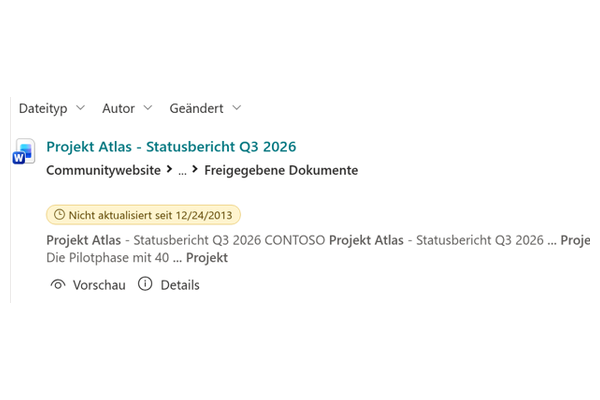
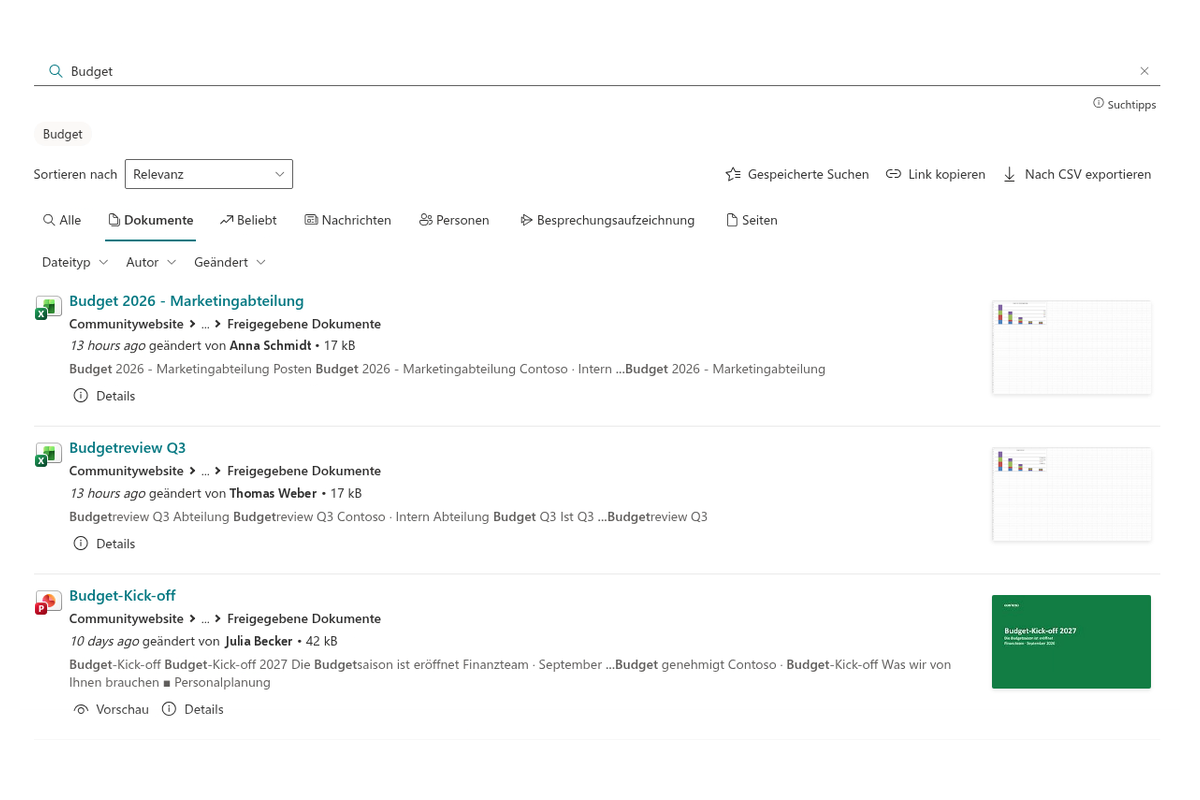
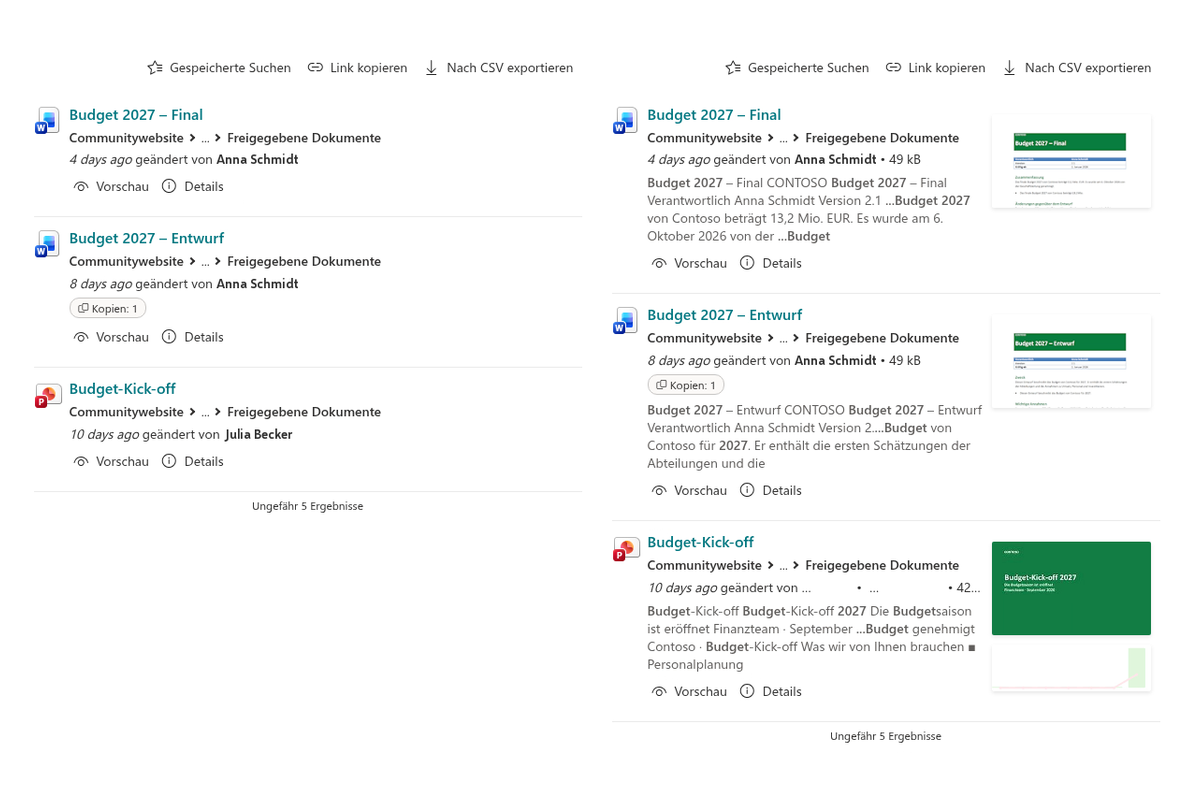
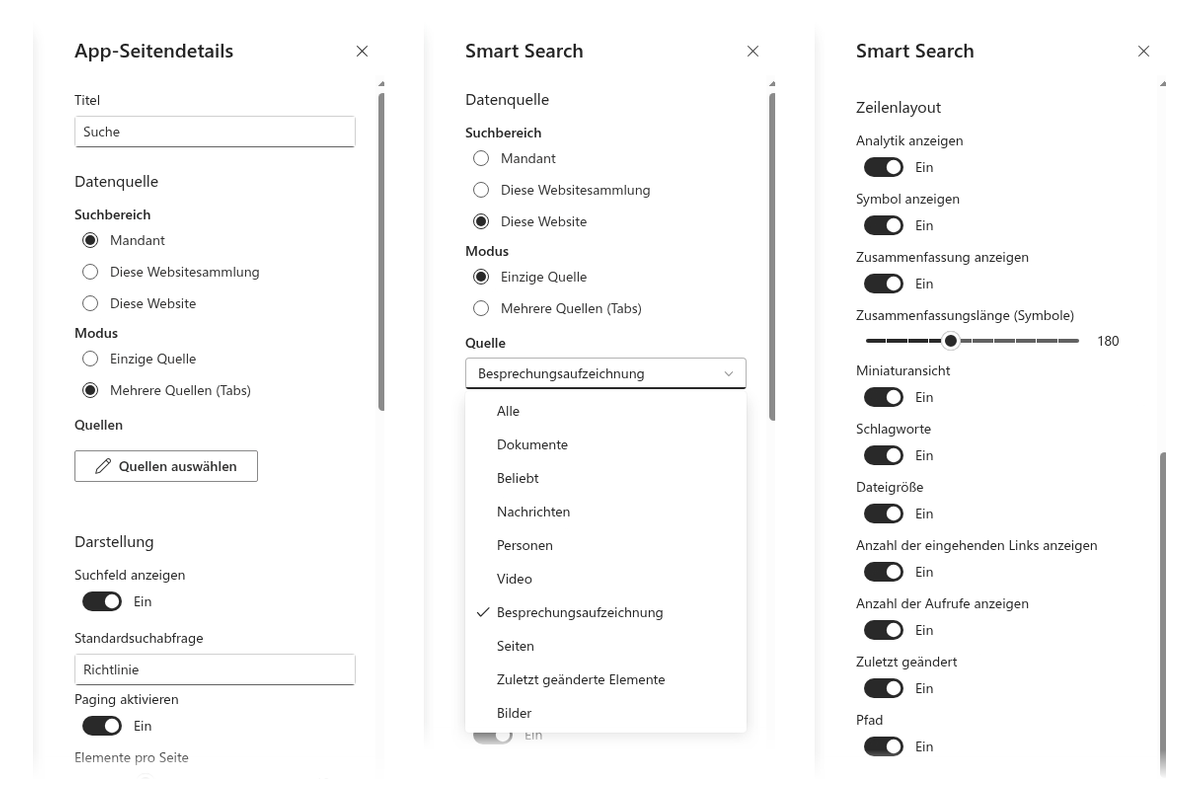
Das anpassbare Elementlayout ermöglicht es, die Darstellung der Suchergebnisse zu ändern — von einer einfachen Ansicht nur mit Titel bis zu einer umfangreichen Ansicht mit Brotkrumenpfad zum Speicherort des Elements, Dokumentminiatur, Analysen zu letzten Aufrufen und Betrachtern, Zusammenfassung, Taxonomie-Tags, Dateigröße und mehr.
Suchergebnisquellen
Smart Search unterstützt zwei Betriebsmodi:
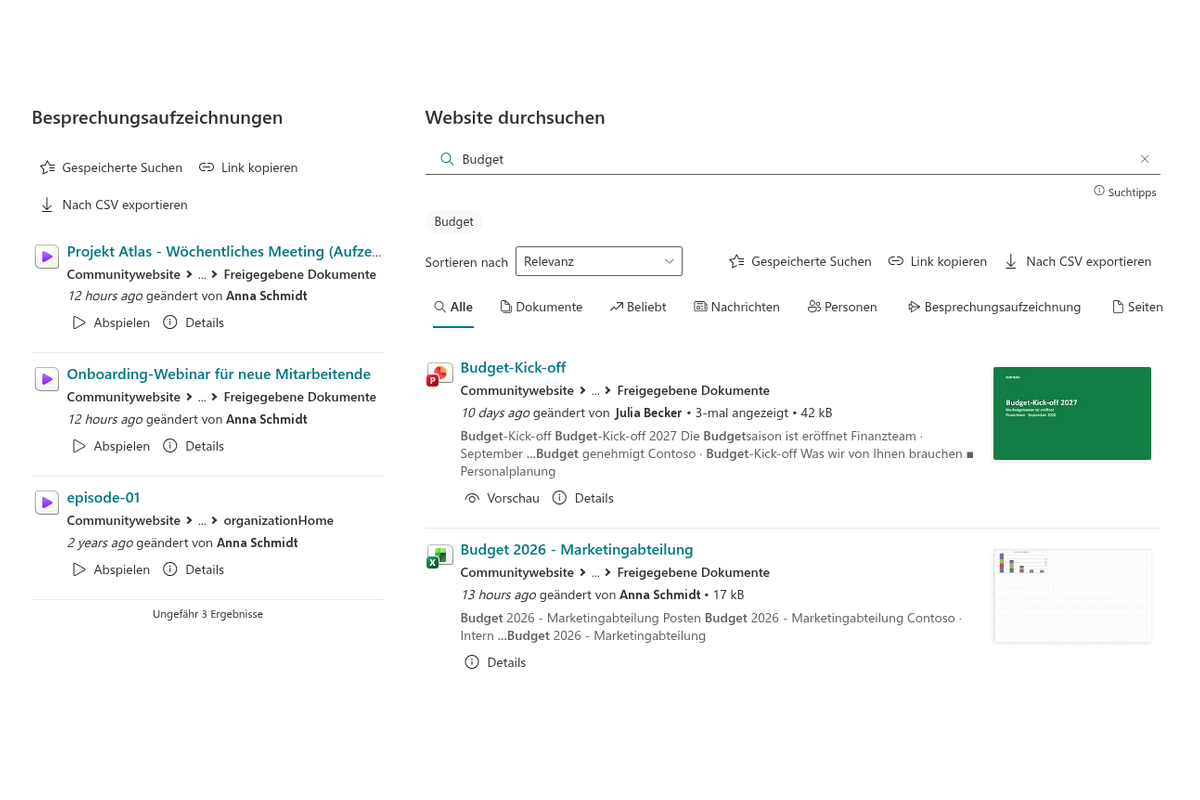
- Einzelne Quelle. Wählen Sie eine der zehn integrierten Suchquellen (Alles, Dokumente, Beliebt, Neuigkeiten, Personen, Besprechungsaufzeichnung, Seiten u. a.), um den Suchbereich einzugrenzen.
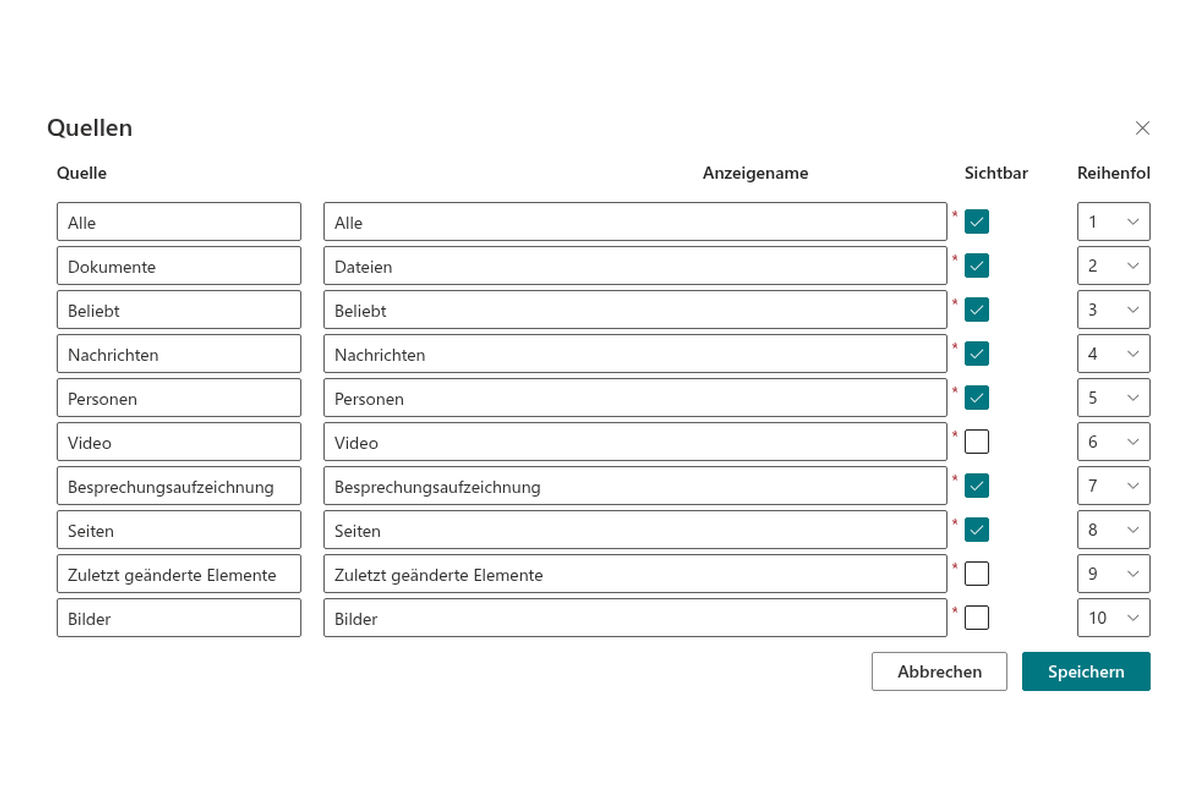
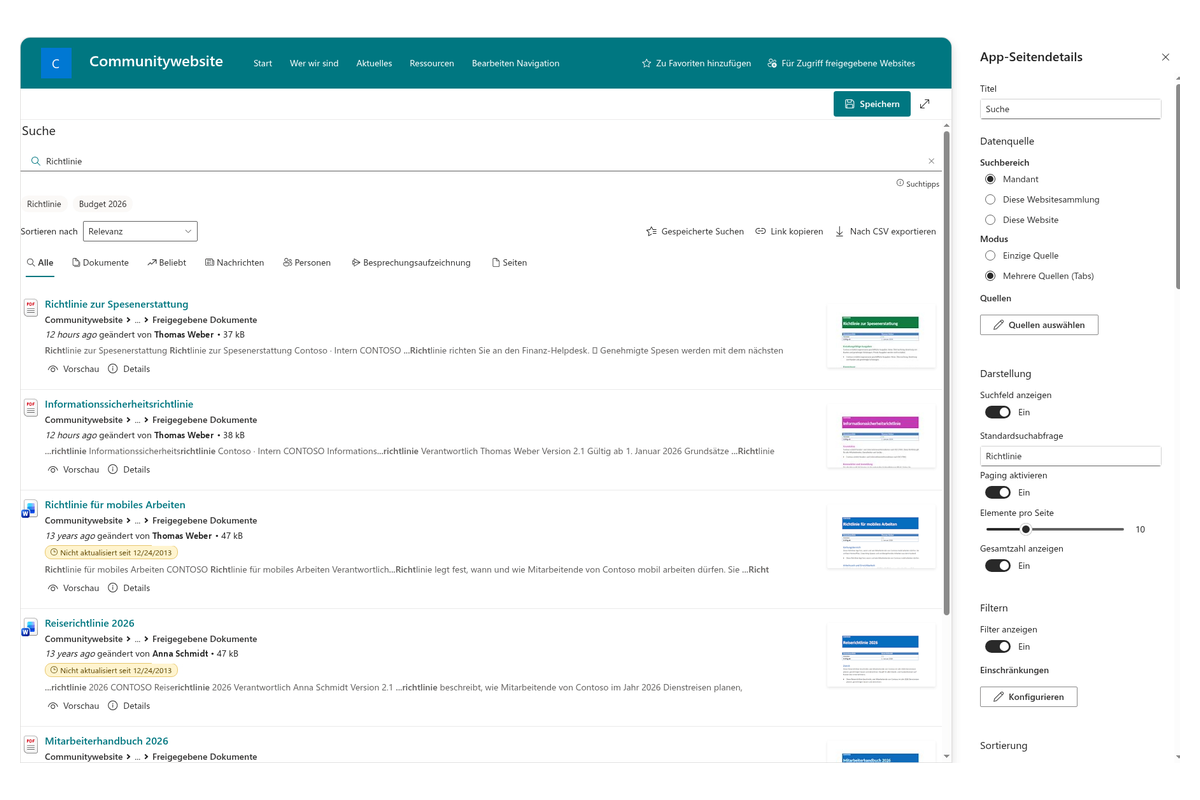
- Mehrere Quellen (Registerkarten). Wählen Sie die verfügbaren Suchquellen und ihre Reihenfolge, damit Benutzer zwischen ihnen wechseln können.
Der Suchbereich kann auf den gesamten Tenant, die aktuelle Websitesammlung oder die aktuelle Website beschränkt werden.

Suchoperatoren
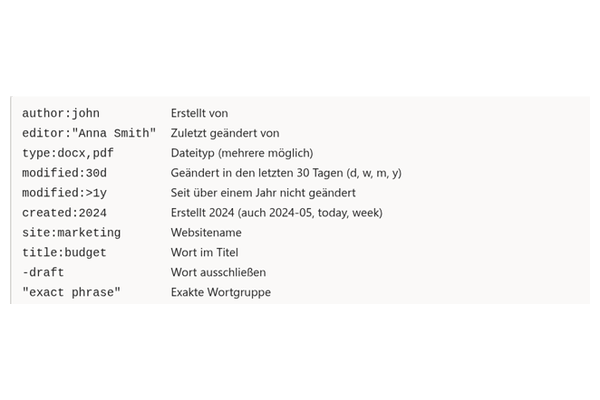
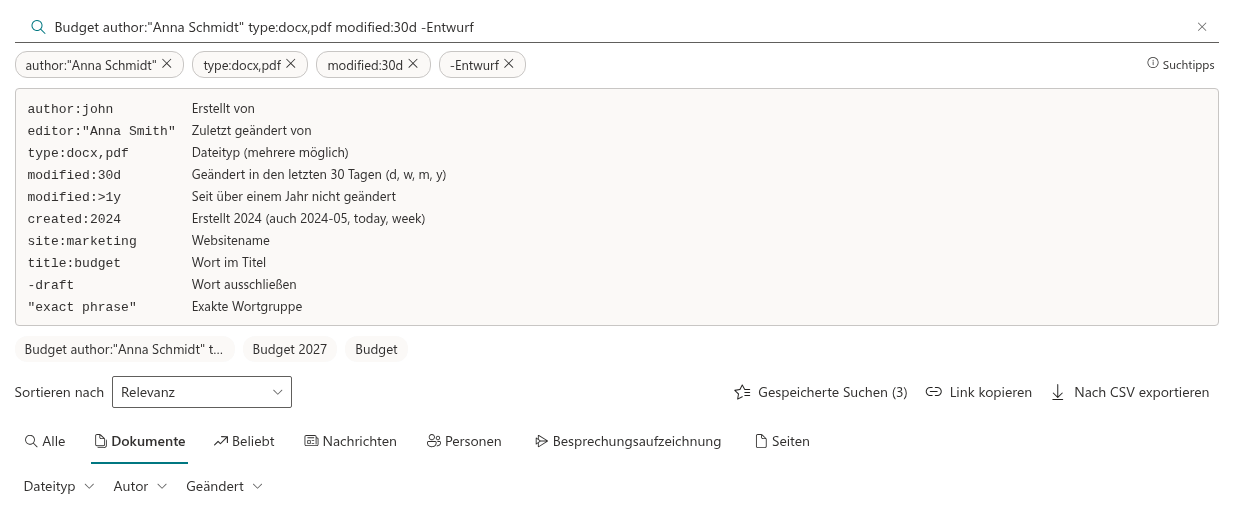
Geben Sie Operatoren direkt im Suchfeld ein — KQL müssen Sie dafür nicht lernen:
author:john,editor:"Anna Smith"— nach Autor oder letztem Bearbeitertype:docx,pdf— nach Dateityp (auch mehrere)modified:30d,modified:>1y,created:2024— nach Datumsite:marketing,title:budget— nach Websitename oder Wort im Titel-draft— Wort ausschließen;"genaue Wortgruppe"— nach einer Wortgruppe suchen
Erkannte Operatoren erscheinen als Chips unter dem Suchfeld und lassen sich mit einem Klick entfernen. Der Link „Suchtipps“ listet alle Operatoren auf. Natives KQL (z. B. FileType:docx) funktioniert unverändert weiter.
Verfeinerungsbereich
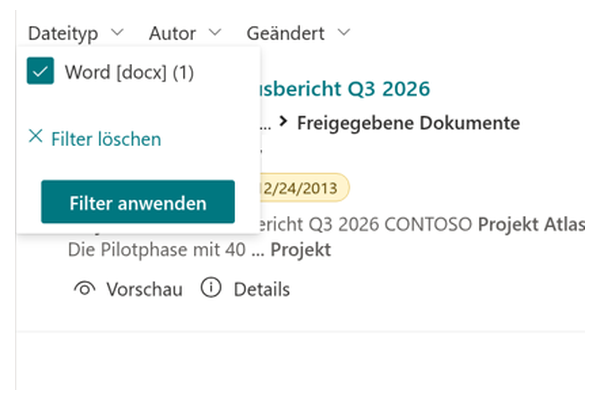
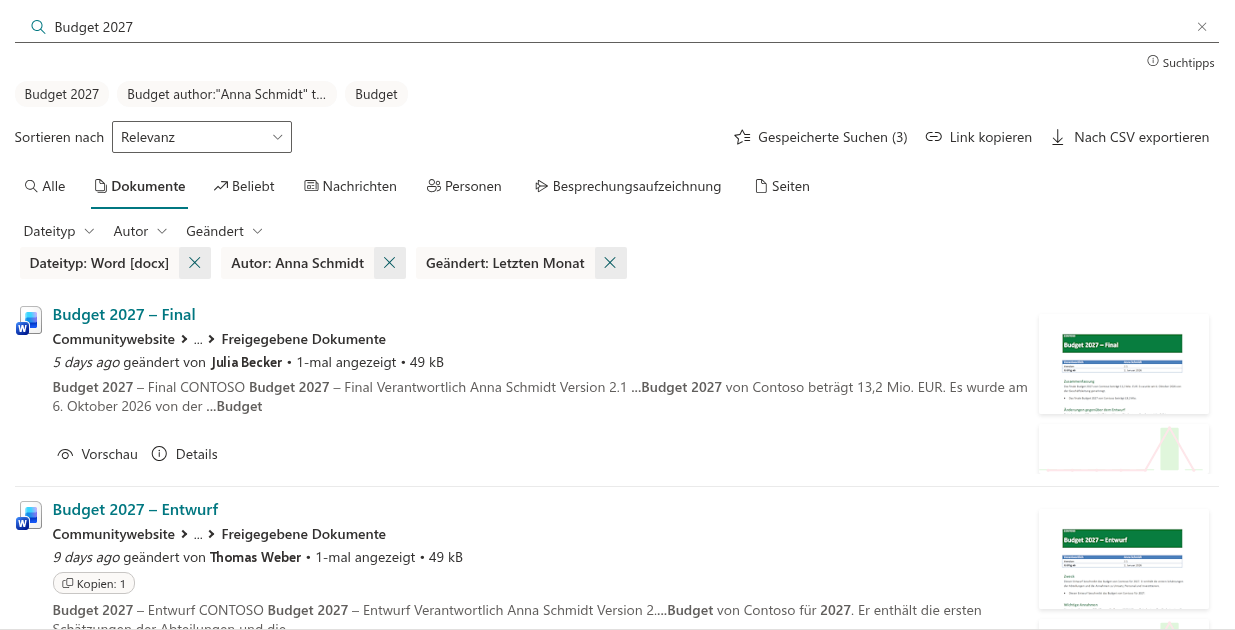
Der Verfeinerungsbereich hilft Benutzern, mit wenigen Klicks aus einer langen Ergebnisliste eine gezielte Auswahl zu machen. Verfeinern Sie die Suchergebnisse nach den wichtigen Attributen — Dateityp, Änderungs- und Erstellungsdatum, Autor, Bearbeiter, Inhaltstyp, Tags und weitere verwaltete Eigenschaften —, ohne die Suchanfrage erneut einzugeben. Der Bereich arbeitet neben der Ergebnisliste, sodass der Suchkontext stets erhalten bleibt.
Sortierung
Über den Ergebnissen wählen Sie zwischen Relevanz, Neueste zuerst, Älteste zuerst, Meistgesehen, Titel (A–Z / Z–A) sowie Größte oder Kleinste zuerst. Die Auswahl ist Teil des Seitenlinks und bleibt daher beim Teilen erhalten. Auf Registerkarten ohne Sortierunterstützung wird die Auswahl ausgeblendet.
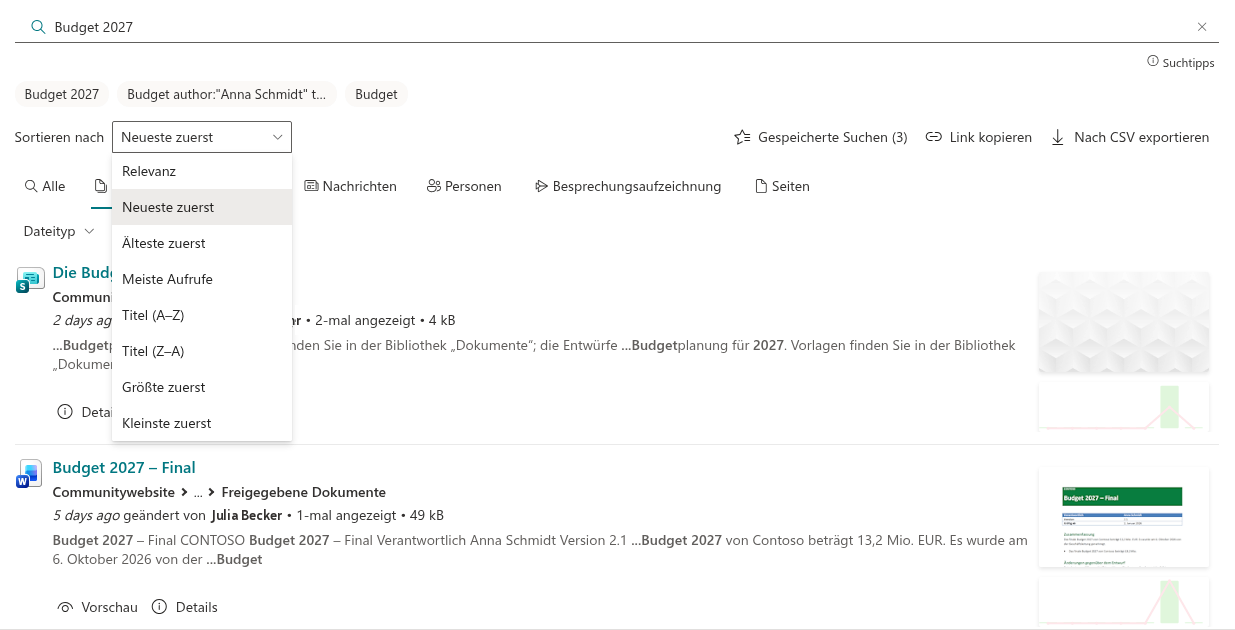
Aktionsschaltflächen
Je nach Typ des Suchergebnisses stehen Aktionsschaltflächen zur Verfügung:
- Herunterladen. Direkter Link zum Dokument, um es sofort herunterzuladen
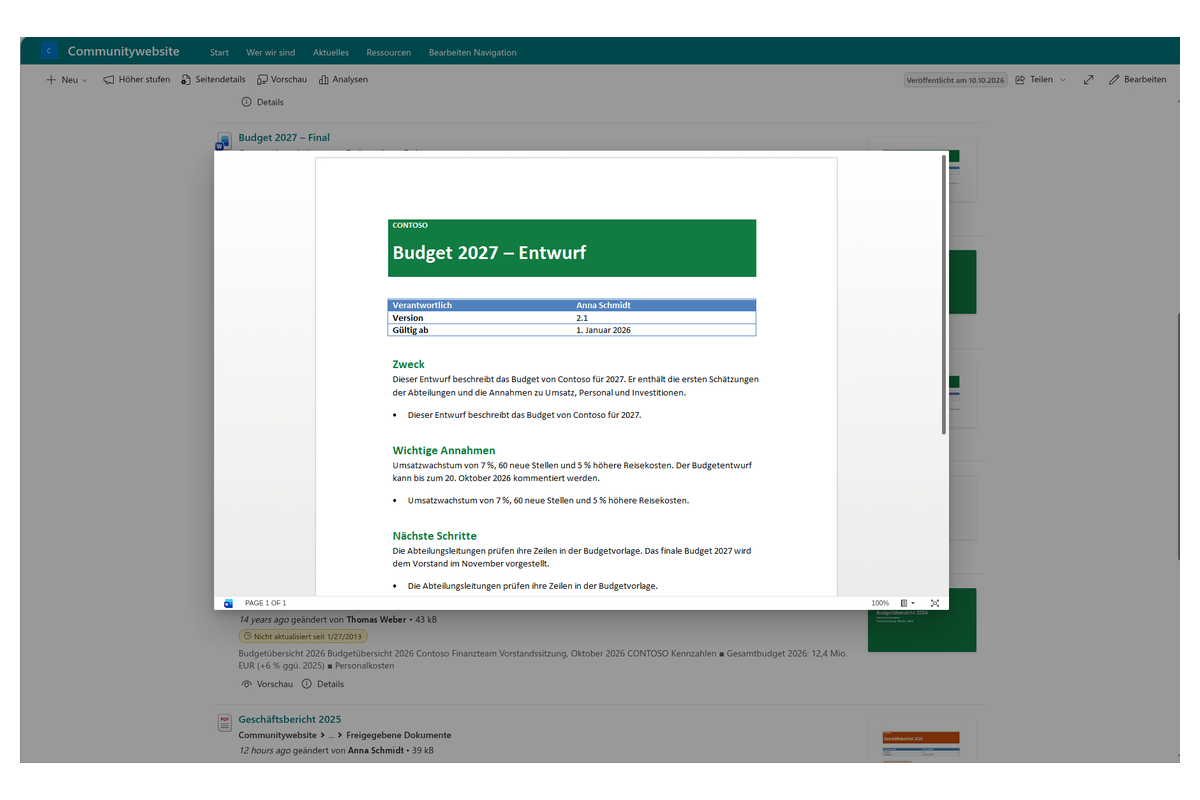
- Vorschau. Ein Microsoft-Office-Dokument in einem Dialogfeld öffnen, um den Inhalt anzusehen
- Wiedergeben. Eine Videodatei in einem Dialogfeld wiedergeben
- Details. Den Detailbereich des Ergebnisses öffnen
Mit den Aktionsschaltflächen lässt sich ein Ergebnis bearbeiten, ohne den Suchkontext zu verlassen — neue Browserregisterkarten sind nicht nötig.

Detailbereich
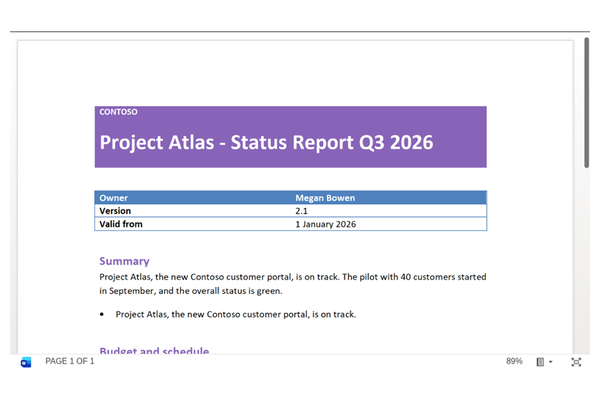
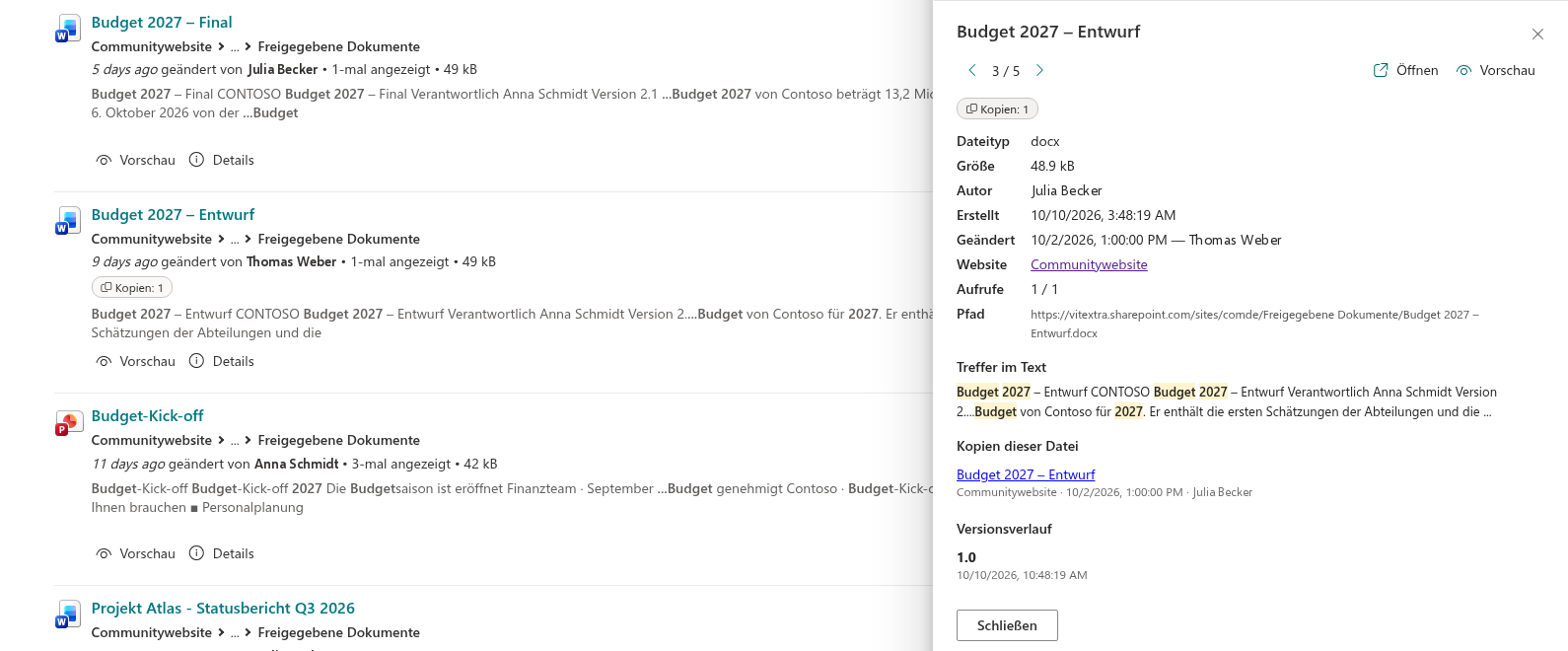
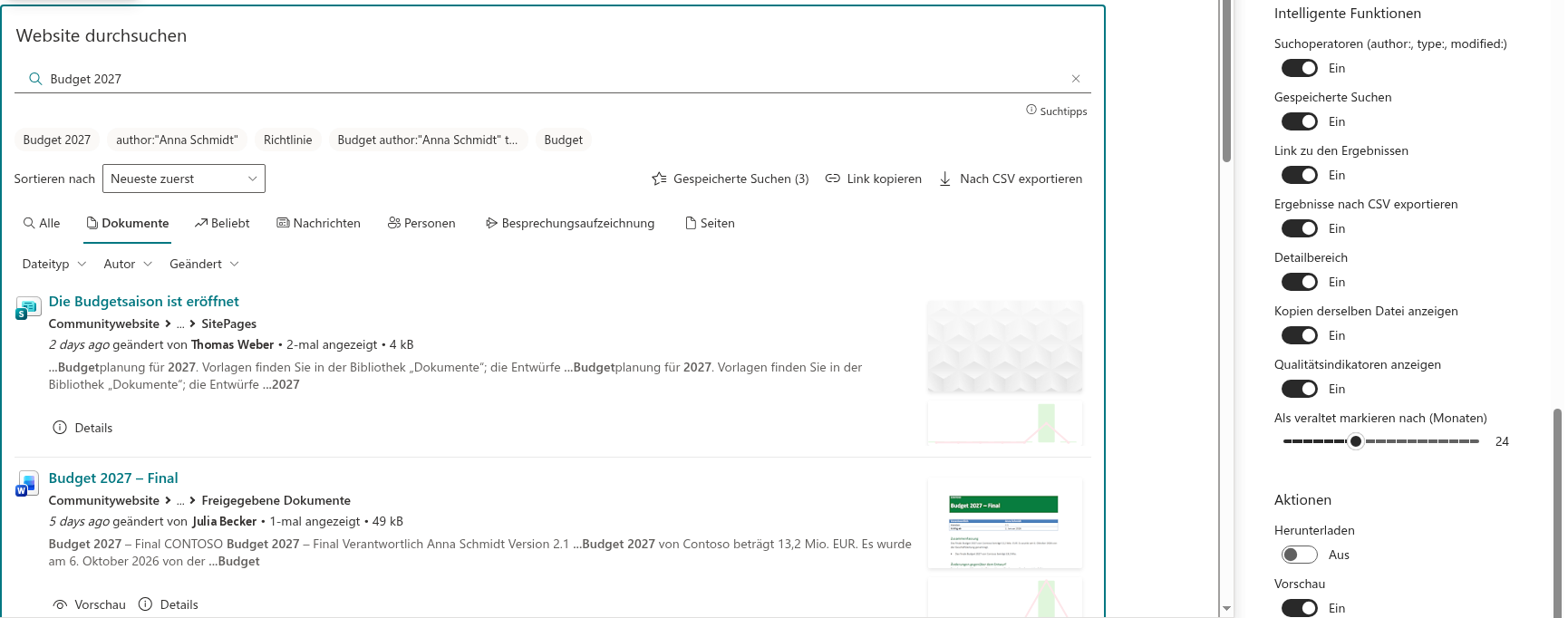
Ergebnisse verstehen, ohne sie zu öffnen. Die Aktion „Details“ öffnet einen Seitenbereich mit Dokumentvorschau, Eigenschaften, Treffern im Text, Kopien der Datei und Versionsverlauf. Mit den Pfeilschaltflächen oder den Tasten ← / → wechseln Sie zwischen den Ergebnissen, ohne den Bereich zu schließen.
Kopien und Inhaltsqualität
Halten Sie Ihre Inhalte sauber:
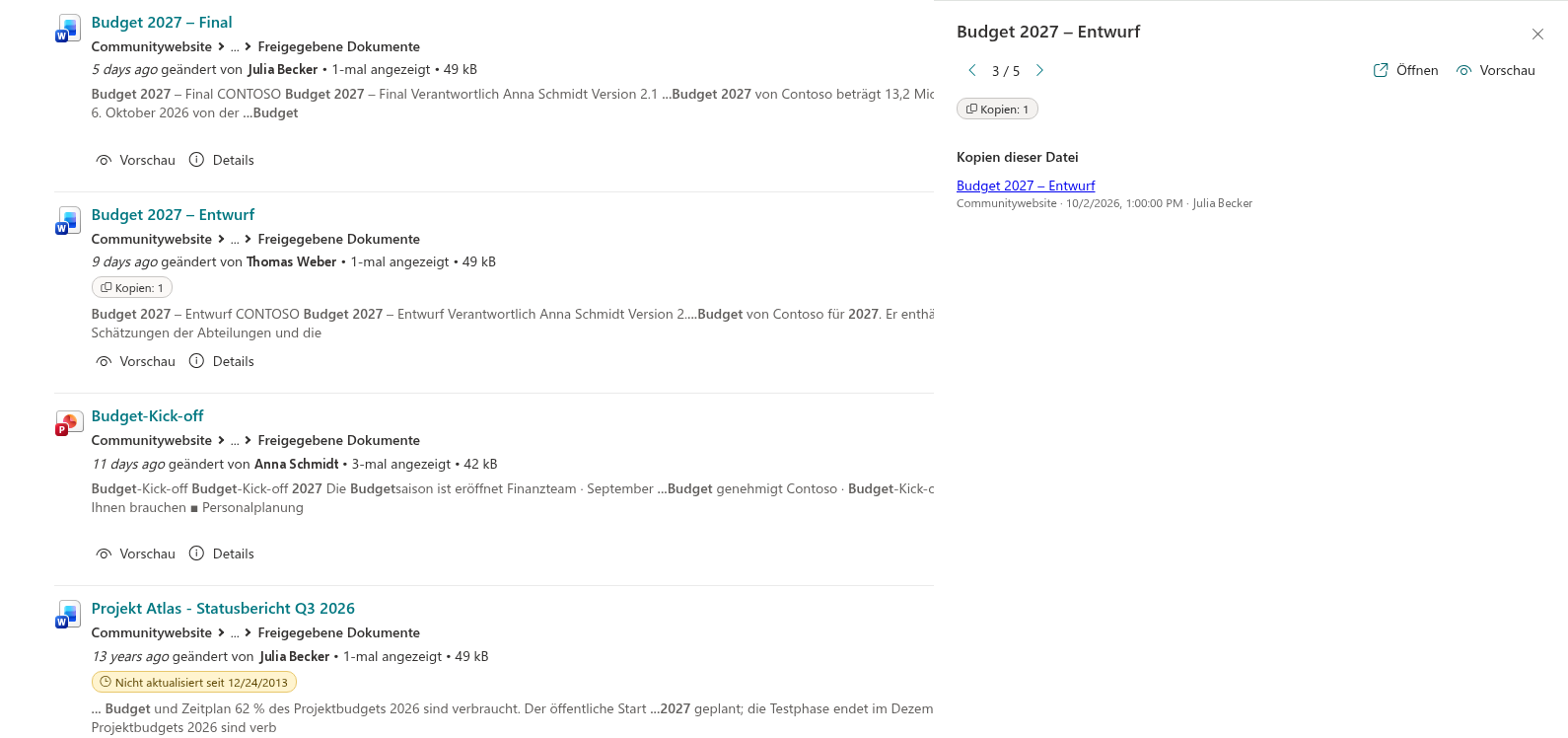
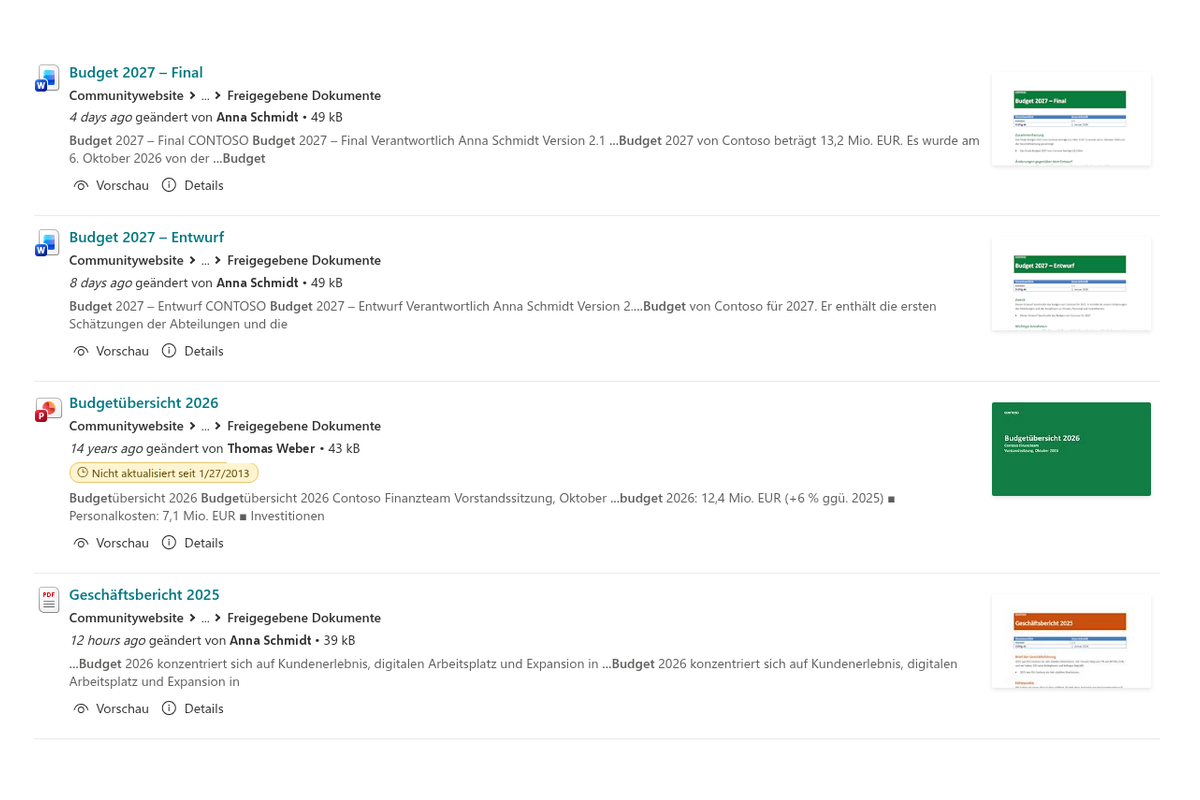
- Kopien derselben Datei. Ergebnisse zeigen „Kopien: N“, wenn weitere Kopien desselben Inhalts existieren; der Detailbereich zeigt, wo diese liegen.
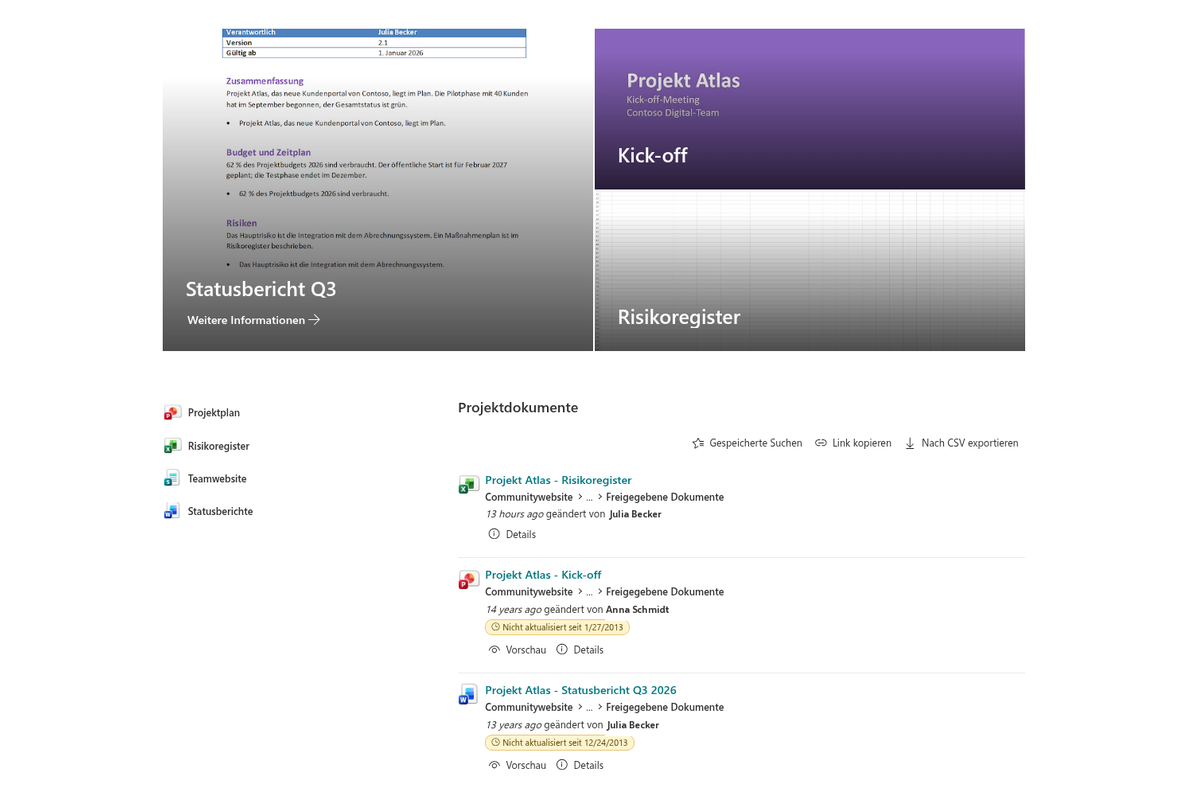
- Qualitätsindikatoren. Kennzeichen markieren Inhalte, die lange nicht aktualisiert wurden (Standard: 24 Monate, konfigurierbar), keinen Besitzer haben oder eine Vertraulichkeitsbezeichnung tragen. Ein weiteres Kennzeichen warnt, wenn auf derselben Ergebnisseite eine neuere Version mit ähnlichem Dateinamen vorhanden ist („Plan_v1“ / „Plan_v2“).
Gespeicherte Suchen und teilbare Links
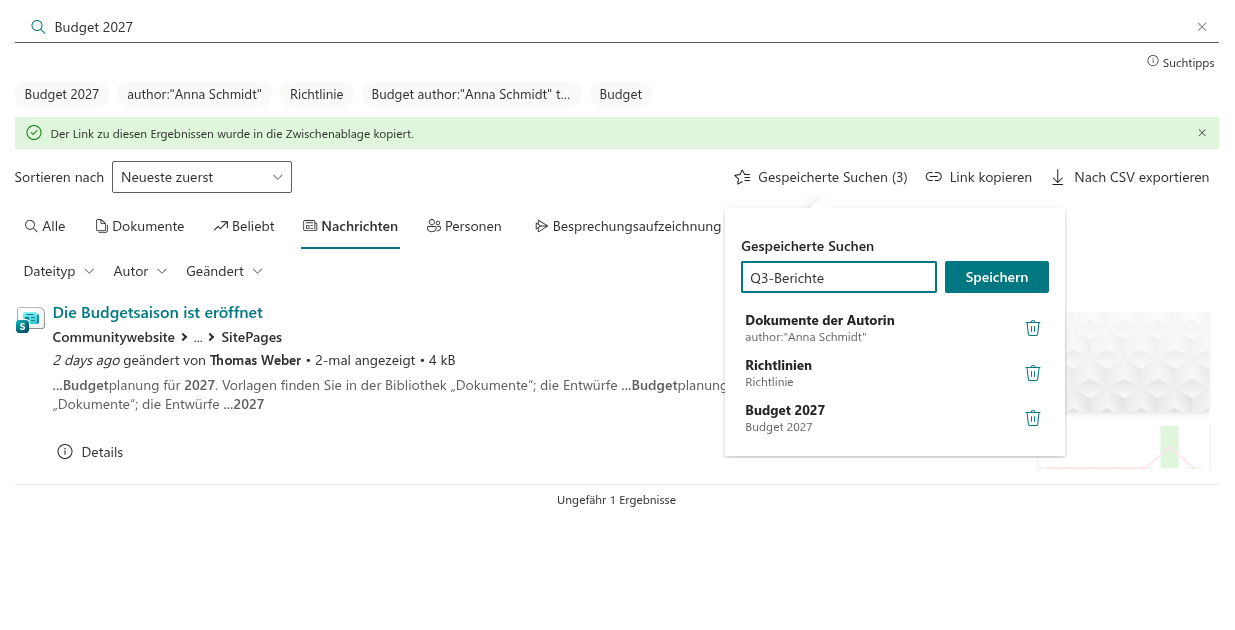
- Teilbare Links. Suchanfrage, Registerkarte, Filter, Sortierung und Seite werden in der Seitenadresse gespeichert. „Link kopieren“ legt die Adresse in die Zwischenablage; beim Öffnen eines solchen Links wird exakt dieselbe Ergebnisliste wiederhergestellt.
- Gespeicherte Suchen. Speichern Sie die aktuelle Suche samt Registerkarte, Filtern und Sortierung unter einem Namen und wenden Sie sie mit einem Klick erneut an (bis zu 30 pro Benutzer). Gespeicherte Suchen liegen im Browser des jeweiligen Benutzers und werden nicht zwischen Geräten synchronisiert.
Export als CSV
Laden Sie alle Ergebnisse der aktuellen Suche mit den aktiven Filtern herunter (bis zu 1.000 Zeilen): Titel, Link, Typ, Größe, Autor, Bearbeiter, Datumsangaben, Website, Aufrufe, Tags und Zusammenfassung. Die Datei öffnet sich korrekt in Excel, auch in lokalisierten Versionen.
Einfache Administration
Alle neuen Funktionen sind im Eigenschaftenbereich in der Gruppe „Intelligente Funktionen“ zusammengefasst: Jede lässt sich ein- oder ausschalten, und der Zeitraum, nach dem Inhalte als veraltet gelten, ist einstellbar. Standardmäßig ist alles aktiviert.
Smart Search übernimmt Farben und Schriftarten des Website-Designs, unterstützt Designvarianten und das SharePoint Brand Center, funktioniert auf SharePoint-Seiten und in Microsoft Teams (persönliche App und Registerkarte), und die Oberfläche ist in mehr als 40 Sprachen lokalisiert.
Wissensdatenbank
Lesen Sie Artikel zum Thema Smart Search

Einzige Quelle oder mehrere Quellen (Tabs): den Suchmodus in Smart Search wählen
Erfahren Sie, worin sich die Modi „Einzige Quelle“ und „Mehrere Quellen (Tabs)“ des Webparts Vitextra Smart Search unterscheiden, was jede der zehn integrierten Suchquellen findet und wie Sie Such-Registerkarten in SharePoint Online umbenennen, ausblenden und anordnen.

Smart Search vs. integrierte SharePoint-Suche: Was ist der Unterschied?
Ein praxisnaher Vergleich des Webparts Vitextra Smart Search mit der integrierten Microsoft Search in SharePoint Online: wo die Suche erscheint, wer sie konfiguriert, Registerkarten, Filter, Ergebnislayout, Aktionen und Analysen — und wann Sie welche Lösung oder beide zusammen einsetzen.

So erstellen Sie eine Such-App-Seite mit Smart Search
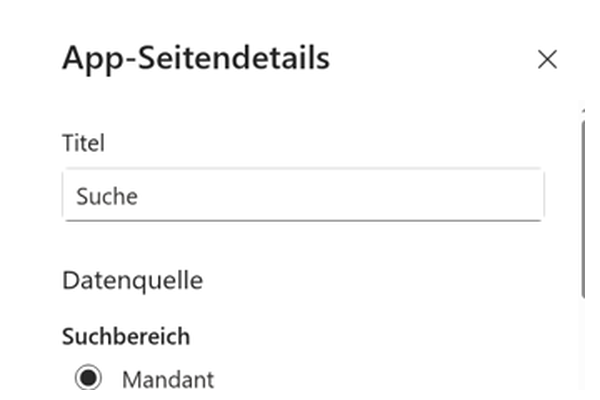
Schritt-für-Schritt-Anleitung: eine Einzel-App-Seite mit dem Webpart Vitextra Smart Search in SharePoint Online erstellen, sie als Suchergebnisseite der Website festlegen und mit fertigen Abfragen und Registerkarten darauf verlinken.
Kundenfragen
Einige häufig gestellte Fragen zu Smart Search
Was ist Smart Search und worin unterscheidet es sich von der integrierten SharePoint-Suche?
Smart Search ist ein Webpart für SharePoint Online und Microsoft Teams, das die Dokument- und Informationssuche mit mehr als 30 konfigurierbaren Parametern erweitert: mehrere als Registerkarten angezeigte Suchquellen, ein Einschränkungsbereich, Sortierung, umfangreiche Ergebnislayouts mit Miniaturansichten und Analysen sowie die Aktionen Herunterladen/Vorschau/Wiedergabe. Es nutzt den integrierten SharePoint-Suchdienst, sodass die Ergebnisse stets anhand der Berechtigungen des jeweiligen Benutzers gefiltert werden. Siehe die Produktseite und das Administratorhandbuch.
Kann ich die Standard-Suchergebnisseite von SharePoint ersetzen?
Ja. Erstellen Sie eine Seite mit dem Smart Search-Webpart, legen Sie * als Standardsuchabfrage fest und verweisen Sie die Suchergebnisseite der Website unter Websiteeinstellungen → Sucheinstellungen auf diese Seite. Smart Search übernimmt dann die Abfrage aus dem Suchfeld in der SharePoint-Kopfzeile. Beachten Sie, dass die Änderung bis zu fünf Minuten dauern kann, bis sie wirksam wird, und dass Smart Search eine einzelne App-Seite unterstützt. Die vollständige Anleitung finden Sie unter Benutzerdefinierte Suchergebnisseite mit Smart Search erstellen.
Welche Suchquellen stehen zur Verfügung?
Smart Search wird mit neun integrierten Quellen ausgeliefert – zum Beispiel Besprechungsaufzeichnungen, Beliebte Elemente und Kürzlich geänderte Elemente – und kann im Modus Einzelne Quelle oder Mehrere Quellen betrieben werden, in dem die Quellen als Registerkarten in der von Ihnen festgelegten Reihenfolge erscheinen. Benutzerdefinierte Suchquellen werden nicht unterstützt, und die Sortierung gilt nicht für die Quellen „Beliebte Elemente“ und „Kürzlich geänderte Elemente“.
Kann ich aufgezeichnete Teams-Besprechungen durchsuchen?
Ja. Stellen Sie das Webpart auf den Modus „Einzelne Quelle“ mit Besprechungsaufzeichnung als Quelle und * als Standardabfrage ein; Benutzer können dann in OneDrive oder SharePoint gespeicherte Aufzeichnungen finden und nach Autor und Aufzeichnungsdatum filtern. Siehe Aufgezeichnete Teams-Besprechungen mit Smart Search durchsuchen.
Wie kann ich das Erscheinungsbild der Ergebnisse anpassen?
Jedes Ergebnis kann bis zu 12 Felder anzeigen – Titel, Breadcrumb, Miniaturansicht, Anzeigestatistiken, Zusammenfassung (100–300 Zeichen), Taxonomie-Tags, Dateigröße und mehr –, und alle außer dem Titel können für eine kompakte Ansicht nur mit Titeln ausgeblendet werden. Das Webpart unterstützt das SharePoint Brand Center und übernimmt das Design der Website.
Bewertungen
Noch keine Bewertungen
Unterstützte Sprachen
Plattformen
Letzte Änderungen
- v26.10.9 #
🚀 Neue Funktionen
- Suchoperatoren — geben Sie
author:john,editor:"Anna Smith",type:docx,pdf,modified:30d,modified:>1y,created:2024,site:marketing,title:budget,-draftoder"genaue Wortgruppe"direkt im Suchfeld ein; erkannte Operatoren erscheinen als entfernbare Chips, und der Link Suchtipps listet sie alle auf. Natives KQL funktioniert weiterhin. - Sortierauswahl — sortieren Sie nach Relevanz, Neueste zuerst, Älteste zuerst, Meistgesehen, Titel (A–Z / Z–A), Größte oder Kleinste zuerst; die Auswahl ist Teil des Seitenlinks, und auf Registerkarten ohne Sortierunterstützung wird sie ausgeblendet.
- Teilbare Links — Suchanfrage, Registerkarte, Filter, Sortierung und Seite werden in der Seitenadresse gespeichert; Link kopieren stellt für jeden, der ihn öffnet, exakt dieselbe Ergebnisliste wieder her.
- Gespeicherte Suchen — speichern Sie die aktuelle Suche samt Registerkarte, Filtern und Sortierung unter einem Namen und wenden Sie sie mit einem Klick erneut an (bis zu 30 pro Benutzer; im Browser gespeichert, daher nicht zwischen Geräten synchronisiert).
- Export als CSV — laden Sie alle Ergebnisse der aktuellen Suche mit den aktiven Filtern herunter (bis zu 1.000 Zeilen): Titel, Link, Typ, Größe, Autor, Bearbeiter, Datumsangaben, Website, Aufrufe, Tags und Zusammenfassung; die Datei öffnet sich korrekt in Excel, auch in lokalisierten Versionen.
- Detailbereich — die neue Aktion Details öffnet einen Seitenbereich mit Vorschau, Eigenschaften, Treffern im Text, Kopien der Datei und Versionsverlauf; mit den Pfeilschaltflächen oder den Tasten ← / → wechseln Sie zwischen den Ergebnissen.
- Kopien derselben Datei — Ergebnisse zeigen Kopien: N, wenn derselbe Inhalt an anderer Stelle existiert, und der Detailbereich zeigt, wo (basiert auf der verwalteten Eigenschaft
DocumentSignature; ist sie in Ihrem Tenant nicht abfragbar, werden Kopien einfach nicht angezeigt). - Qualitätsindikatoren — Kennzeichen markieren Inhalte, die lange nicht aktualisiert wurden (Standard: 24 Monate), keinen Besitzer haben, eine Vertraulichkeitsbezeichnung tragen (
InformationProtectionLabelId) oder möglicherweise eine neuere Version mit ähnlichem Dateinamen auf derselben Seite haben. - Intelligente Funktionen — eine neue Gruppe im Eigenschaftenbereich schaltet jede Funktion ein oder aus und legt den Zeitraum für „veraltet“ fest; standardmäßig ist alles aktiviert, und für neue Webparts ist die Sortierung jetzt standardmäßig aktiviert.
- Suchoperatoren — geben Sie
- v3.1.1 #
Diese Version enthält mehrere neue Funktionen und Verbesserungen, um Ihr Erlebnis zu verbessern:
🎨 Unterstützung für SharePoint Branding Center
Passen Sie Ihre Suchoberfläche an das Branding Ihrer Organisation an.🚀 Leistungsverbesserungen
Genießen Sie schnellere und effizientere Suchvorgänge.🌍 Lokalisierungsverbesserungen
Übersetzungen wurden aktualisiert, um eine bessere Klarheit in verschiedenen Sprachen zu gewährleisten.
In Paketen erhältlich
Holen Sie sich dieses Produkt zusammen mit anderen und sparen Sie.
Knowledge & Compliance Pack
Vitextra 365 All Access
Neue Apps entdecken
Vorgeschlagene Apps
Teilen
Feedback senden
Wir würden uns freuen, von Ihnen zu hören! Bitte nehmen Sie sich einen Moment Zeit, um uns Ihre Erfahrungen mitzuteilen.