Wissensdatenbank
Ausgewählte Artikel
Die folgenden Artikel sind einige der hilfreichsten. Einer von ihnen könnte derjenige sein, den Sie suchen.

Employee Directory vs. Organizational Chart vs. Employee Details: Which Vitextra People Product to Choose
Compare the three Vitextra people products for SharePoint Online and Microsoft Teams — Employee Directory (find people), Organizational Chart (see the structure) and Employee Details (one person in depth, with self-service profile editing) — by data source, layouts, search and filters, editing, Teams support and typical page, and learn how they work together and what they add to the built-in Microsoft 365 tools.

Microsoft Entra ID- und Benutzerprofildaten für Employee Directory vorbereiten
Welche Microsoft Entra ID-Attribute und SharePoint-Benutzerprofileigenschaften die einzelnen Funktionen von Vitextra Employee Directory steuern – Namen und A–Z-Navigation, Abteilung und Schnellfilter, Manager und Untergeordnete, Fotos, Fertigkeiten, Lizenzen, Kontostatus, Erstellungsdatum und Arbeitszeiten –, wo Sie sie bearbeiten, wie lange Änderungen brauchen und eine Checkliste vor dem Go-live.
Von Employee Directory benötigte Microsoft-Graph-Berechtigungen
Welche Microsoft-Graph-Berechtigungen die Vitextra-Lösung Employee Directory anfordert – Directory.Read.All, User.Read.All, Presence.Read.All, Calendars.Read und People.Read –, wofür jede verwendet wird, welche Webparts sie benötigen, was Benutzer sehen, wenn eine Berechtigung nicht genehmigt ist, und wie Sie die Berechtigungen im SharePoint Admin Center genehmigen und prüfen.
Warum Password Vault gesperrt ist: „Sie haben zu oft eine falsche PIN eingegeben“
Leitfaden zur Fehlerbehebung für den Bildschirm „Zurücksetzen“ von Vitextra Password Vault: warum der Tresor nach fünf falschen PINs in Folge gesperrt wird, warum die Sperre auf jeder Seite, jedem Gerät und in Microsoft Teams gilt, was die Schaltfläche „Zurücksetzen“ löscht, wie Sie den Tresor Schritt für Schritt zurücksetzen und eine neue PIN einrichten und wie Sie eine erneute Sperre vermeiden.

PIN für Password Vault vergessen: Welche Möglichkeiten habe ich?
Was tun, wenn Sie die PIN Ihres Vitextra Password Vault vergessen haben: warum weder Sie noch Ihr Administrator noch Vitextra die PIN wiederherstellen oder zurücksetzen können, wie Sie die verbleibenden Versuche nutzen, was Sie ohne PIN noch sehen, wie Sie nach fünf Fehlversuchen mit einem leeren Tresor neu beginnen und wie Sie künftig den Zugriff nicht verlieren.
Warum Password Vault nicht geladen wird: „Leider ist ein Fehler aufgetreten“ und Berechtigungsfehler
Leitfaden zur Fehlerbehebung für das Vitextra Password Vault-Webpart in SharePoint Online und Microsoft Teams: der Bildschirm „Leider ist ein Fehler aufgetreten“ mit der Schaltfläche „Aktualisieren“, die nicht genehmigte Microsoft-Graph-Berechtigung Files.ReadWrite.AppFolder, Benutzer ohne OneDrive, blockierter Netzwerkzugriff, Fehler beim Speichern eines Eintrags, Änderungen, die auf einem anderen Gerät nicht erscheinen, ein unerwarteter PIN-Einrichtungsbildschirm und die Lizenzmeldung – jeweils mit Prüfung und Lösung.
Wer Ihre Kennwörter in Password Vault sehen kann
Antworten auf häufige Datenschutzfragen zum Vitextra-Webpart Password Vault für SharePoint Online und Microsoft Teams: ob Kollegen auf derselben Seite, Seitenbesitzer, Websiteadministratoren, Microsoft-365- und OneDrive-Administratoren, Mitglieder eines Teams-Kanals oder Vitextra Ihre Einträge sehen können und was jemand an Ihrem nicht gesperrten Computer ohne PIN sehen kann.
Falsche PIN-Eingaben in Password Vault: Was nach fünf Fehlversuchen passiert
Wie das Vitextra-Webpart Password Vault falsche PIN-Eingaben zählt: die Meldung „Verbleibende Versuche“, der in der Tresordatei gespeicherte Zähler über Geräte und Sitzungen hinweg, sein Zurücksetzen nach einer korrekten PIN, der Bildschirm „Zurücksetzen“ nach fünf Fehlversuchen, was das Zurücksetzen löscht und warum weder ein Administrator noch Vitextra den Tresor entsperren kann.
Microsoft-Graph-Berechtigung Files.ReadWrite.AppFolder: Warum Password Vault sie benötigt und wie Sie sie genehmigen
Warum das Vitextra-Webpart Password Vault die delegierte Microsoft-Graph-Berechtigung Files.ReadWrite.AppFolder anfordert, was die Berechtigung erlaubt und was nicht, wie ein SharePoint-Administrator oder globaler Administrator sie auf der Seite „API-Zugriff“ des SharePoint Admin Centers genehmigt und was Benutzer sehen, solange sie nicht genehmigt ist.
Wo Password Vault Ihre Kennwörter speichert: Der App-Ordner in OneDrive
Wo das Vitextra-Webpart Password Vault Ihre Anmeldeinformationen aufbewahrt: eine verschlüsselte Datei, vitextra-password-vault.json, im App-Ordner Ihres eigenen OneDrive; ein Tresor pro Benutzer auf allen Seiten und in Teams; automatische Erstellung; was passiert, wenn die Datei gelöscht oder verschoben wird; OneDrive-Voraussetzungen; wie auf zwei Geräten vorgenommene Änderungen zusammengeführt werden; und was nach der Umstellung auf das neue Dateiformat aktualisiert werden muss.
Wie Password Vault Ihre Daten schützt: Verschlüsselung, PIN und Speicherung
Wie das Vitextra-Webpart Password Vault für SharePoint Online und Microsoft Teams persönliche Anmeldeinformationen schützt: Microsoft-365-Anmeldung und OneDrive-Zugriffssteuerung, AES-Verschlüsselung der Eintragsfelder im Browser mit einem aus der PIN abgeleiteten Schlüssel (PBKDF2), der gesperrte Tresor, automatische Sperre, die Begrenzung auf fünf Versuche, was verschlüsselt wird und was nicht, die Grenzen einer 4-stelligen PIN und wofür Password Vault gedacht ist.
Automatische Sperre: Wann Password Vault erneut nach der PIN fragt
Referenz zur Sperre des Vitextra Password Vault-Webparts für SharePoint Online und Microsoft Teams: was bei gesperrtem Tresor angezeigt wird, wofür die PIN benötigt wird, die Sperre nach 5 Minuten Inaktivität, was als Aktivität zählt, was beim Sperren des Tresors geschieht, Neuladen und andere geöffnete Seiten sowie Tipps für sicheres Arbeiten.

Benutzerdefinierte Entra-ID-Attribute im Employee Directory anzeigen
So rufen Sie Entra-ID-Erweiterungsattribute mit PowerShell ab und zeigen sie als benutzerdefinierte Spalten im Vitextra Employee Directory Webpart für SharePoint und Teams an.
Eine SharePoint-Liste mit List Filter nach Datumsbereich filtern
So filtern Sie eine SharePoint-Liste oder Dokumentbibliothek mit dem Vitextra List Filter Webpart nach einem Datumsbereich – DateTime-Spalte mit dem Steuerelement Date range hinzufügen und filtern.
Spaltenwerte automatisch generieren mit Number Generator
So richten Sie Nummerierungsschemata und Formeln im Vitextra Number Generator für SharePoint ein – Spalten und Sequenzen referenzieren, Zahlen und Daten formatieren, Systemfelder nutzen.

Die Mitarbeiterliste in eine Excel-Tabelle exportieren
So aktivieren und konfigurieren Sie den Excel-Export im Vitextra Employee Directory – Spalten auswählen und Mitarbeiter-Suchergebnisse aus User Profiles oder Entra ID exportieren.

Vitextra Short URL Online bereitstellen und einrichten
Schritt-für-Schritt-Anleitung zur Bereitstellung von Vitextra Short URL Online in einem Microsoft-365-Tenant: Installation der .sppkg-Pakete, des Webparts und der Befehlsleistenerweiterung in SharePoint.

Employee Directory. Überblick über die Lösung
Employee Directory von Vitextra: Mitarbeitersuche für SharePoint und Microsoft Teams mit Entra ID, Microsoft Graph, anpassbaren Ansichten und Excel-Export.
List-Filter-Steuerelemente und unterstützte Spaltentypen
Referenz zu den 14 Filtersteuerelementen des Vitextra List Filter Webparts – Text, Autocomplete, List, Date, Slider, People Picker und mehr – und den jeweils unterstützten SharePoint-Spaltentypen.
Die Spalte Title automatisch mit dem Dateinamen befüllen
So befüllen Sie die Spalte Title in einer SharePoint-Bibliothek automatisch mit dem Dateinamen – mit Vitextra Document Auto Title: Websitefeature aktivieren und Optionen konfigurieren.

Nur-Lesen-Benutzern die Teilnahme an Quick Poll ermöglichen
So konfigurieren Sie SharePoint-Listenberechtigungen, damit Benutzer mit Lesezugriff an Quick-Poll-Umfragen teilnehmen können – erteilen Sie Contribute für die Antwortenliste.

SharePoint-Listendaten nach Excel exportieren
So exportieren Sie SharePoint-Listendaten mit dem Vitextra List Filter Webpart nach Excel – alle Elemente, entsprechend Ansicht, Filtern und Berechtigungen.
So fügen Sie das Smart-Tiles-Webpart hinzu und konfigurieren es
Schritt-für-Schritt-Anleitung zum Hinzufügen des Vitextra Smart Tiles Webparts zu einer SharePoint-Online-Seite: Bereitstellung des Pakets, Auffinden des Webparts in der Toolbox, die Beispielkacheln, der Webparttitel, jede Einstellung der Gruppe Darstellung, die Gruppe Info und das Platzieren des Panels in einem Abschnitt mit voller Breite.

Eine Single App Page mit Employee Directory erstellen
So erstellen Sie in SharePoint Online mit dem Vitextra Employee Directory Webpart eine Einzel-App-Seite – eine ganzseitige Mitarbeitersuche, nur in der modernen Benutzeroberfläche.
List Filter Online: Kurzanleitung für Endbenutzer
So arbeiten Sie mit dem Vitextra List Filter Online Webpart auf einer SharePoint-Online-Seite: Filtern über den Filterbereich und die Spaltenüberschriften, Filter-Chips löschen, in Ordnern navigieren, Elemente über das Kontextmenü öffnen, in der Vorschau anzeigen, herunterladen und verwalten, Elemente auswählen, durch Ergebnisseiten blättern, Filter speichern und nach Excel exportieren.
So konfigurieren Sie das Webpart Employee Directory (Entra ID): Filter, Ausschlüsse und A–Z-Navigation
Schritt-für-Schritt-Anleitung zur Konfiguration des Vitextra-Webparts Employee Directory (Entra ID) in SharePoint Online: Spalten und benutzerdefinierte Spalten, vordefinierter Filter, Suche nach Qualifikationen, Sortierung und Seitenaufteilung, Ausschluss nicht lizenzierter Benutzer, gesperrter Konten und von Mitarbeitern ohne Abteilung oder Berufsbezeichnung sowie alphabetische Navigation (A–Z).
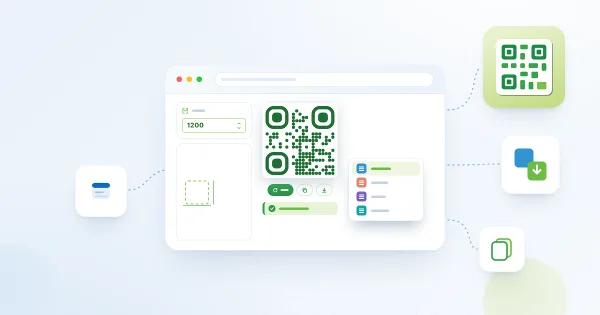
QR-Code herunterladen und kopieren: PNG, JPEG, SVG und WebP
So holen Sie einen QR-Code aus dem Vitextra QR Code Generator Webpart: als PNG, JPEG, SVG oder WebP herunterladen, die Bildgröße von 300 bis 4000 Pixel festlegen, den Code in die Zwischenablage kopieren und das richtige Format für Druck, Dokumente und Web wählen.

Employee Directory oder Employee Directory (Entra ID): Welches Webpart sollten Sie wählen?
Vergleich der beiden Vitextra-Verzeichnis-Webparts — Employee Directory (SharePoint-Suche oder Microsoft Graph) und Employee Directory (Entra ID) — nach Datenquelle, Suche, Einschränkungsbereich, Filter-Editor, Ausschlüssen, alphabetischer Navigation, Suche nach Qualifikationen und Export, mit Empfehlungen für typische Szenarien.

So fügen Sie die Absence & Coverage-Webparts einer Seite hinzu und wählen die Website aus
Schritt-für-Schritt-Anleitung zum Hinzufügen der Webparts My Absences, Team Absence Calendar und Substitutions zu einer SharePoint-Seite, zur Auswahl der Website für die Abwesenheitslisten, zu den automatisch angelegten Listen und zu den Einstellungen im Eigenschaftenbereich mit ihren Standardwerten.

So erstellen Sie eine Such-App-Seite mit Smart Search
Schritt-für-Schritt-Anleitung: eine Einzel-App-Seite mit dem Webpart Vitextra Smart Search in SharePoint Online erstellen, sie als Suchergebnisseite der Website festlegen und mit fertigen Abfragen und Registerkarten darauf verlinken.
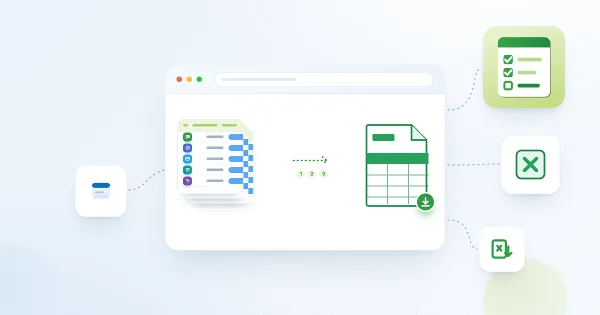
So exportieren Sie My Tasks nach Excel
So exportieren Sie Ihre Aufgabenliste aus dem Vitextra My Tasks Webpart mit der Schaltfläche „Nach Excel exportieren“: Was genau exportiert wird, welche Spalten die Datei enthält, warum sie eine UTF-8-CSV-Datei ist, wie Sie sie in Excel ohne fehlerhafte Zeichen oder verschobene Spalten öffnen und wie Filter das Ergebnis beeinflussen.

QR-Code-Design anpassen: Form, Farben, Farbverlauf und Ecken
Referenz zu den Designabschnitten des Vitextra QR Code Generator Webparts: sechs Punktformen, Punkt- und Hintergrundfarbe mit Transparenz, linearer und radialer Farbverlauf, Form und Farbe der Eckquadrate und Eckpunkte, Fehlerkorrekturstufen und praktische Regeln, mit denen ein gestalteter QR-Code lesbar bleibt.
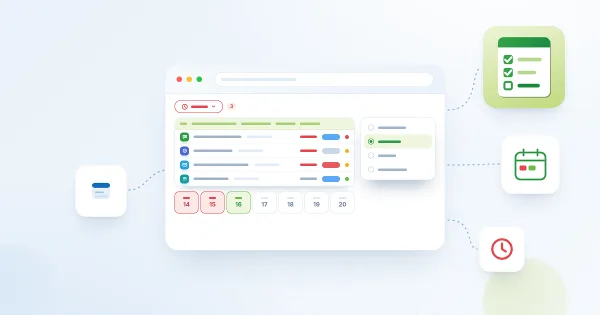
My Tasks: Spalte „Fälligkeitsdatum“, überfällige Aufgaben hervorheben und Schnellfilter
So funktioniert die Spalte „Fälligkeitsdatum“ in Vitextra My Tasks: rote Hervorhebung überfälliger Aufgaben, das Menü „Fälligkeitsdatum“ mit Alle Daten, Überfällig, Heute und Diese Woche, genaue Filterregeln, Sortierung nach Fälligkeit, Aufgaben ohne Termin und die Herkunft der Termine je Datenquelle.

Azure DevOps Query Viewer: Einrichtung und Anbindung einer Abfrage
So fügen Sie das Webpart Azure DevOps Query aus Vitextra My Tasks einer SharePoint-Seite hinzu und verbinden es mit einer gespeicherten Azure-DevOps-Abfrage: Voraussetzungen, die Checkliste „Nicht konfiguriert“, Auswahl von Organisation, Projekt und Abfrage, unterstützte Abfragetypen, Eintragsgrenze, Darstellung und weitere Einstellungen.
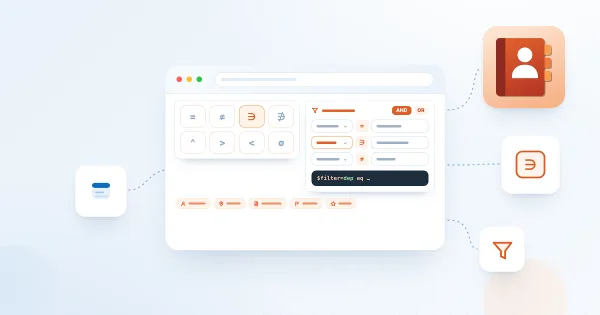
Employee Directory (Entra ID): Referenz zum Filter-Editor
Referenz zum Filter-Editor der Vitextra Webparts Employee Directory (Entra ID) und New Employees: verfügbare Felder, Operatoren, Werttypen, Gruppen und UND/ODER-Logik, Benutzerrollen, Zusammenhang mit Microsoft Graph, Einschränkungen und sofort einsetzbare Beispiele.

So fügen Sie einem QR-Code ein Firmenlogo hinzu
Schritt für Schritt: Laden Sie ein Logo im Format JPG, PNG oder SVG in das Vitextra QR Code Generator Webpart hoch, passen Sie Größe und Abstand des Logos an, erhöhen Sie die Fehlerkorrekturstufe, damit der Code lesbar bleibt, und entfernen oder ersetzen Sie das Logo.

Export the Employee List to an Excel Spreadsheet
How to enable and configure Excel export in the Vitextra Employee Directory — choose columns and export employee search results from User Profiles or Entra ID.

Employee Directory: Local Time, Working Hours and Availability
Learn how the Vitextra Employee Directory details pane shows a colleague's local time, time difference, working hours and today's free/busy schedule next to your own, where the data comes from, which Microsoft Graph permissions it needs and how administrators turn it on or off.

Display Entra ID Custom Attributes in Employee Directory
How to retrieve Entra ID extension attributes with PowerShell and display them as custom columns in the Vitextra Employee Directory web part for SharePoint and Teams.
List Filter Controls and Supported Column Types
Reference for the Vitextra List Filter web part's 14 filtering controls — Text, Autocomplete, List, Date, Slider, People Picker, and more — and the SharePoint column types each supports.
How to Manage Your Vitextra Subscription
Step-by-step guide to managing a Vitextra subscription: viewing your subscriptions, adding or removing licenses, assigning licenses to a Microsoft 365 tenant, removing an assignment and canceling a subscription, including what happens after cancellation.
Change the Color Theme of the Vitextra List Filter Web Part
Learn how to restyle the Vitextra List Filter web part with custom CSS — change button colors, label styles, list controls, and alignment to match your SharePoint theme.

How to Update a Vitextra SPFx Solution in SharePoint Online
Step-by-step guide to updating an existing Vitextra SharePoint Framework (SPFx) solution: download the latest version from the download center, replace the .sppkg package in the App Catalog, deploy it, approve API access if needed and sync to Microsoft Teams.
How to Activate On-Premises Vitextra Products with a Serial Number
Learn how to activate on-premises Vitextra products with a purchased serial number: find your activation key on the My Products page, then enter it in SharePoint Central Administration and activate the product.
How to Change the Currency for Vitextra Purchases
Learn how to change the billing currency in your Vitextra account profile, which currencies are supported (USD, EUR, GBP, JPY, CNY), what happens to items already in your cart and why the currency cannot be changed after a purchase.

How to Showcase New Hires with the New Employees Web Part
Learn how to spotlight recently hired employees on a SharePoint site with the New Employees web part from Employee Directory: add it to a page, set the look-back period (last 1–6 months) and the number of employees, filter users with the filter editor, and configure card size, card fields and actions.
Employee Details: Choosing Who Can See Your Skills, Languages and Accounts
How the Audience setting works in Vitextra Employee Details: the choices Me, Organization and Everyone, which profile items have an audience, what it does not control, and how to change it for your skills, languages, social accounts, projects, education, awards and certificates.

Using SharePoint Column Formatting JSON in List Filter Online
How List Filter Online applies the column formatting JSON defined on SharePoint list columns: enabling the option, the supported elements, styles, attributes, field tokens and expressions, what is not supported and how the web part falls back, with ready-to-use examples.
Gewusst wie
Schritt-für-Schritt-Anleitungen
Anleitung: Employee Directory App zu Microsoft Teams hinzufügen
Microsoft Teams with the Employee Directory (Employees) icon pinned in the left app bar, and the app open showing the employee search page with quick filters and a grid of employee cards.
Teilen
Employee Directory
Der Webpart Employee Directory verbessert die Kommunikation und Zusammenarbeit in SharePoint Online und Microsoft Teams. Er bietet ein umfassendes, benutzerfreundliches Verzeichnis aller Mitarbeiter, mit dem Benutzer schnell den richtigen Kollegen finden und mit einem Klick Kontakt aufnehmen können.
Weitere Info