List Filter
 Dieser Artikel beschreibt, wie Sie das List Filter Webpart in SharePoint aktivieren, hinzufügen, verbinden und konfigurieren.
Feature aktivieren
Bevor Sie das List Filter Webpart verwenden, stellen Sie sicher, dass das List Filter Feature für die Websitesammlung aktiviert ist.
Gehen Sie zu der Website, auf der Sie List Filter verwenden möchten.
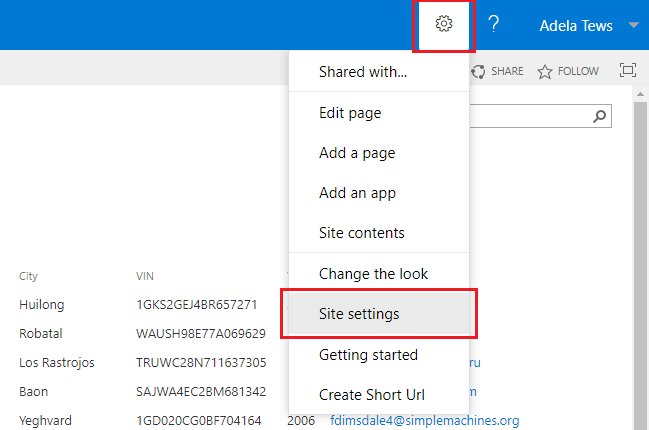
Klicken Sie auf Settings → Site Settings (Einstellungen → Websiteeinstellungen).
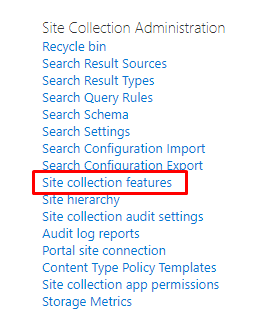
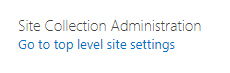
Klicken Sie auf der Seite mit den Websiteeinstellungen unter der Überschrift Site Collection Administration (Websitesammlungsverwaltung) auf Site collection features (Websitesammlungsfeatures).
📝 Hinweis
Wenn Sie sich nicht auf der Stammwebsite der Websitesammlung befinden, klicken Sie auf Go to top level site settings (Zu den Einstellungen der obersten Website wechseln).
Scrollen Sie zur Zeile Vitextra: List Filter und klicken Sie neben dem Feature auf Activate (Aktivieren).

Sobald das Feature aktiviert ist, wird das Abzeichen Active (Aktiv) angezeigt:

List Filter Webpart hinzufügen
Gehen Sie zu der Liste oder Dokumentbibliothek, zu der Sie List Filter hinzufügen möchten.
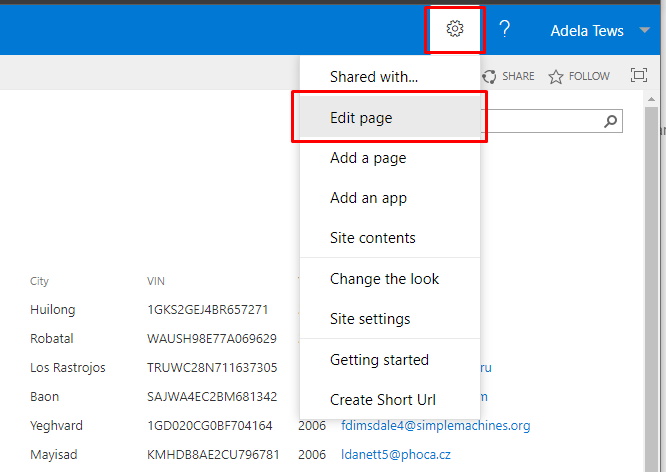
📝 Hinweis
Sie können das List Filter Webpart zu jeder SharePoint-Seite sowie zu einer Liste oder Dokumentbibliothek hinzufügen.
Klicken Sie an der Stelle, an der Sie List Filter platzieren möchten, auf die Schaltfläche Add a Web Part (Webpart hinzufügen):
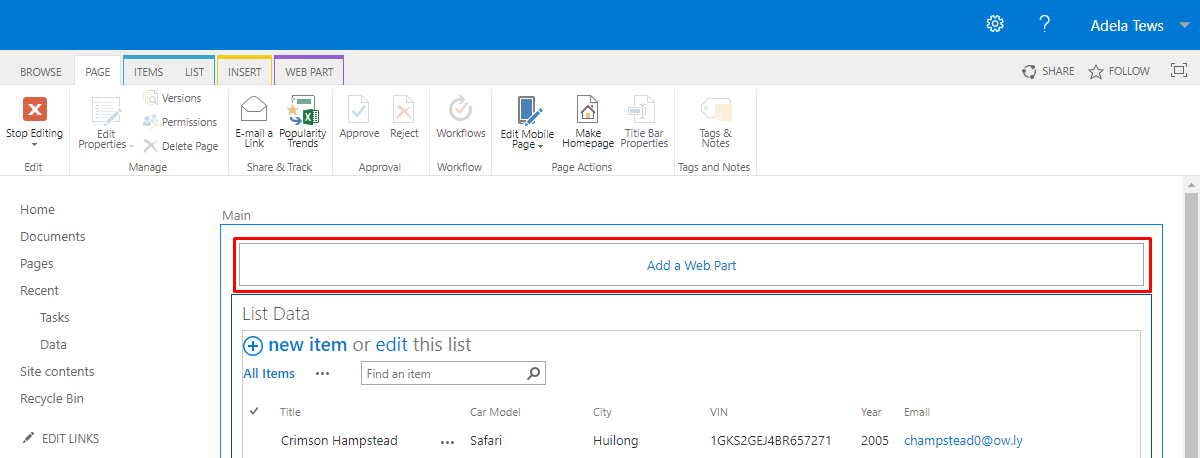
Wenn die Schaltfläche Add a Web Part nicht angezeigt wird, klicken Sie auf der Seite an die Stelle, an der Sie List Filter möchten, klicken Sie im Menüband auf die Registerkarte Insert (Einfügen) und dann auf Web Part (Webpart).
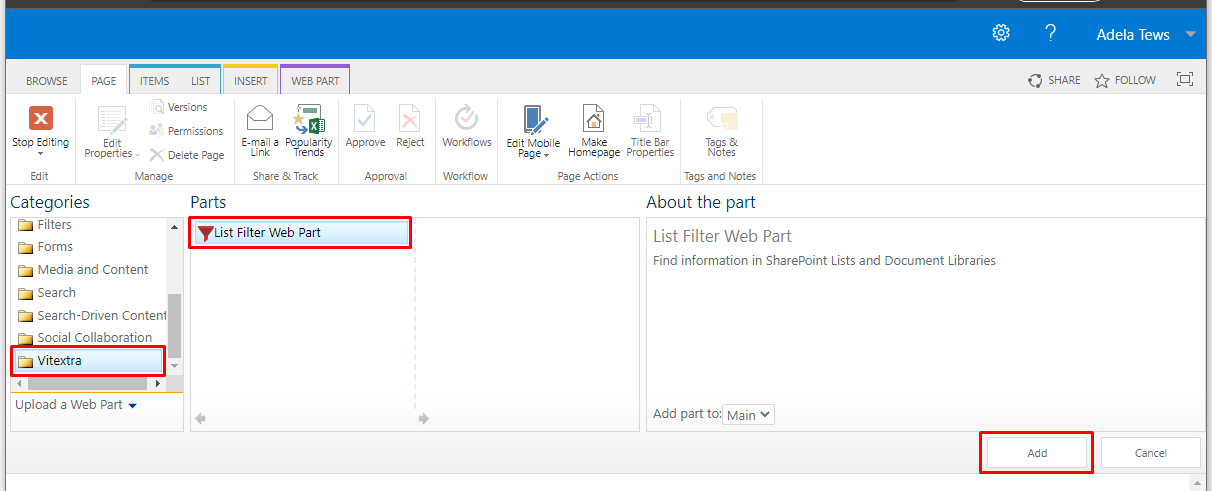
Wählen Sie unter Categories (Kategorien) Vitextra, dann List Filter Web Part und klicken Sie auf Add (Hinzufügen).
List Filter verbinden
Um List Filter zu verbinden, zeigen Sie auf das List Filter Webpart, klicken Sie auf den Abwärtspfeil, zeigen Sie auf Connections (Verbindungen), dann auf Send Filter Provider To (Filteranbieter senden an) und klicken Sie auf den Namen des List View Webparts, das Sie filtern möchten.
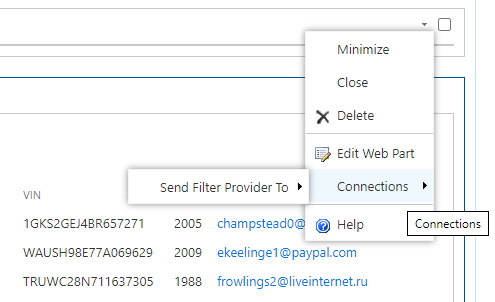
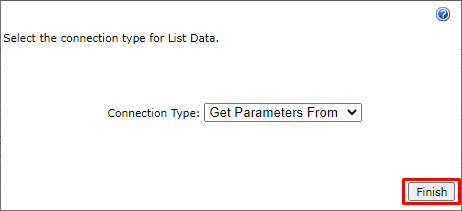
Klicken Sie im Dialogfeld Configure Connection (Verbindung konfigurieren) auf Finish (Fertig stellen):
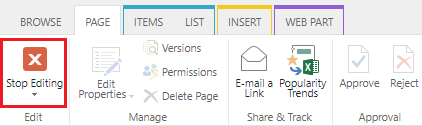
Sobald das List Filter Webpart hinzugefügt und mit einem List View Webpart verbunden ist, klicken Sie auf der Registerkarte Page (Seite) auf Stop Editing (Bearbeitung beenden):
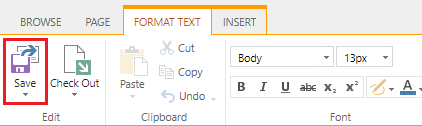
Oder klicken Sie, wenn Sie eine Wiki-Seite bearbeiten, auf der Registerkarte Format Text (Text formatieren) auf Save (Speichern).
List Filter konfigurieren
Jetzt können Sie List Filter passend zur verbundenen Liste oder Dokumentbibliothek konfigurieren.
Felder auswählen
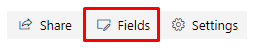
Klicken Sie in der oberen rechten Ecke des List Filter Webparts auf Fields (Felder), um das Dialogfeld für die Feldeinstellungen zu öffnen:
Markieren Sie die Felder über die Kontrollkästchen, wählen Sie für jedes ein Filtersteuerelement und passen Sie bei Bedarf weitere Eigenschaften an:
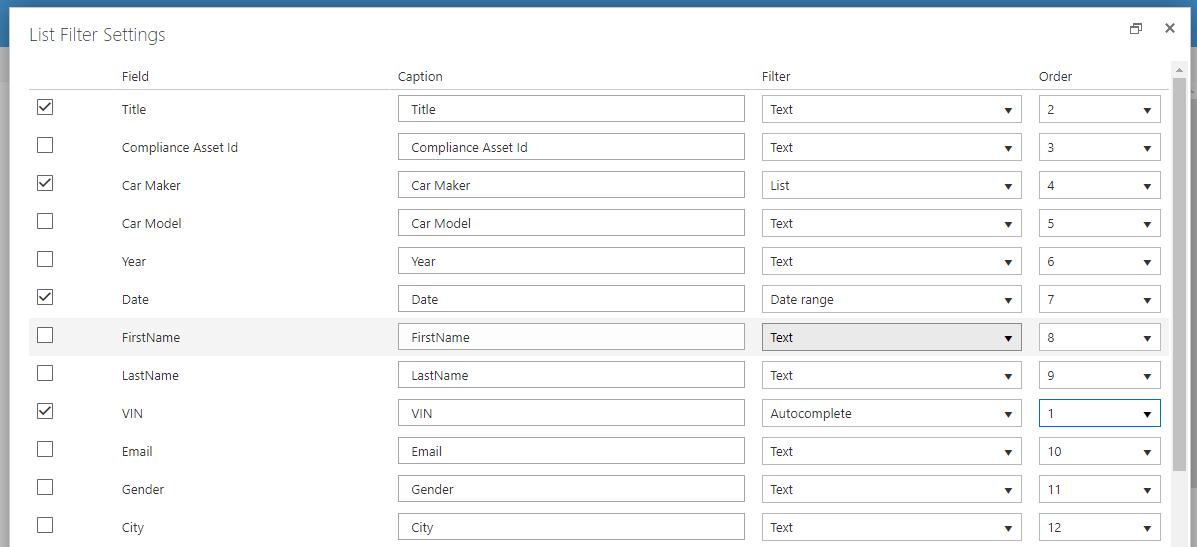
Scrollen Sie nach unten und klicken Sie auf Save (Speichern).
💡 Tipp
Sie können jedes Feld zum Filterbereich hinzufügen – auch ein Feld, das nicht in der Listenansicht angezeigt wird.
Zusätzliche Optionen
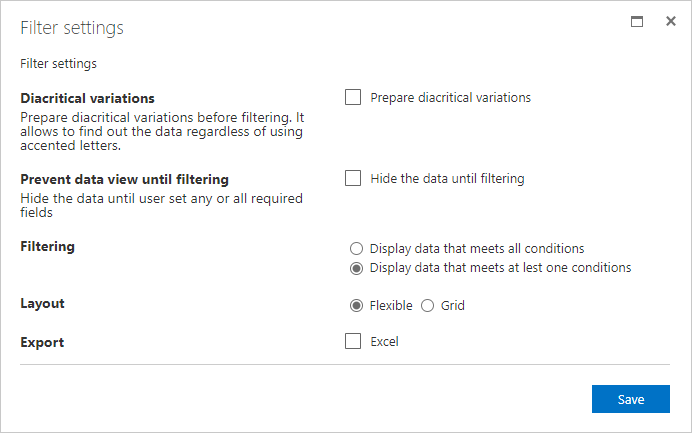
Um weitere Einstellungen für List Filter zu ändern, klicken Sie auf die Schaltfläche Settings (Einstellungen), um das Einstellungsdialogfeld zu öffnen: