List Filter
 Mit dem Vitextra List Filter Webpart für SharePoint können Sie Listendaten in eine Microsoft-Excel-Datei exportieren. Der Export umfasst immer die vollständige Liste – unabhängig davon, wie viele Elemente sie enthält.
Voraussetzungen
Bevor Sie exportieren können, aktivieren Sie das Websitesammlungsfeature Vitextra: List Filter und fügen Sie das List Filter Webpart zur Listenansicht oder zur Seite hinzu, auf der die Liste angezeigt wird.
Weitere Informationen finden Sie im Artikel List Filter konfigurieren.
Exportfunktion
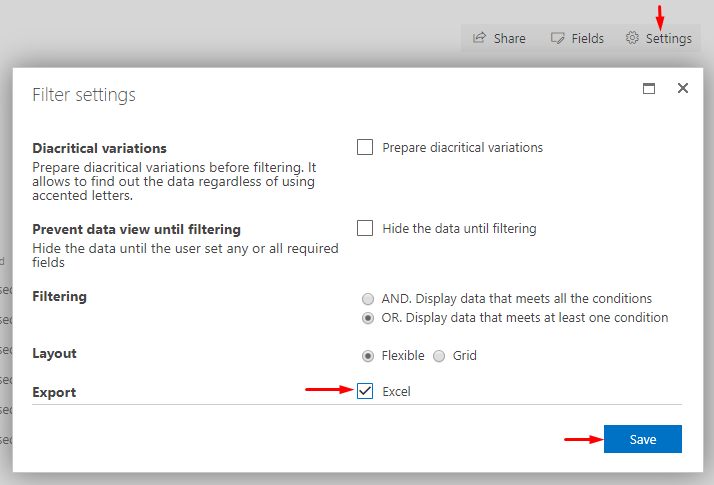
Um die Schaltfläche „Exportieren“ anzuzeigen, klicken Sie im Filterbereich auf Einstellungen, aktivieren Sie unter der Überschrift „Export“ das Kontrollkästchen Excel und klicken Sie auf Speichern:
Listendaten exportieren
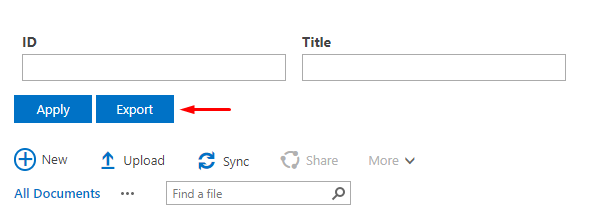
Um die Listendaten nach Excel zu exportieren, klicken Sie im Filterbereich auf Exportieren:
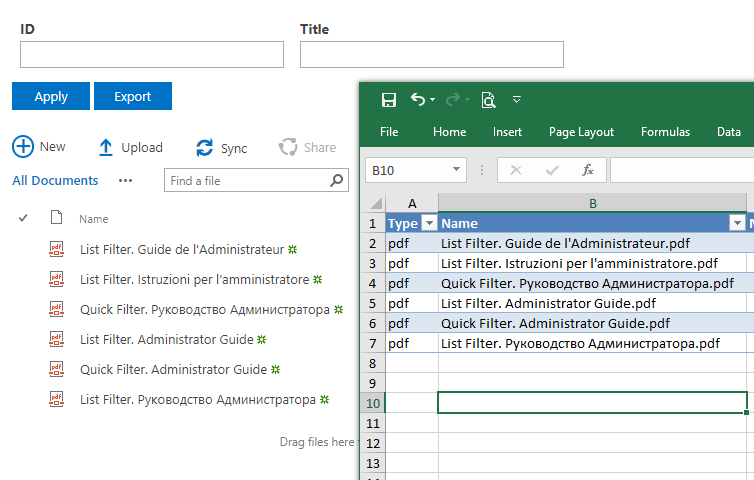
Die exportierte Datei enthält dieselben Spalten wie die aktuelle Ansicht:
📝 Hinweis
Vitextra List Filter exportiert die Daten entsprechend den Ansichtseinstellungen, den Berechtigungen des Benutzers und den aktuell angewendeten Filtern.