Dieser Artikel beschreibt, wie Sie lokale (On-Premises) Vitextra-Produkte mit einer gekauften Seriennummer aktivieren.

Aktivierungsschlüssel

Öffnen Sie die Seite My Products (Meine Produkte) und melden Sie sich an, um Ihre gekauften Produkte und deren Aktivierungsschlüssel anzuzeigen.

Liste Ihrer gekauften Produkte

Liste Ihrer gekauften Produkte

Kopieren Sie einen beliebigen Produktschlüssel, der noch nicht aktiviert wurde.

Produkt aktivieren

Öffnen Sie die SharePoint-Zentraladministration und klicken Sie im Abschnitt Vitextra auf den Link Products (Produkte).
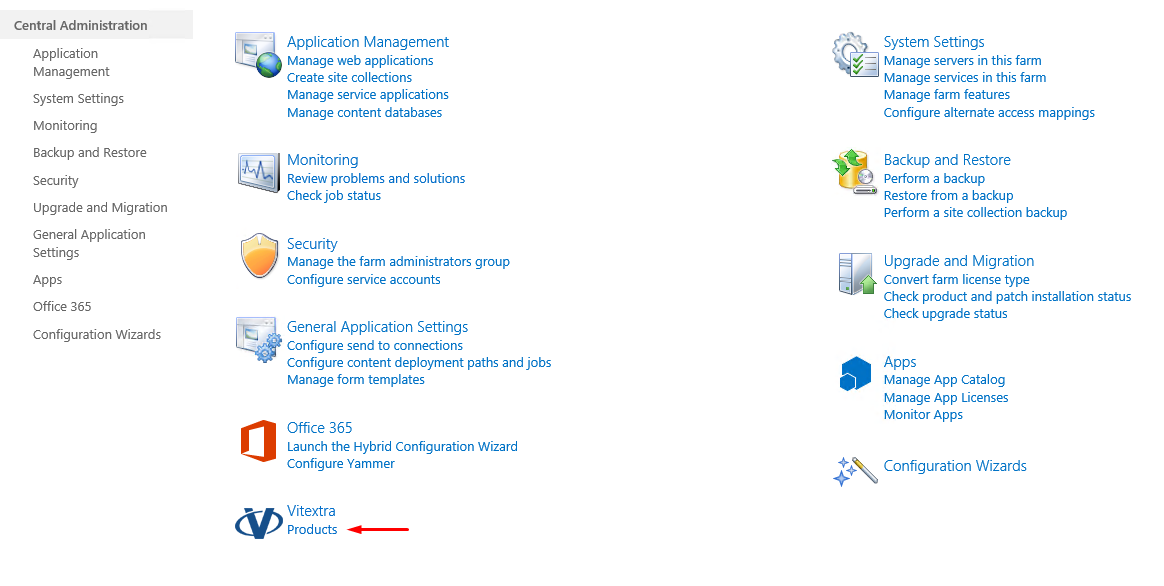
SharePoint-Zentraladministration

SharePoint-Zentraladministration

Wählen Sie in der Liste der installierten Produkte das Produkt aus, das Sie aktivieren möchten:
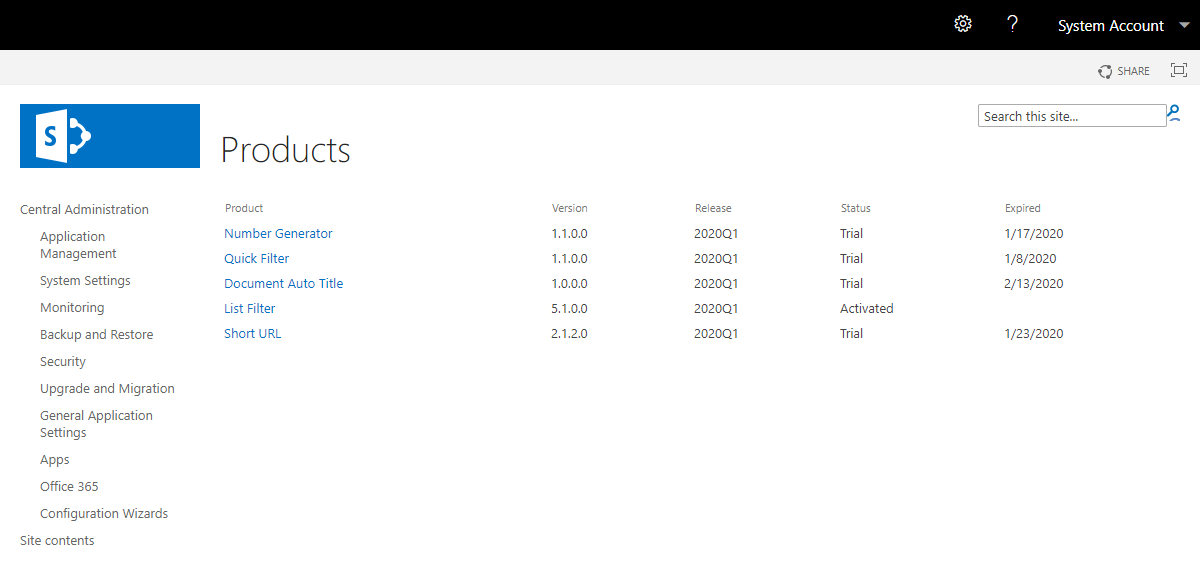
Liste der gekauften Vitextra-Produkte

Liste der gekauften Vitextra-Produkte

Fügen Sie den kopierten Schlüssel in das Feld Product Key (Produktschlüssel) ein und klicken Sie auf Activate (Aktivieren):
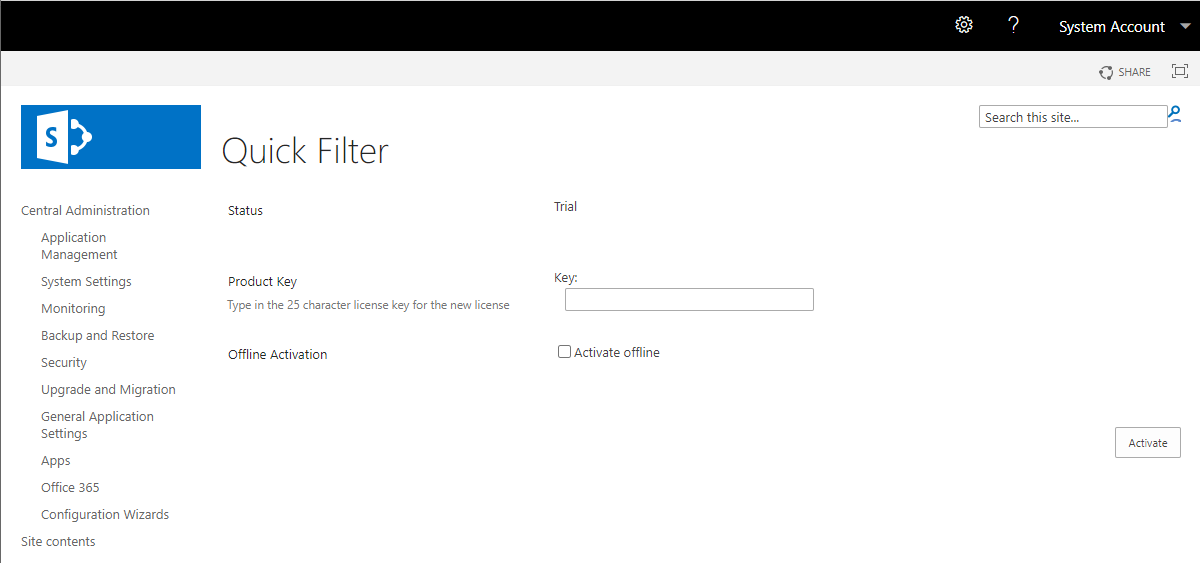
SharePoint-Zentraladministration

SharePoint-Zentraladministration

Wenn die Aktivierung erfolgreich war, ändert sich der Produktstatus automatisch in Activated (Aktiviert).

📝 Hinweis
Ein Vitextra-Produktaktivierungsschlüssel kann nur einmal verwendet werden.

Fragen und Antworten

Stellen Sie eine Frage zu diesem Artikel und erhalten Sie eine offizielle Antwort von unserem Team.

Noch keine Fragen. Stellen Sie die erste Frage.

Ausgewählte Artikel

Questions and Answers, eine SharePoint-FAQ-Seite oder Viva Engage: Welche Wissensdatenbank wählen

Ein praktischer Vergleich der Möglichkeiten, ein internes FAQ in Microsoft 365 zu betreiben: eine moderne SharePoint-Seite mit reduzierbaren Abschnitten, eine SharePoint-Liste im Listen-Webpart, das klassische Wiki, Answers in Viva Engage und das Vitextra Questions-and-Answers-Webpart – Bearbeitung, Suche, Kategorien, Mitarbeiterfragen, Moderation, Lizenzierung, Teams und wofür sich jede Option eignet.

22 6 Min.
So lesen Sie den Team Absence Calendar: Farben, Schraffur und Markierungen

Nachschlagewerk zu allen Farben, Mustern und Markierungen im Vitextra Team Absence Calendar: Farben der Abwesenheitsarten, schraffierte ausstehende Anträge, graue Einträge „Abwesend“, die Halbtagsmarkierung, hinterlegte Tage, Feiertage, der heutige Tag, Tooltips und der Link „+N weitere“.

63 4 Min.
So fügen Sie eine Kachel in Smart Tiles hinzu und bearbeiten sie

So arbeiten Sie mit einzelnen Kacheln im Vitextra Smart Tiles Webpart: Hinzufügen einer Kachel, das Dialogfeld Eigenschaften mit Titel, Beschreibung, Link, Öffnen in neuer Registerkarte und Zielgruppe, das Kontextmenü, die akzeptierten Linkformate, Neuanordnen der Kacheln per Drag & Drop und Entfernen einer Kachel.

91 4 Min.

Teilen