Dieser Artikel beschreibt, wie Sie ein Vitextra-Produkt aus einer lokalen SharePoint-Umgebung (On-Premises) deinstallieren.

Voraussetzungen

SharePoint-Dienste

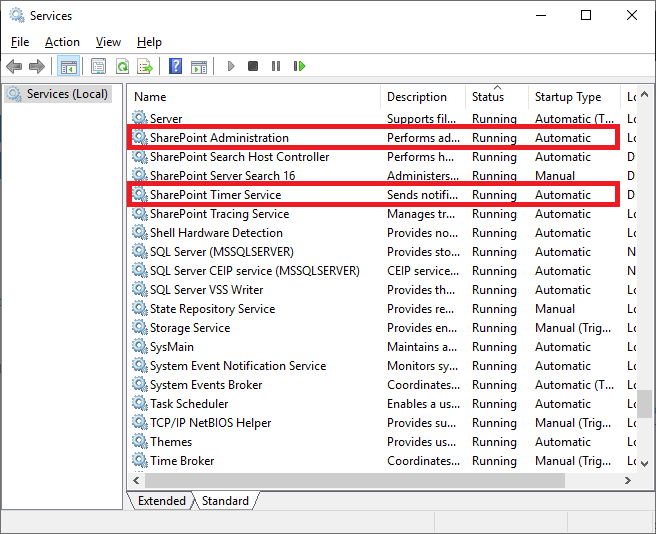
Stellen Sie vor Beginn sicher, dass die folgenden Dienste auf dem SharePoint Server ausgeführt werden:

  • SharePoint Administration
  • SharePoint Timer Service

Auf dem Server ausgeführte Dienste

Auf dem Server ausgeführte Dienste

Erforderliche Berechtigungen

Für die Deinstallation benötigen Sie die folgenden Berechtigungen:

  • Mitgliedschaft in der lokalen Servergruppe Administrators.
  • Mitgliedschaft in der Gruppe Farm Administrators (Farmadministratoren).

Installationspaket

Laden Sie die ZIP-Datei des Produkts (*.zip) von der Downloadseite herunter und entpacken Sie sie auf dem SharePoint-Front-End-Server, auf dem Sie die Deinstallation durchführen.
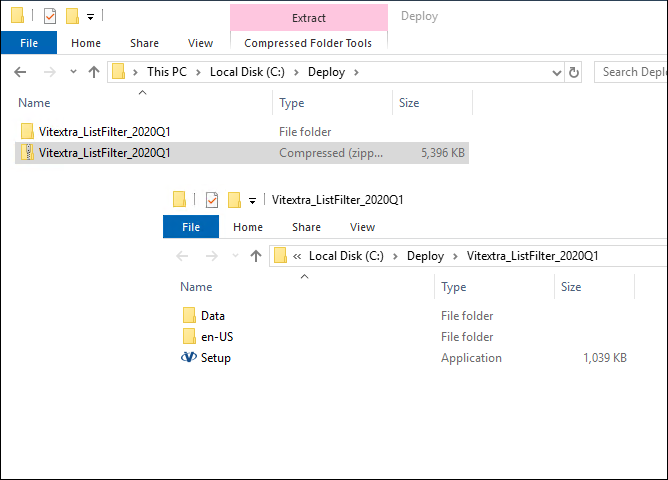
Entpacktes Installationspaket

Entpacktes Installationspaket

Deinstallation

Um das Vitextra-Produkt zu deinstallieren, führen Sie den Produktinstaller aus und wählen Sie Uninstall (Deinstallieren):
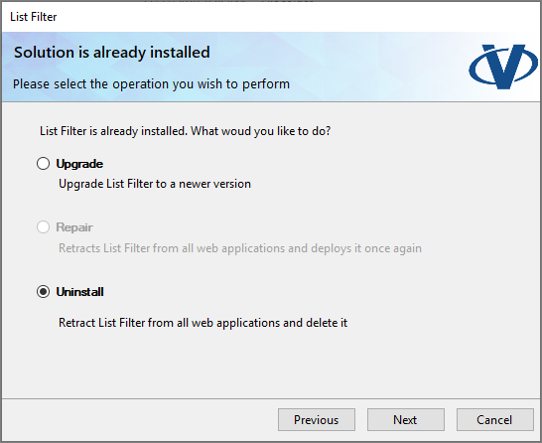
Vitextra-Produktinstaller

Vitextra-Produktinstaller

Klicken Sie auf Next (Weiter) und warten Sie, bis die Deinstallation abgeschlossen ist.
Fragen und Antworten

Stellen Sie eine Frage zu diesem Artikel und erhalten Sie eine offizielle Antwort von unserem Team.

Noch keine Fragen. Stellen Sie die erste Frage.

Ausgewählte Artikel

Wo Vitextra-Produkte Ihre Daten speichern: Datenschutz, Datenresidenz und DSGVO

Referenz für Administratoren, Sicherheitsverantwortliche und Datenschutzteams: wie Vitextra-Webparts für SharePoint Online und Microsoft Teams Daten verarbeiten – im Browser, unter der Identität des angemeldeten Benutzers –, wo jedes Produkt seine Daten innerhalb Ihres Microsoft-365-Mandanten speichert, welche technischen Daten an Vitextra-Dienste gesendet werden, welche Hosts von Drittanbietern kontaktiert werden können und was im Netzwerk zuzulassen ist.

76 9 Min.
My Tasks: Lösungsübersicht

Überblick über Vitextra My Tasks für SharePoint Online und Microsoft Teams: eine gemeinsame Aufgabenliste aus Planner, To Do, Outlook, SharePoint, Project Online und Azure DevOps, die wichtigsten Funktionen, die beiden Webparts, Sicherheit und kostenlose Testversion.

100 4 Min.
So exportieren Sie Employee-Directory-Ergebnisse nach Microsoft Excel

Erfahren Sie, wie Sie den Export der Employee-Directory-Suchergebnisse nach Microsoft Excel (ab Version 4.0.0) aktivieren und konfigurieren: Option Export einschalten, Spalten auswählen, den Export unter dem Suchfeld starten und die Einschränkungen kennen.

103 2 Min.

Teilen