Dieser Artikel beschreibt, wie Sie Vitextra-Produkte offline aktivieren.
Einführung
Alle On-Premises-Produkte von Vitextra für SharePoint Server enthalten eine kostenlose 14-tägige Testphase mit vollem Funktionsumfang. Nach der Testphase müssen Sie das Produkt aktivieren, um es weiter zu nutzen. Es gibt zwei Möglichkeiten der Aktivierung:
- Online-Aktivierung – wenn Ihr SharePoint Server über eine Internetverbindung verfügt.
- Offline-Aktivierung – für Server ohne Internetverbindung.
Dieser Artikel beschreibt den Prozess der Offline-Aktivierung.
Aktivierungscode
Für die Offline-Aktivierung eines Produkts benötigen Sie einen Aktivierungscode. Um ihn zu generieren, geben Sie den Aktivierungsschlüssel des gekauften Produkts und die Kennung Ihrer SharePoint-Farm an.
Produktschlüssel
Öffnen Sie die Seite My Products (Meine Produkte) und melden Sie sich an, um Ihre gekauften Produkte und deren Aktivierungsschlüssel anzuzeigen.

Kopieren Sie einen beliebigen Produktschlüssel, der noch nicht aktiviert wurde.
Farm ID
Um Ihre SharePoint-Farm-ID zu ermitteln, melden Sie sich an einem beliebigen Server in Ihrer Farm an, öffnen Sie die SharePoint Management Shell und führen Sie den folgenden Befehl aus:
Get-SPFarm | Select ID
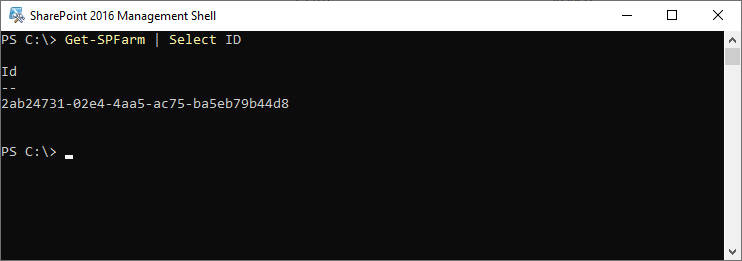
Kopieren Sie die Farm ID.
Aktivierungscode generieren
Öffnen Sie die Seite Offline Activation (Offline-Aktivierung), fügen Sie den Product Key und die Farm ID in die entsprechenden Felder ein und klicken Sie auf Get An Activation Code (Aktivierungscode abrufen).
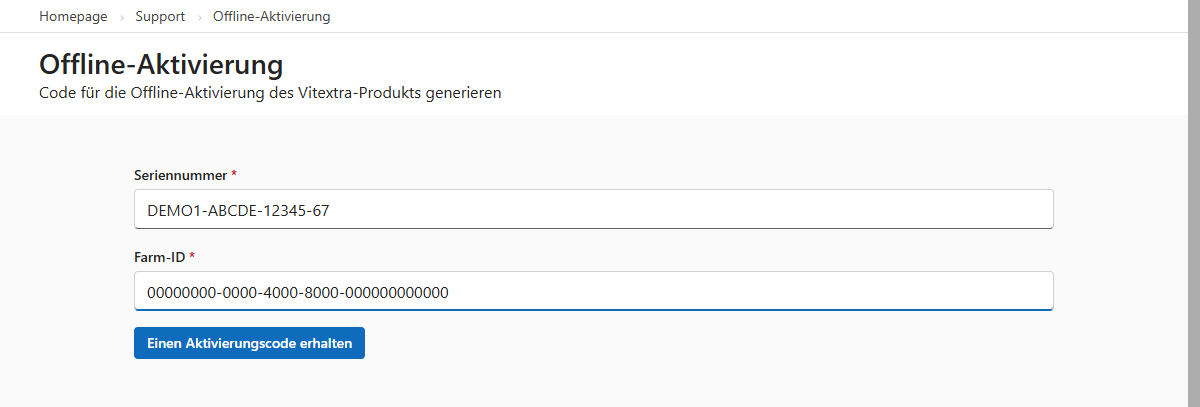
Kopieren Sie den generierten Aktivierungscode.
Produkt aktivieren
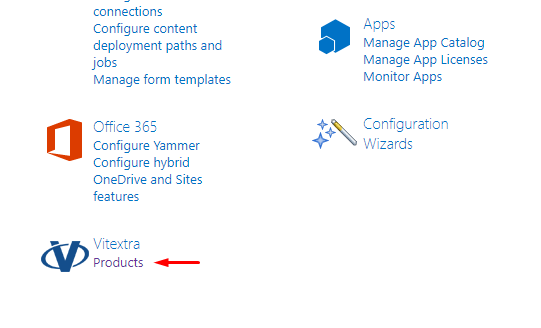
Öffnen Sie die SharePoint-Zentraladministration und klicken Sie unter der Überschrift Vitextra auf Products (Produkte).
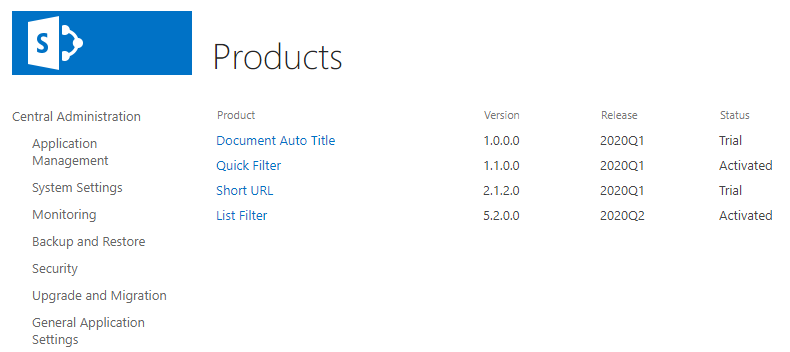
Wählen Sie in der Liste der installierten Produkte das Produkt aus, das Sie aktivieren möchten:
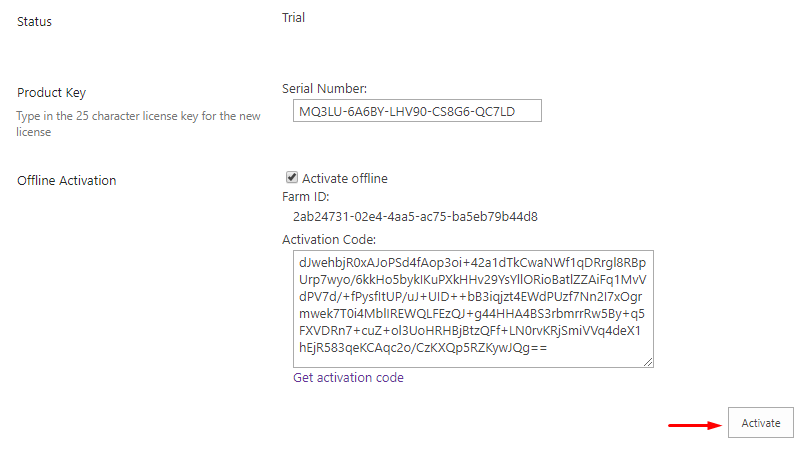
Auf der Produktseite:
- Fügen Sie den Produktschlüssel in das Feld Product Key (Produktschlüssel) ein.
- Aktivieren Sie Activate Offline (Offline aktivieren).
- Fügen Sie den generierten Aktivierungscode in das Feld Activation Code (Aktivierungscode) ein.
- Klicken Sie auf Activate (Aktivieren).
Wenn die Aktivierung erfolgreich war, ändert sich der Produktstatus automatisch in Activated (Aktiviert).