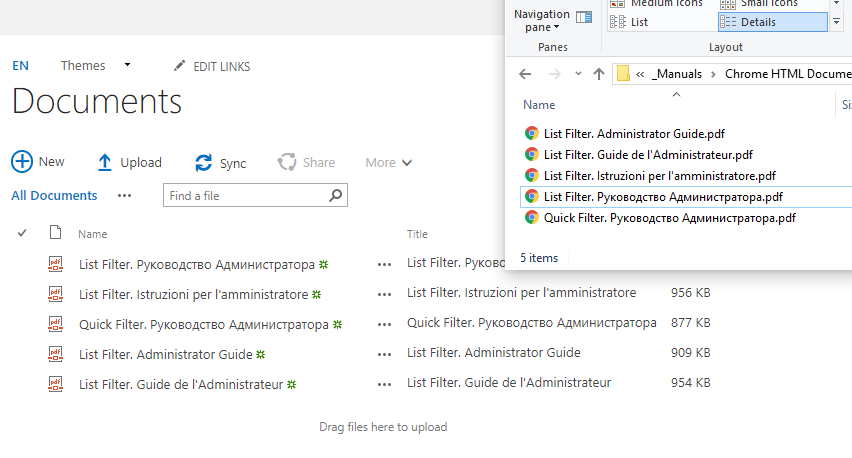
Document Auto Title
 Dieser Artikel beschreibt, wie Sie die Spalte Title (Titel) beim Hochladen oder Bearbeiten eines Dokuments automatisch mit dem Dateinamen befüllen.
Einführung
Das Vitextra-Produkt Document Auto Title befüllt das Feld Title in einer SharePoint-Dokumentbibliothek automatisch.
📝 Hinweis
Die automatische Befüllung kann nur für eine Dokumentbibliothek aktiviert werden.
Voraussetzungen
Um die automatische Befüllung in einer Dokumentbibliothek zu verwenden, aktivieren Sie das Websitefeature Vitextra: Document Auto Title. Gehen Sie zu Site Settings → Manage site features (Websiteeinstellungen → Websitefeatures verwalten) und klicken Sie neben dem Feature auf Activate (Aktivieren):

Automatische Befüllung aktivieren
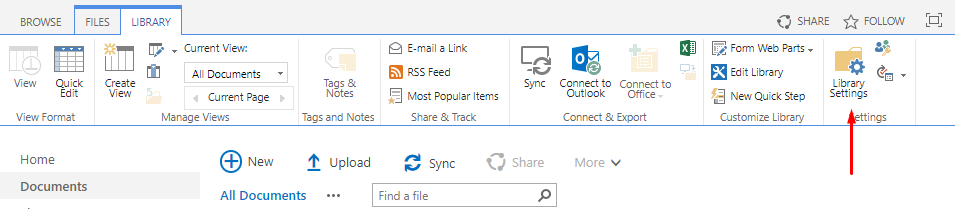
Öffnen Sie die Dokumentbibliothek und gehen Sie zu Library → Settings (Bibliothek → Einstellungen):
Klicken Sie unter der Überschrift General Settings (Allgemeine Einstellungen) auf Document Auto Title:
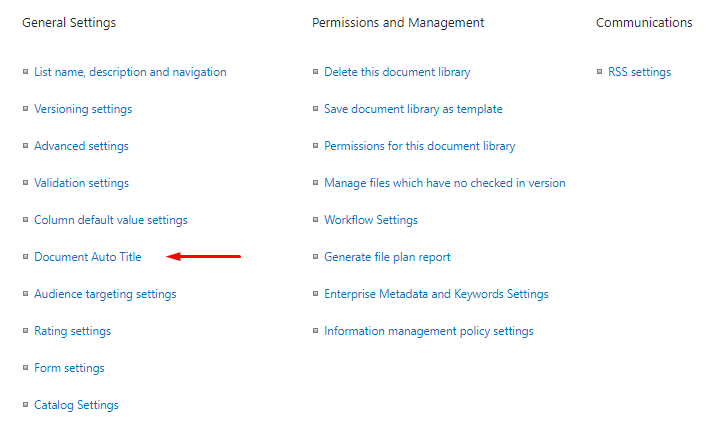
Einstellungen
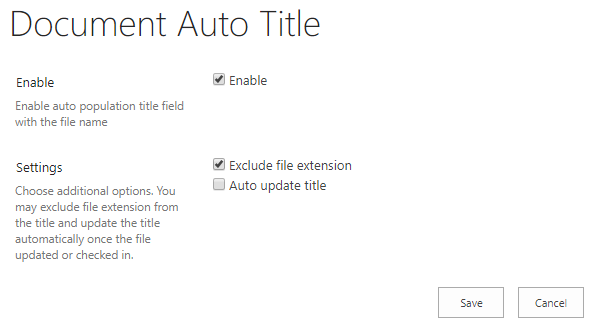
Aktivieren Sie Enable (Aktivieren), um die automatische Befüllung einzuschalten. Sie können außerdem zusätzliche Optionen wählen, etwa das Ausschließen der Dateierweiterung und das Aktualisieren der Spalte Title beim Bearbeiten eines Dokuments:
📝 Hinweis
Document Auto Title basiert auf SharePoint-Ereignisempfängern und ist nicht auf die Workflow-Engine angewiesen. Das verbessert die Leistung und vermeidet die Erstellung unnötiger Artefakte wie Workflow-Aufgaben und Verlaufslistenelemente.
Wenn Document Auto Title aktiviert ist, wird die Spalte Title automatisch befüllt, sobald ein Dokument hochgeladen wird: