List Filter
 Dieser Artikel beschreibt, wie Sie Daten in einer SharePoint-Liste oder -Dokumentbibliothek mit dem Vitextra List Filter Webpart nach einem Datumsbereich filtern.
Einführung
Der integrierte SharePoint-Filter kann eine Liste oder Dokumentbibliothek nicht nach einem Datumsbereich filtern. Die native Funktionalität ist auf die Auswahl eines genauen Datums aus den vorhandenen Werten beschränkt:
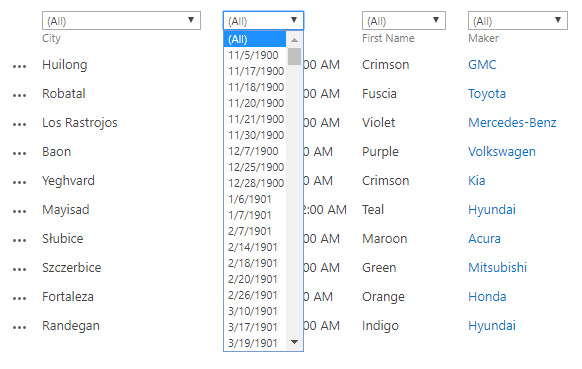
Im Arbeitsalltag müssen Sie eine Liste oder Dokumentbibliothek häufig nach einem Datumsbereich filtern. Die übliche Behelfslösung besteht darin, eine eigene Ansicht zu erstellen – doch je mehr Fälle es gibt, desto mehr Ansichten müssen Sie pflegen.
Vitextra List Filter hilft Ihnen, diese zusätzlichen Ansichten loszuwerden und effizienter zu arbeiten.
Voraussetzungen
Bevor Sie den Datumsbereichsfilter verwenden können, aktivieren Sie das Websitesammlungsfeature Vitextra: List Filter und fügen Sie das List Filter Webpart zur Listenansicht oder zur Seite hinzu, auf der sich die Ansicht befindet.
Weitere Informationen finden Sie im Artikel List Filter konfigurieren.
Spalte zum Filterbereich hinzufügen
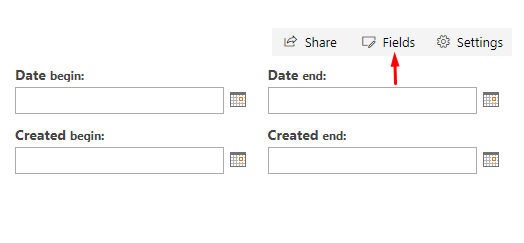
Klicken Sie auf Fields (Felder), um das Dialogfeld für die Spalteneinstellungen zu öffnen:
📝 Hinweis
Wenn die Einstellungsschaltflächen im Webpart nicht angezeigt werden, überprüfen Sie Ihre Berechtigungen und versuchen Sie es erneut.
Wählen Sie im Einstellungsdialog die DateTime-Spalten aus, nach denen Sie filtern möchten, und wählen Sie das Filtersteuerelement Date range (Datumsbereich):
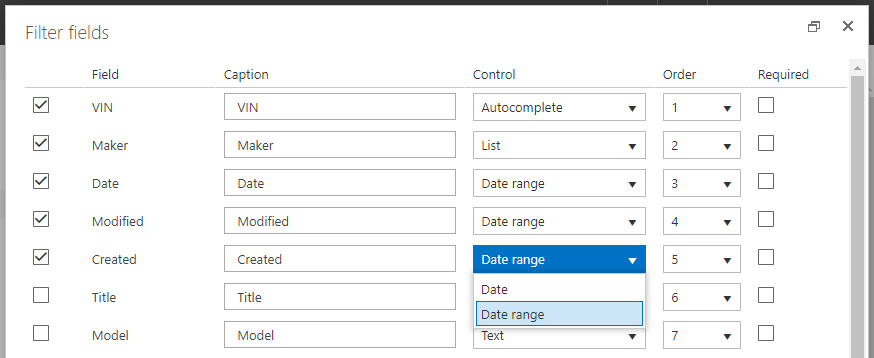
Klicken Sie auf Save (Speichern) und aktualisieren Sie die Seite, um die Änderungen zu sehen.
Nach Datumsbereich filtern
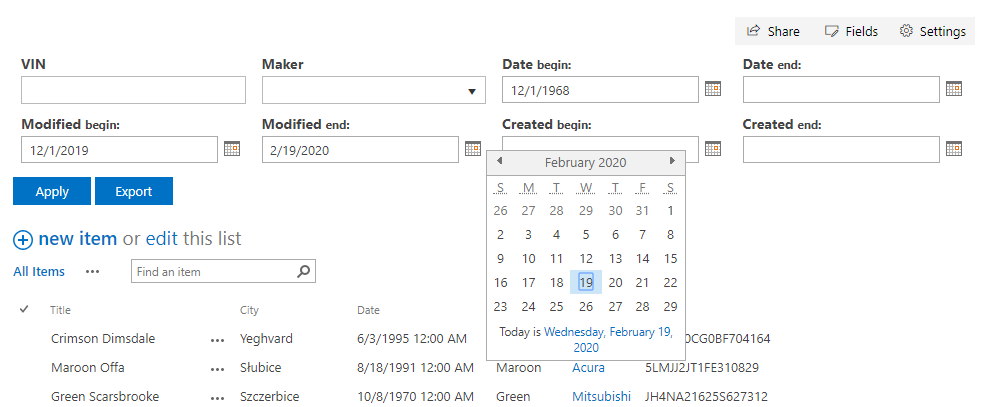
Sobald Sie den Filter konfiguriert haben, zeigt der Bereich für jede ausgewählte DateTime-Spalte zwei Datumsauswahl-Steuerelemente an:
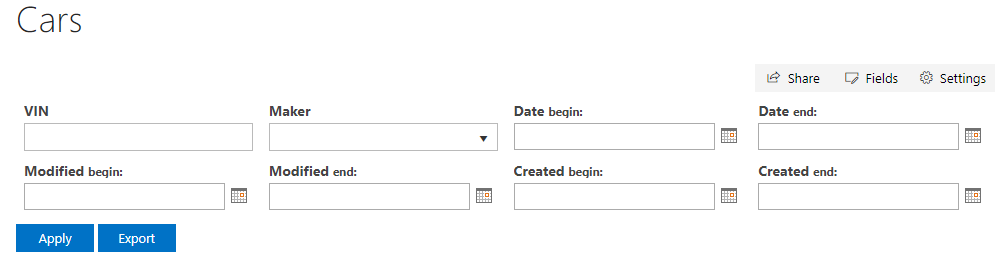
Geben Sie ein Datum ein oder wählen Sie es mit dem SharePoint-Datumsauswahl-Steuerelement aus und klicken Sie dann auf Filter (Filtern), um den Filter anzuwenden.
📝 Hinweis
Zum Filtern der Daten können Sie sowohl einen Beginn- als auch einen Ende-Wert oder nur einen davon angeben.