Number Generator
 Dieser Artikel beschreibt, wie Sie websiteübergreifende Sequenzen erstellen und verwenden, um eindeutige Nummern für SharePoint-Dokumente und Listenelemente zu generieren.
Einführung
Mit dem Vitextra Number Generator können Sie Sequenzen zum Generieren eindeutiger Nummern einrichten.
Alle Vitextra-Sequenzen werden in einer generischen SharePoint-Liste gespeichert, die sich auf dem Stammweb der Websitesammlung befindet.
Voraussetzungen
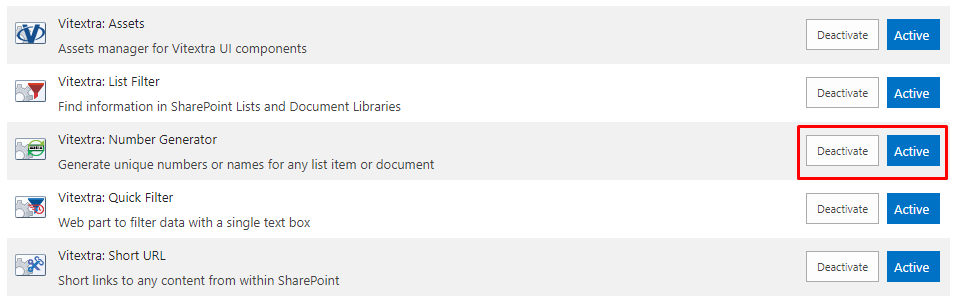
Um Sequenzen einzurichten und zu verwenden, stellen Sie sicher, dass das Feature Vitextra: Number Generator auf Websitesammlungsebene aktiviert ist.
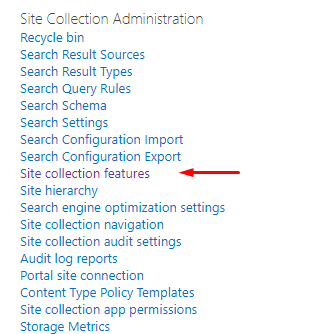
Gehen Sie zu Site Settings (Websiteeinstellungen) und klicken Sie auf Site collection features (Websitesammlungsfeatures):
Scrollen Sie zum Feature und klicken Sie auf Activate (Aktivieren), falls es noch nicht aktiviert ist:
Sequenz erstellen
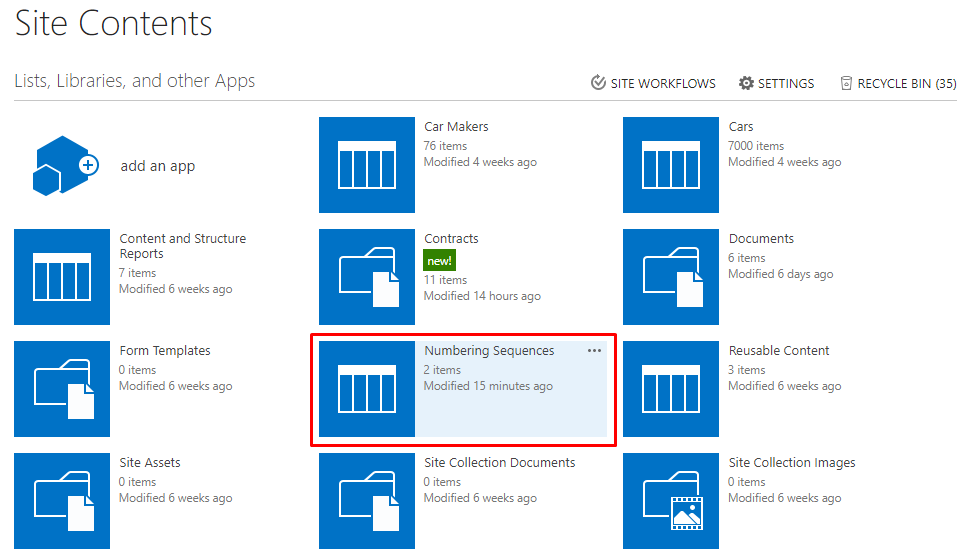
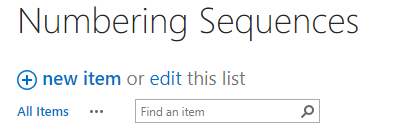
Gehen Sie auf dem Stammweb der Websitesammlung, in der Sie Sequenzen verwenden möchten, zu Site Contents (Websiteinhalte) und öffnen Sie die Liste Numbering Sequences:
Klicken Sie auf New Item (Neues Element):
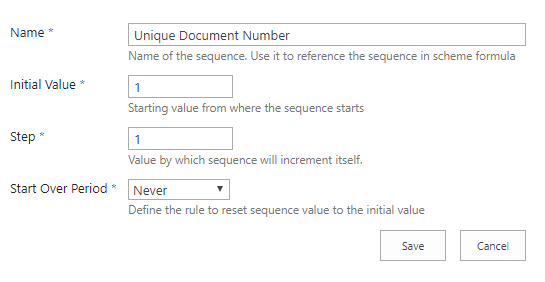
Jede Sequenz hat die folgenden Attribute:
- Name – wird verwendet, um in Nummerierungsschemata auf die Sequenz zu verweisen.
- Initial Value (Anfangswert) – der Wert, mit dem die Sequenz beginnt.
- Step (Schritt) – der Wert, um den die Sequenz erhöht wird.
- Start Over (Zurücksetzen) – die Regel zum Zurücksetzen der Sequenz auf ihren Anfangswert.
❗ Wichtig
Der Name der Sequenz ist die einzige Möglichkeit, in einem Nummerierungsschema auf sie zu verweisen.
Zurücksetzungsoptionen
Es gibt vier Optionen für die Regel, die die Sequenz zurücksetzt:
- Monthly (Monatlich) – Sequenz am ersten Tag jedes Monats zurücksetzen.
- Quarter (Vierteljährlich) – Sequenz am 1. Januar, 1. April, 1. Juli und 1. Oktober zurücksetzen.
- Yearly (Jährlich) – Sequenz am 1. Januar zurücksetzen.
- Never (Nie) – die Sequenz wird nie zurückgesetzt.
Die Standardoption ist Never.
Geben Sie die Feldwerte ein und klicken Sie auf Save (Speichern), um die Sequenz zu erstellen.
Sobald die Sequenz erstellt ist, können Sie sie in einem Nummerierungsschema verwenden.
Nummerierungsschema erstellen
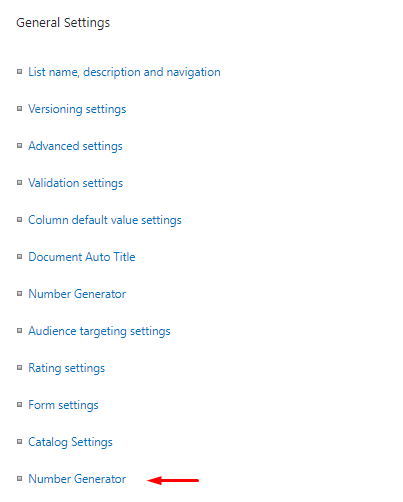
Um ein Nummerierungsschema zu erstellen oder zu ändern, öffnen Sie die Liste oder Dokumentbibliothek, in der Sie eine automatische Nummerierung wünschen, und gehen Sie zu deren Einstellungen.
Klicken Sie unter der Überschrift General Settings (Allgemeine Einstellungen) auf Number Generator:
Klicken Sie in der Liste der vorhandenen Schemata auf New Item (Neues Element):
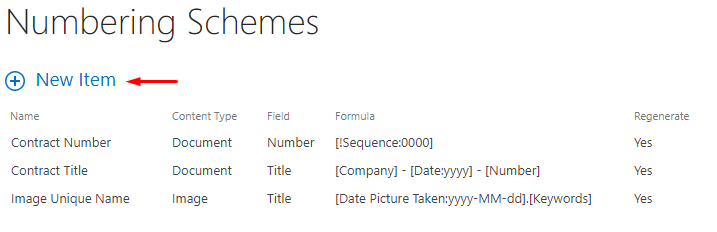
Geben Sie einen Namen für das neue Schema ein und wählen Sie das Feld aus, in das Number Generator den Wert schreiben soll.
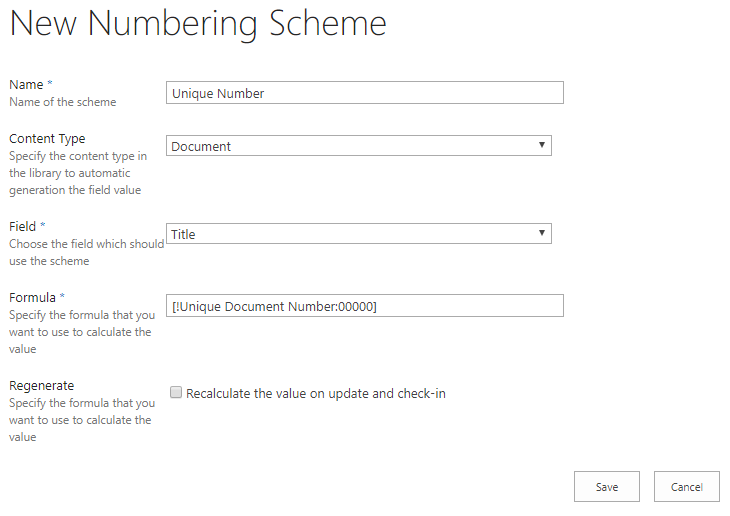
Um eine Sequenz in einer Formel zu verwenden, verweisen Sie darauf, indem Sie ihren Namen mit einem vorangestellten ! eingeben:
[!Unique Document Number:00000]
Das Zeichen ! kennzeichnet einen Sequenzverweis, und :00000 bedeutet, dass die Nummer fünf Zeichen lang sein muss. Weitere Informationen zur Formatierung finden Sie im Artikel Spalten- oder Sequenzwert im Nummerierungsschema formatieren.
Klicken Sie auf Save (Speichern), um das Schema zu erstellen.
💡 Tipp
Sie können in der Formel beliebigen Text verwenden. Number Generator ändert ihn nicht.
Erstellen Sie Schemata für alle weiteren Listen und Bibliotheken, in denen Sie die Sequenz zur Nummerierung verwenden möchten.
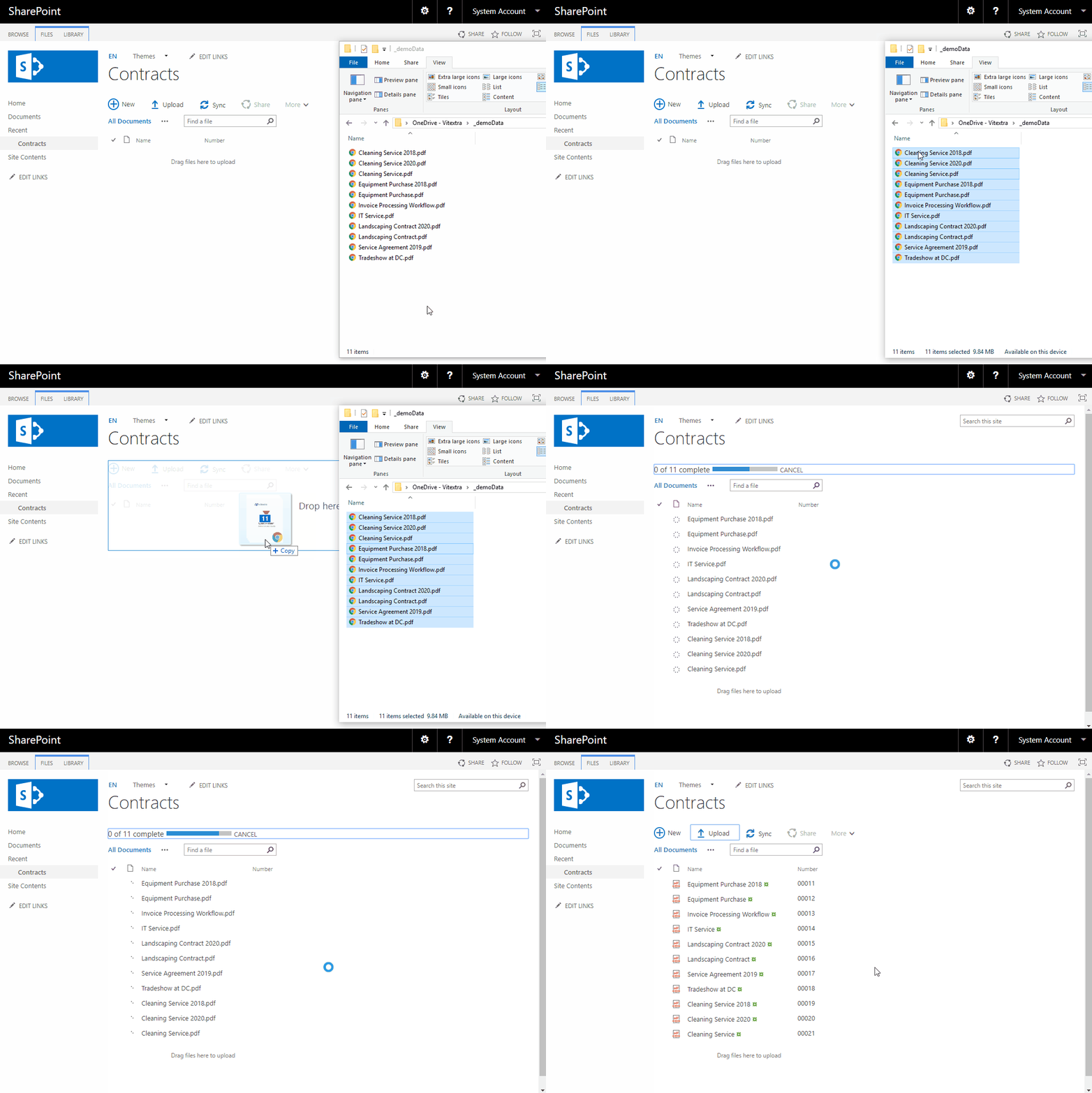
Dokumente hochladen
Sobald das Schema eingerichtet ist, können Sie neue Listenelemente erstellen oder Dokumente hochladen. Number Generator befüllt die Spalte automatisch mit dem Sequenzwert.