Short URL
 Dieser Artikel beschreibt, wie Sie mit dem Vitextra Short URL Add-on einen verkürzten Link zu einer SharePoint-Seite erstellen.
Einführung
Mit Vitextra Short URL können Sie verkürzte URLs für beliebige Inhalte innerhalb von SharePoint sowie für externe Inhalte erstellen und verwenden.
Zum Beispiel kann der folgende Link zu einem Ordner in einer SharePoint-Dokumentbibliothek:
https://portal.vitextra.com/Products/OnPrem/Shared%20Document/AllItems.aspx?RootFolder=%2FShared%20Documents%2FSales%20Literature&FolderCTID=0x012000ECFC18C12C0E514D97CB9F8300A32525&View=%7BC25AA6EC-0806-4A71-86FB-2B9583C2A208%7D
zu Folgendem verkürzt werden:
https://portal.vitextra.com/salesdocs
Verkürzte URL erstellen
Um eine neue verkürzte URL für die aktuelle Seite zu erstellen, gehen Sie zu Site Actions (Websiteaktionen) und klicken Sie auf Create Short URL (Verkürzte URL erstellen):
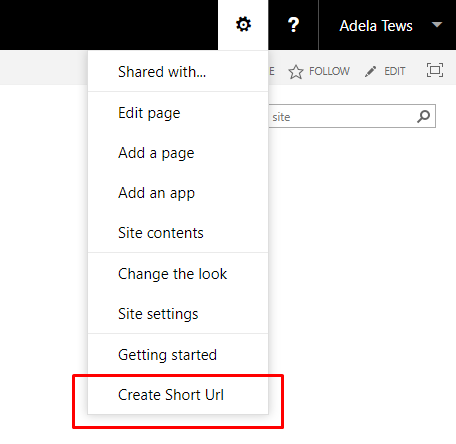
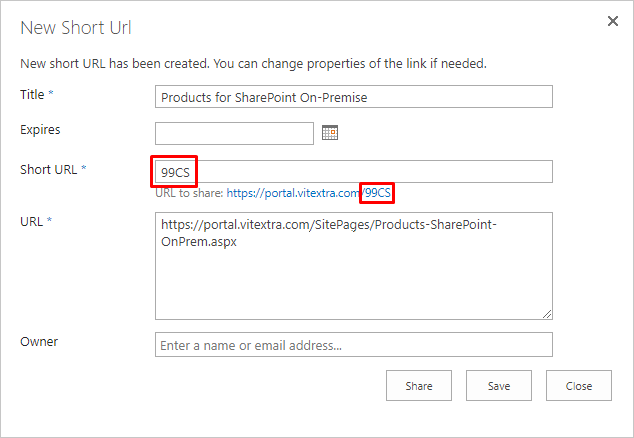
Nachdem Sie Create Short URL ausgewählt haben, öffnet sich das Short-URL-Dialogfeld, in dem Sie bei Bedarf die Eigenschaften der URL bearbeiten können.
📝 Hinweis
Vitextra Short URL erstellt automatisch einen neuen verkürzten Hyperlink, wenn für die aktuelle Seite noch kein aktiver vorhanden ist.
URL ändern
Im Short-URL-Dialogfeld können Sie die URL und weitere Eigenschaften wie Ablaufdatum und Besitzer ändern.
❗ Wichtig
Die Short URL darf keine Sonderzeichen wie ?, #, / oder & enthalten.
Für jede verkürzte URL können Sie die folgenden Einstellungen festlegen:
- Expires (Ablauf) – das Datum, nach dem die URL nicht mehr funktioniert.
- Owner (Besitzer) – der Besitzer der URL, der für Vorschläge und Feedback kontaktiert werden kann.
💡 Tipp
Lassen Sie das Feld Expires leer, wenn Sie eine dauerhafte verkürzte URL benötigen.