Dieser Artikel beschreibt, wie Sie die eindeutige Kennung (Tenant ID) Ihres Microsoft-365-Tenants finden. Die Tenant ID ist erforderlich, um eine Lizenz für Vitextra-Produkte wie Employee Directory oder Stock Quotes zuzuweisen.
Voraussetzungen
Sie haben mindestens ein Vitextra-Produkt für Microsoft 365 installiert.
📝 Hinweis
Sie können auch die Microsoft-Anleitung Find your Microsoft 365 tenant ID verwenden, um Ihre Tenant ID zu finden.
💡 Tipp
Noch kein Vitextra-Produkt installiert? Nutzen Sie das kostenlose Online-Tool Tenant ID Lookup auf unserer Website: Fügen Sie einen beliebigen SharePoint-Online-Link ein und erhalten Sie die Tenant ID, ohne etwas zu installieren. Siehe Online-Tools weiter unten.
Tenant ID
Öffnen Sie die Seite, die ein Vitextra-Webpart enthält, im Bearbeitungsmodus und gehen Sie zu den Webpart-Einstellungen.
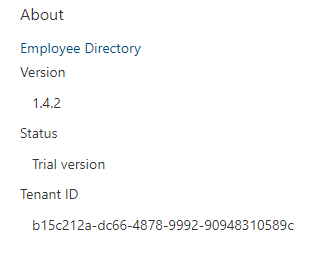
Scrollen Sie im Eigenschaftenbereich nach unten zum Abschnitt About (Info). Die Tenant ID wird unten angezeigt:
Online-Tools
Die Tenant ID lässt sich auch auf der Vitextra-Website ermitteln – ohne ein Produkt zu installieren und ohne das Microsoft 365 Admin Center zu öffnen. Melden Sie sich mit Ihrem Vitextra-Konto an (die Tools sind kostenlos) und öffnen Sie eines der Tools:
- Tenant ID Lookup – fügen Sie einen beliebigen SharePoint-Online- oder OneDrive-Link (eine Website, ein Dokument, das Admin Center), eine Unternehmensdomäne oder einfach den Mandantennamen ein und erhalten Sie die Tenant ID, die bestätigte Domäne und die Region des Mandanten.
- Tenant Info – der vollständige Mandantenpass: Organisationsname, Tenant ID, Standarddomäne, Region und Cloud, verwaltete oder föderierte Anmeldung sowie die OpenID-Endpunkte.
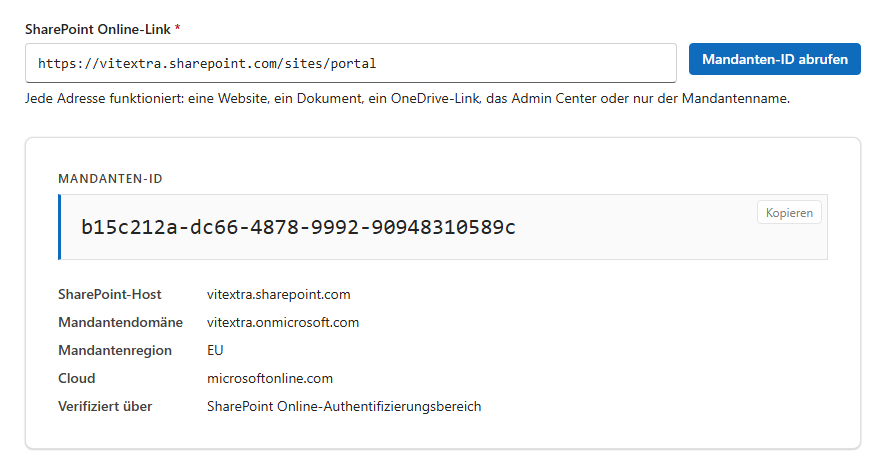
Die Tools fragen ausschließlich öffentliche Microsoft-Endpunkte ab: Weder eine Anmeldung beim Mandanten noch Administratorrechte sind erforderlich, und die eingegebenen Links werden nicht gespeichert.
📝 Hinweis
Die Tools liefern die Tenant ID des Mandanten, dem der eingegebene Link bzw. die Domäne gehört. Wenn Ihre Organisation mehrere Mandanten verwendet, stellen Sie sicher, dass der Link zu dem Mandanten gehört, in dem das Vitextra-Produkt installiert ist.