Einführung
Vitextra bietet eine Reihe von SPFx-basierten Produkten, die die Funktionalität von SharePoint Online und Microsoft Teams erweitern.
Dieser Artikel ist eine Schritt-für-Schritt-Anleitung zur Installation eines Vitextra-Produkts in Ihrer SharePoint-Online-Umgebung, einschließlich der Voraussetzungen und Berechtigungen für eine reibungslose Installation.
Voraussetzungen
Umgebung
Vitextra-Produkte auf Basis von SPFx können nur in Microsoft 365 (SharePoint Online und Microsoft Teams) installiert werden.
❗ Wichtig
Vitextra-SPFx-Produkte können nicht auf SharePoint On-Premises 2016/2019 installiert werden.
Erforderliche Berechtigungen
Tenant-Administratorzugriff
Sie müssen in Ihrem Microsoft-365-Tenant die Rolle „SharePoint-Administrator“ haben. Diese Rolle berechtigt Sie, den App-Katalog zu verwalten und Apps in der gesamten SharePoint-Online-Umgebung zu installieren.
App-Katalog-Berechtigungen
Auf der App-Katalog-Website benötigen Sie die Berechtigung Full Control (Vollzugriff). Damit können Sie Apps hochladen, verwalten und löschen, einschließlich SPFx-Pakete.
Berechtigungen für Endbenutzer
Auch wenn dies nicht direkt mit der Installation zusammenhängt, stellen Sie sicher, dass die Benutzer, die die SPFx-Webparts verwenden werden, über die Berechtigung zum Zugriff auf die Website und deren Inhalte verfügen. In der Regel bedeutet das mindestens die Berechtigung Read (Lesen) auf der Website, auf der das Webpart bereitgestellt wird.
Installationspaket
Laden Sie zunächst das Produktpaket herunter. Sie erhalten es im Vitextra Download-Center oder in Microsoft AppSource.
💡 Tipp
Das Download-Center stellt die neuesten Updates und Funktionen oft schneller bereit als AppSource.
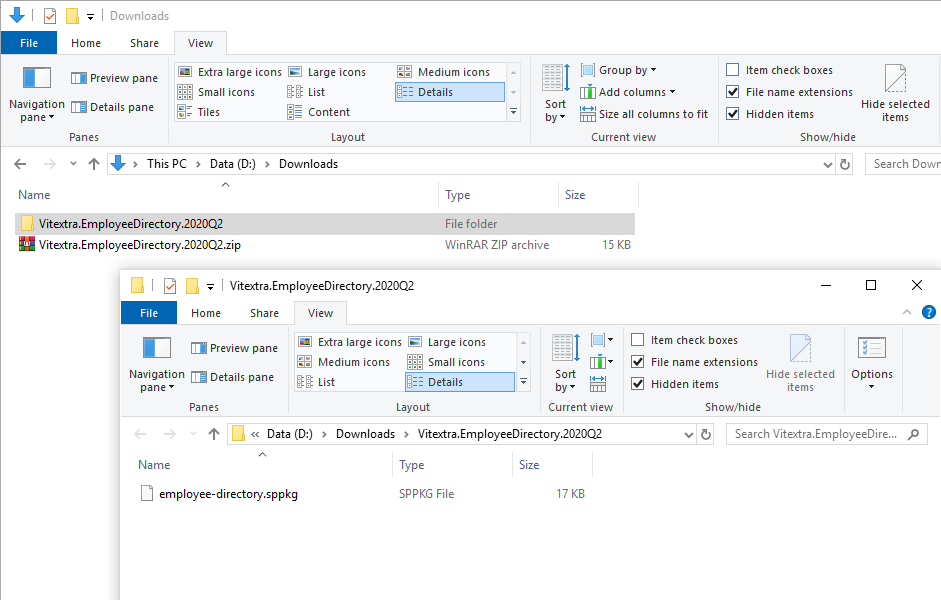
Laden Sie die ZIP-Datei des Produkts (*.zip) herunter und entpacken Sie sie an einen Ort auf Ihrem Computer.
Installation
Schritt-für-Schritt-Anleitung:
1. Navigieren Sie vom Microsoft 365 Admin Center zum SharePoint Admin Center.
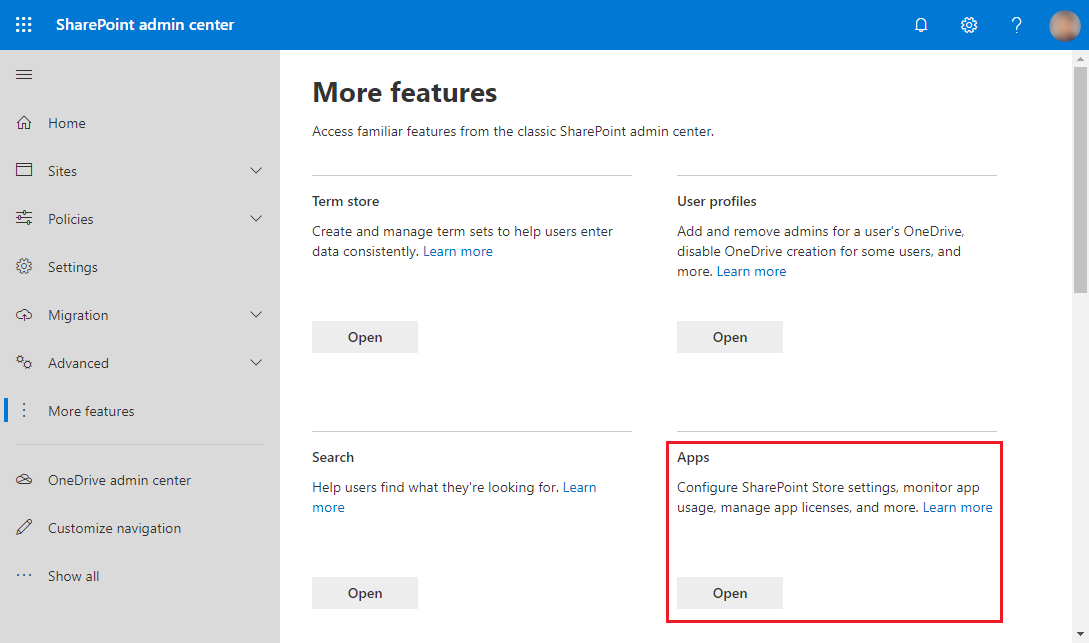
2. Gehen Sie zu More Features (Weitere Features) und klicken Sie unter der Überschrift Apps auf die Schaltfläche Open (Öffnen):
3. Klicken Sie auf App Catalog (App-Katalog), um Ihre SharePoint-Apps zu verwalten.
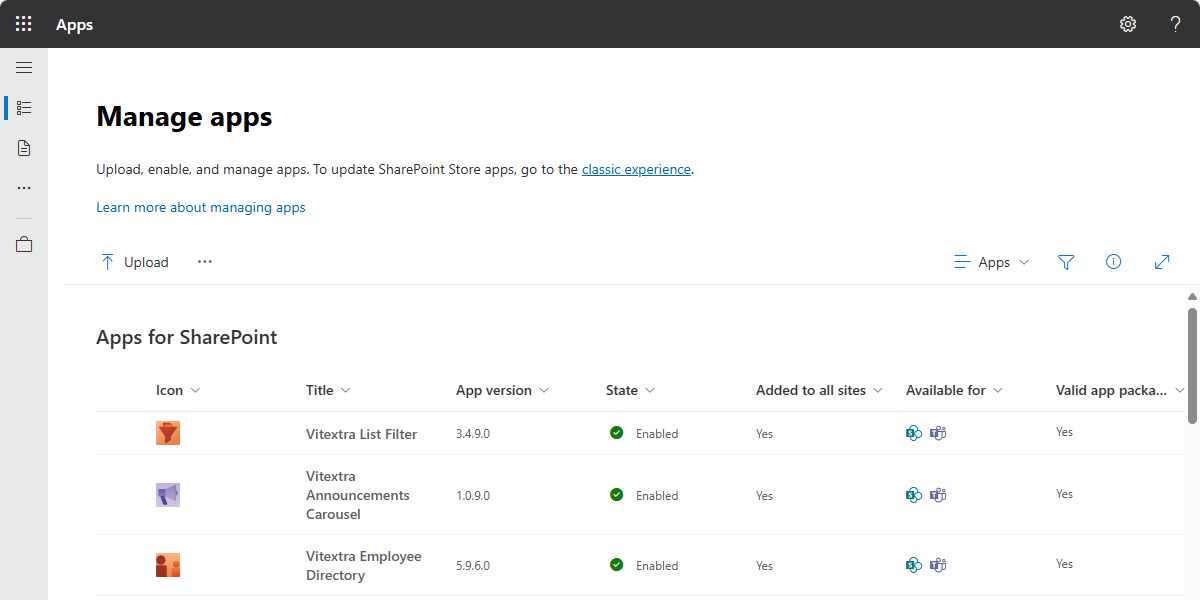
4. Klicken Sie auf die Schaltfläche Upload (Hochladen) und wählen Sie die entpackte .sppkg-Datei aus.
❗ Wichtig
Entpacken Sie das .zip-Archiv unbedingt vor dem Hochladen. Sie müssen die entpackte .sppkg-Datei hochladen, nicht die .zip-Datei selbst.
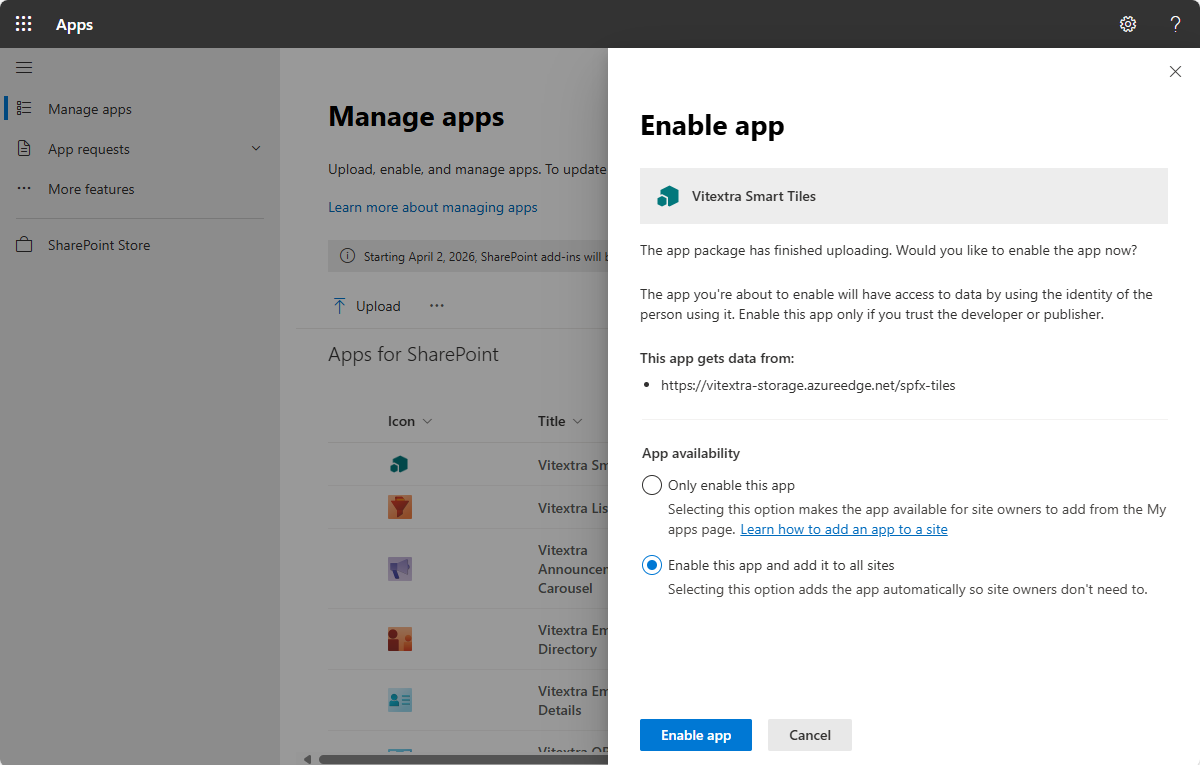
5. Nach dem Hochladen des Pakets fordert SharePoint Online Sie auf, der Lösung zu vertrauen – eine Sicherheitsmaßnahme, die sicherstellt, dass die App den Compliance-Standards Ihrer Organisation entspricht. Klicken Sie auf Install (Installieren), um die Installation zu bestätigen.
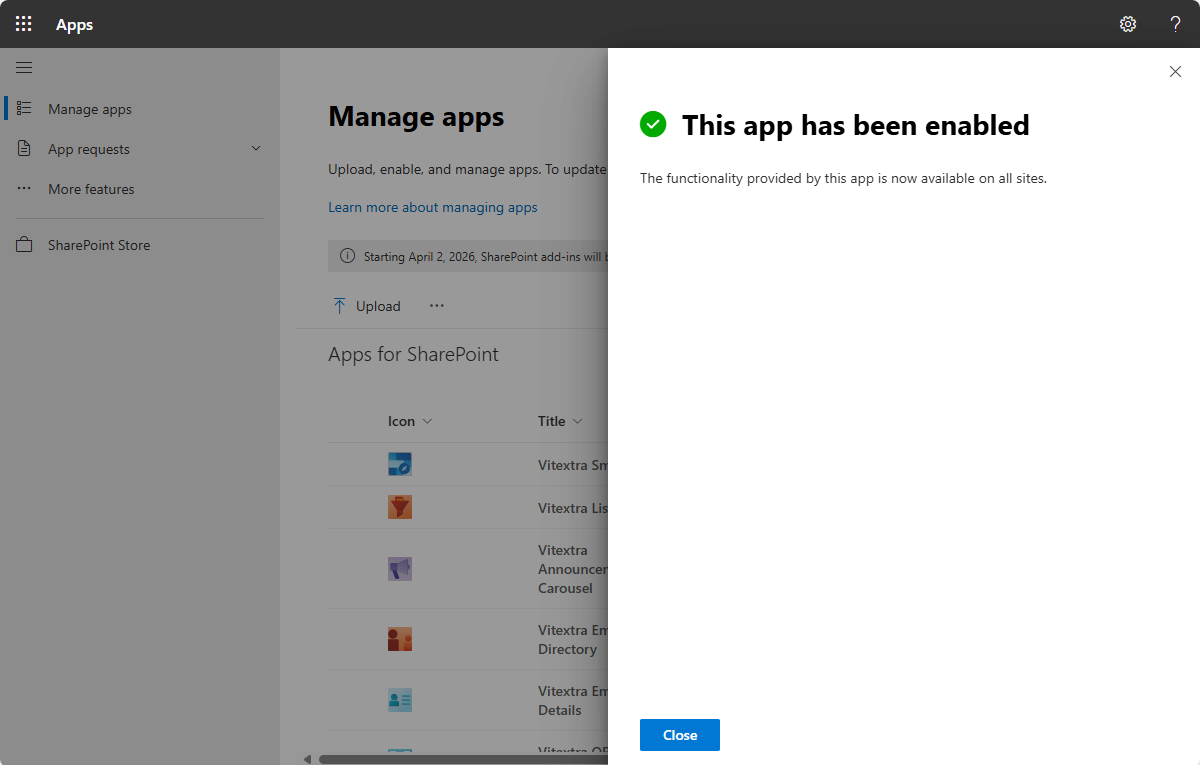
6. Nach der Bereitstellung erscheint das Paket in der Liste der installierten clientseitigen Pakete und bestätigt so die erfolgreiche Installation.
API-Zugriff
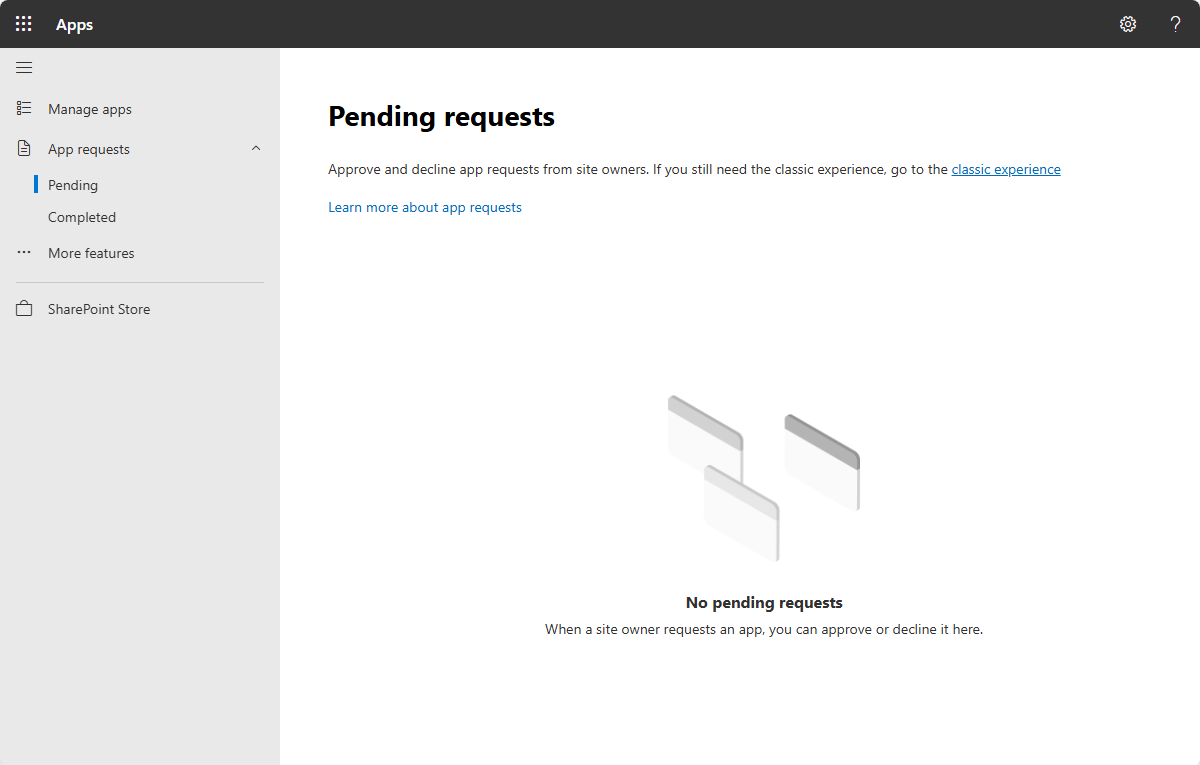
Um der installierten App die für den API-Zugriff erforderlichen Berechtigungen zu erteilen, gehen Sie im linken Navigationsmenü unter der Überschrift App Requests (App-Anforderungen) zu Pending (Ausstehend).
Dort können Sie alle während der Installation erzeugten API-Zugriffsanforderungen genehmigen.
Zusammenfassung
Die Installation eines Vitextra-Produkts in SharePoint Online lässt sich auf wenige wichtige Schritte reduzieren: die richtige Umgebung und Berechtigungen bestätigen, das Installationspaket herunterladen und hochladen und alle API-Zugriffsanforderungen genehmigen.
Sind diese Schritte erledigt, ist die Vitextra-Lösung in Ihre SharePoint-Umgebung integriert und einsatzbereit.