Vitextra bietet abonnementbasierte Produkte für SharePoint Online und Microsoft Teams. Dieser Artikel beschreibt, wie Sie Ihr Abonnement für Vitextra-Produkte verwalten.
📝 Hinweis
Um die Testversion zu nutzen, müssen Sie kein Vitextra-Produkt kaufen. Die kostenlose 14-tägige Testphase beginnt automatisch, sobald Sie das Produkt in Ihrer Microsoft-365-Umgebung bereitstellen.
Abonnements anzeigen
Melden Sie sich bei Ihrem Konto an und gehen Sie zu Account → My Subscriptions (Konto → Meine Abonnements). Auf dieser Seite werden alle Ihre Abonnements angezeigt – sowohl aktuelle als auch gekündigte.
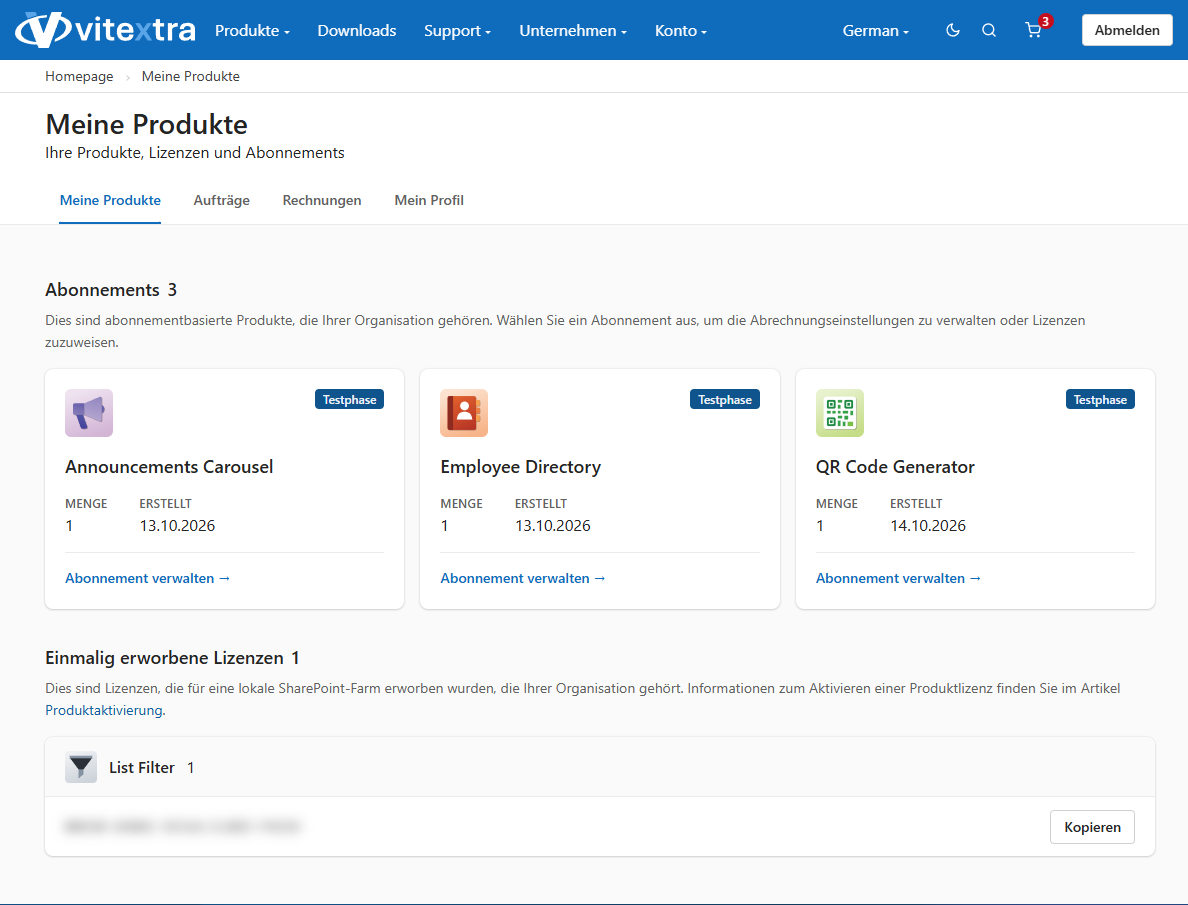
Wählen Sie ein Abonnement aus, um seine Details anzuzeigen und es zu verwalten.
Abonnement verwalten
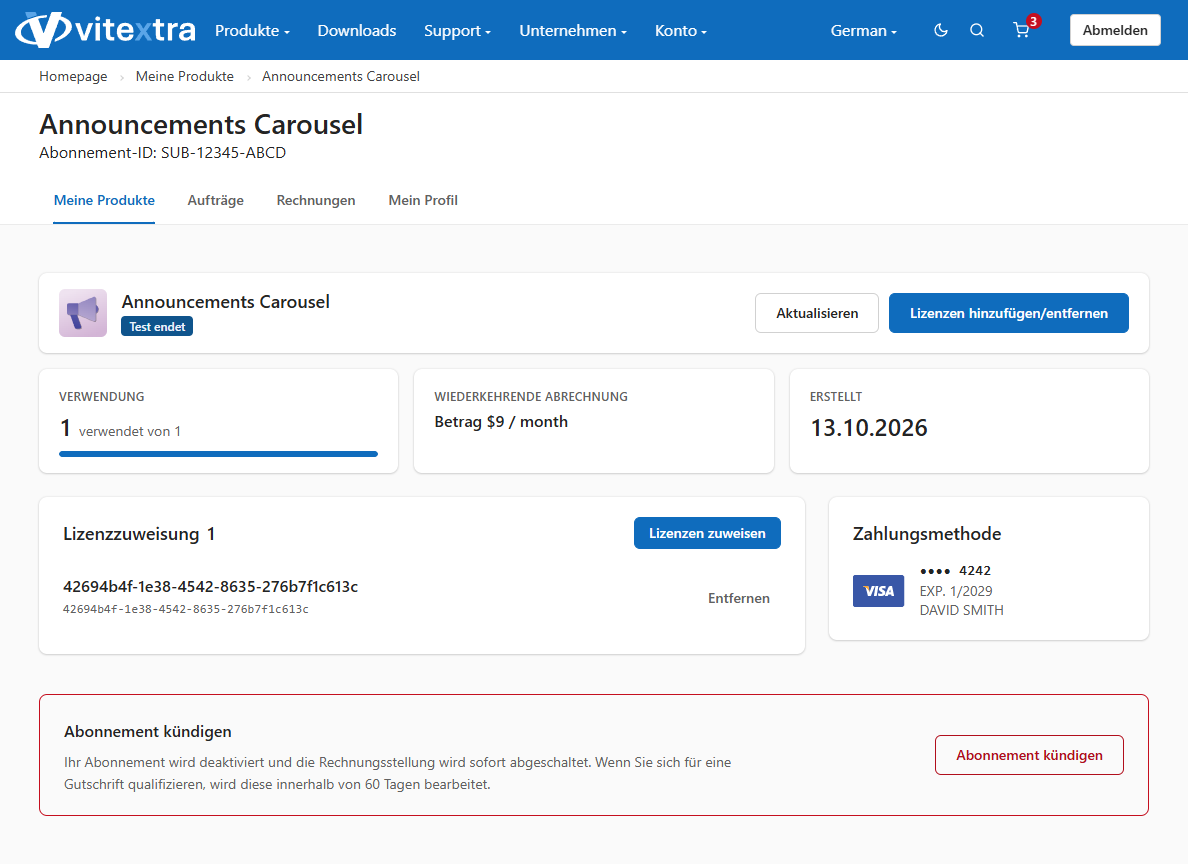
Auf der Abonnementseite können Sie Lizenzzuweisungen verwalten, die Anzahl der Lizenzen ändern oder das gesamte Abonnement kündigen.
Lizenz hinzufügen oder entfernen
So fügen Sie eine neue Lizenz hinzu oder entfernen eine ungenutzte:
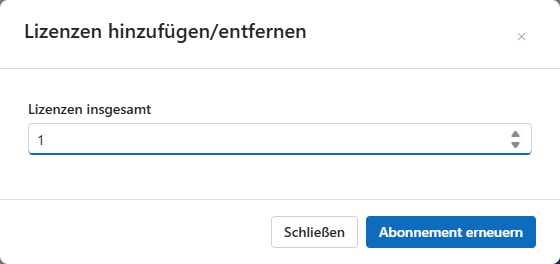
- Klicken Sie unter der Überschrift Manage Subscription (Abonnement verwalten) auf die Schaltfläche Add/Remove licenses (Lizenzen hinzufügen/entfernen).
- Ändern Sie mit den Pfeilen nach oben/unten die Anzahl der Lizenzen.
- Klicken Sie auf Update Subscription (Abonnement aktualisieren), um die Änderungen zu übermitteln.
❗ Wichtig
Sie können eine Lizenz nicht aus einem Abonnement entfernen, solange sie einem Microsoft-365-Tenant zugewiesen ist.
Lizenz zuweisen
Eine Lizenz muss jedem Microsoft-365-Tenant zugewiesen werden, in dem das Produkt verwendet wird.
So weisen Sie Ihrem Tenant eine Lizenz zu:
- Gehen Sie zu Assign License (Lizenz zuweisen).
- Geben Sie den Namen und die ID Ihres Tenants ein.
- Klicken Sie auf Submit (Absenden).
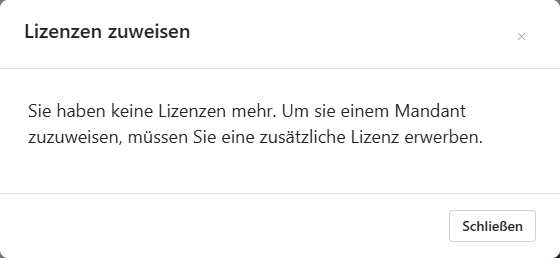
Die neu zugewiesene Lizenz erscheint sofort in der Liste.
Lizenz entfernen
Sie können die Zuweisung einer Lizenz zu einem Tenant aufheben.
So entfernen Sie eine zugewiesene Lizenz:
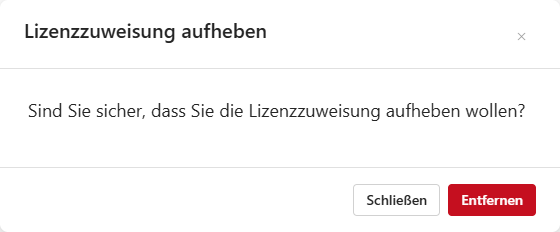
- Klicken Sie neben der Zuweisung, die Sie entfernen möchten, auf Remove (Entfernen).
- Klicken Sie zur Bestätigung erneut auf Remove.
Abonnement kündigen
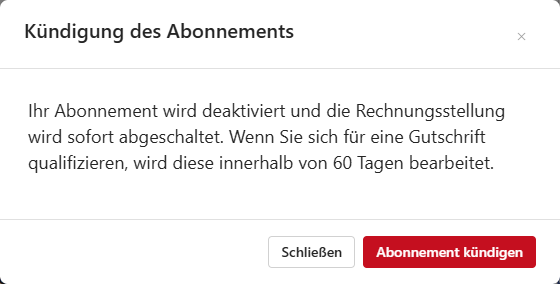
Um ein Abonnement zu kündigen, gehen Sie zu Cancel Subscription (Abonnement kündigen) und bestätigen Sie den Vorgang.
Was passiert, wenn Sie ein Abonnement kündigen
Wenn Sie Ihr Abonnement vor Ablauf der Laufzeit kündigen, wechselt es sofort in einen inaktiven Zustand, und die Abrechnung wird umgehend deaktiviert.
❗ Wichtig
Ein gekündigtes Abonnement kann nicht reaktiviert werden. Um das Produkt weiter zu nutzen, müssen Sie ein neues Abonnement einrichten.