Smart Tiles
 Einführung
Dieser Artikel führt durch die ersten Schritte mit Smart Tiles: die Bereitstellung des Webparts, das Hinzufügen zu einer modernen SharePoint Online-Seite und die Einstellungen des Eigenschaftenbereichs, die für das gesamte Panel gelten. Die Eigenschaften einzelner Kacheln – Texte, Links, Farben, Symbole – werden in KB10242. So fügen Sie eine Kachel in Smart Tiles hinzu und bearbeiten sie behandelt.
Bevor Sie beginnen
Smart Tiles wird einmalig von einem SharePoint-Administrator aus dem App-Katalog des Mandanten bereitgestellt. Das Paket wird mandantenweit bereitgestellt, sodass das Webpart auf jeder Website verfügbar wird, ohne dass es jeder Website einzeln hinzugefügt werden muss. Das Verfahren ist in KB10035. Installation eines cloudbasierten Produkts beschrieben.
Um das Webpart einer Seite hinzuzufügen, benötigen Sie die Berechtigung zum Bearbeiten dieser Seite – die Berechtigungsstufe Bearbeiten oder die Mitgliedschaft in der Gruppe „Mitglieder" der Website reicht aus.
📝 Hinweis
Smart Tiles funktioniert nur auf modernen Seiten. Erstellen Sie auf einer Website, die noch klassische Seiten verwendet, zunächst eine moderne Websiteseite.
Das Webpart zu einer Seite hinzufügen
- Öffnen Sie die Seite und klicken Sie oben rechts auf Bearbeiten.
- Zeigen Sie auf die Stelle, an der das Panel erscheinen soll, bis zwischen den Abschnitten oder Webparts eine Linie mit einem +-Zeichen erscheint, und klicken Sie darauf, um den Webpart-Katalog zu öffnen.
- Geben Sie Smart Tiles in das Suchfeld ein und klicken Sie auf das Webpart.
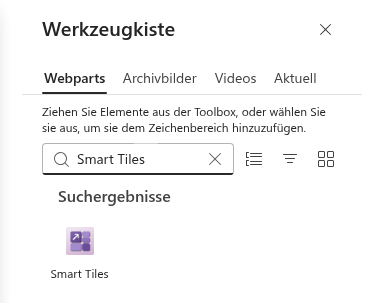
Das Webpart erscheint auf der Seite mit drei Beispielkacheln, die auf Vitextra-Produktseiten verweisen. Sie zeigen, wie eine Kachel aussieht, und können zu Ihren eigenen Links umgearbeitet oder entfernt werden.

Der Webparttitel
Oberhalb der Kacheln befindet sich ein Titelfeld. Klicken Sie darauf und geben Sie eine Überschrift für das Panel ein, zum Beispiel Schnelllinks oder HR-Services. Der Titel ist optional: Lassen Sie ihn leer, wird auf der veröffentlichten Seite keine Überschrift angezeigt.
Darstellungseinstellungen
Klicken Sie auf das Stiftsymbol (Webpart bearbeiten) links neben dem Webpart, um den Eigenschaftenbereich zu öffnen. Die Gruppe Darstellung enthält die Einstellungen, die für alle Kacheln gelten.
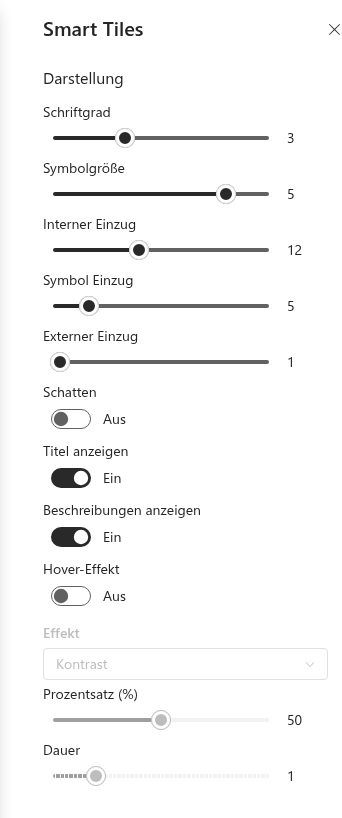
| Einstellung | Beschreibung |
|---|---|
| Schriftgrad | Größe des Kacheltitels in sieben Stufen von 14 px bis 32 px. Die Beschreibung wird, sofern angezeigt, proportional verkleinert. |
| Symbolgröße | Größe des Symbols in sechs Stufen von 20 px bis 64 px. Eigene Symbolbilder verwenden dieselben Größen. |
| Interner Einzug | Abstand oberhalb und unterhalb des Inhalts einer Kachel, 0–30 px. Größere Werte machen die Kacheln höher. |
| Symbol Einzug | Abstand zwischen dem Symbol und dem Titel, 0–30 px. |
| Externer Einzug | Abstand zwischen benachbarten Kacheln, 0–30 px. Bei 0 berühren sich die Kacheln und bilden ein durchgehendes Mosaik. |
| Schatten | Zeichnet einen weichen Schlagschatten unter den Symbolen. |
| Titel anzeigen | Blendet die Titel aller Kacheln ein oder aus. Bei ausgeblendeten Titeln werden die Symbole in den Kacheln zentriert. |
| Beschreibungen anzeigen | Blendet die Beschreibungen aller Kacheln ein oder aus. Die Beschreibungen bleiben in den QuickInfos verfügbar. |
| Hover-Effekt | Aktiviert einen visuellen Effekt, wenn der Mauszeiger auf einer Kachel ruht. Die Liste Effekt, der Schieberegler für die Stärke und Dauer erscheinen unterhalb des Schalters. |
Die Schieberegler und Schalter werden sofort auf die Seite angewendet, sodass Sie das Ergebnis während der Änderung beurteilen können.
💡 Tipp
Größen, Einzüge und Texte werden ausführlich in KB10247. Kachelgrößen und Layout in Smart Tiles und KB10249. Titel und Beschreibungen auf Kacheln anzeigen beschrieben; die Hover-Effekte in KB10248. Den Hover-Effekt für Kacheln konfigurieren.
Die Gruppe Info
Die Gruppe Info des Eigenschaftenbereichs zeigt die Lizenz des Webparts: den Status (Testversion, aktiv, abgelaufen oder angehalten), die Version des Webparts, das Anfangsdatum des Abonnements und den Mandant, dem es zugewiesen ist. Während des Testzeitraums wird hier auch die Anzahl der verbleibenden Tage angezeigt. Die Gruppe verlinkt außerdem auf die Produktseite, auf der ein Abonnement erworben werden kann.
📝 Hinweis
Wenn eine neuere Version von Smart Tiles verfügbar ist, erscheint im Bearbeitungsmodus ein Hinweis oberhalb der Kacheln. Das Update wird installiert, indem das neue Paket in den App-Katalog hochgeladen wird; die Seiten und ihre Kacheln sind davon nicht betroffen.
Das Panel in einem Abschnitt mit voller Breite platzieren
Kacheln wirken am stärksten, wenn sie sich über den gesamten Bildschirm erstrecken. Platzieren Sie dazu das Webpart in einem Abschnitt mit voller Breite:
- Zeigen Sie im Bearbeitungsmodus auf den linken Rand der Seite und klicken Sie auf das +, das zwischen den Abschnitten erscheint.
- Wählen Sie Abschnitt mit voller Breite aus der Liste der Layouts.
- Ziehen Sie das Smart-Tiles-Webpart aus seinem aktuellen Abschnitt in den neuen, oder fügen Sie dem Abschnitt mit voller Breite ein neues Smart-Tiles-Webpart hinzu.
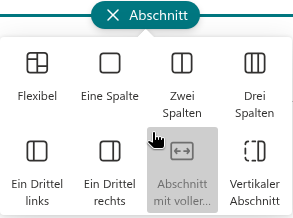
Smart Tiles passt auch in einen ein- oder zweispaltigen Abschnitt, und mehrere Smart-Tiles-Webparts können sich eine Seite teilen – zum Beispiel ein Panel pro Abteilung. Jedes Webpart behält seine eigenen Einstellungen und seinen eigenen Hover-Effekt.
❗ Wichtig
Abschnitte mit voller Breite sind auf Kommunikationswebsites und auf Teamwebsites mit dem modernen Startseitenlayout verfügbar. Auf einer Seite ohne Abschnitte mit voller Breite füllen die Kacheln die Breite des Abschnitts aus, in dem sie sich befinden.
Die Seite speichern
Kacheln und Einstellungen werden in der Seite gespeichert. Klicken Sie auf Als Entwurf speichern, um später weiterzuarbeiten, oder auf Erneut veröffentlichen, um das Panel für Besucher sichtbar zu machen. Bis die Seite erneut veröffentlicht wird, sehen Besucher ihre vorherige Version.
Weitere Informationen zum Produkt: https://vitextra.com/de/products/smart-tiles