Dieser Artikel beschreibt, wie Sie eine vorhandene Vitextra-Lösung aktualisieren, die auf dem SharePoint Framework (SPFx) basiert.
Einführung
Vitextra bietet eine Reihe von Produkten für das Microsoft-365-Ökosystem, darunter SharePoint Online und Microsoft Teams. Diese cloudbasierten Lösungen werden regelmäßig mit neuen Funktionen, zusätzlicher Sprachunterstützung und Fehlerbehebungen aktualisiert, daher lohnt es sich, Ihre Vitextra-Anwendungen in Ihrer Umgebung aktuell zu halten.
Dieser Artikel führt Sie durch den Vorgang.
💡 Tipp
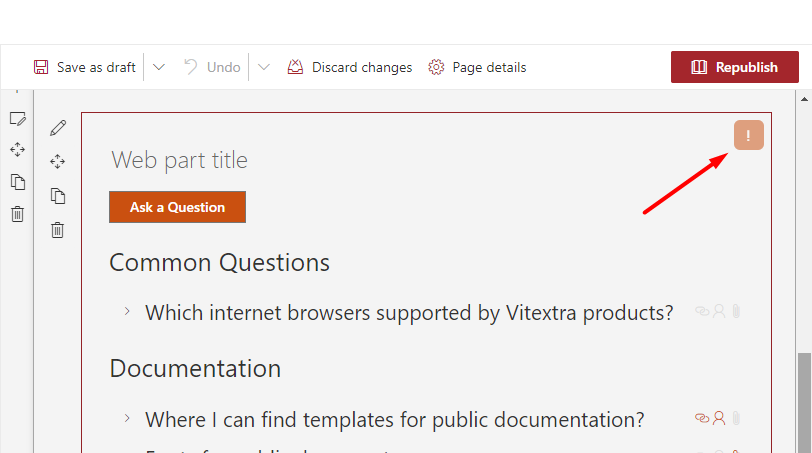
Wenn eine neue Version einer Vitextra-Anwendung verfügbar ist, erscheint im Bearbeitungsmodus in der oberen rechten Ecke des clientseitigen Webparts ein Hinweis.
Herunterladen
Besuchen Sie das Download-Center, um die neueste Version des Produkts zu erhalten, das Sie aktualisieren möchten.
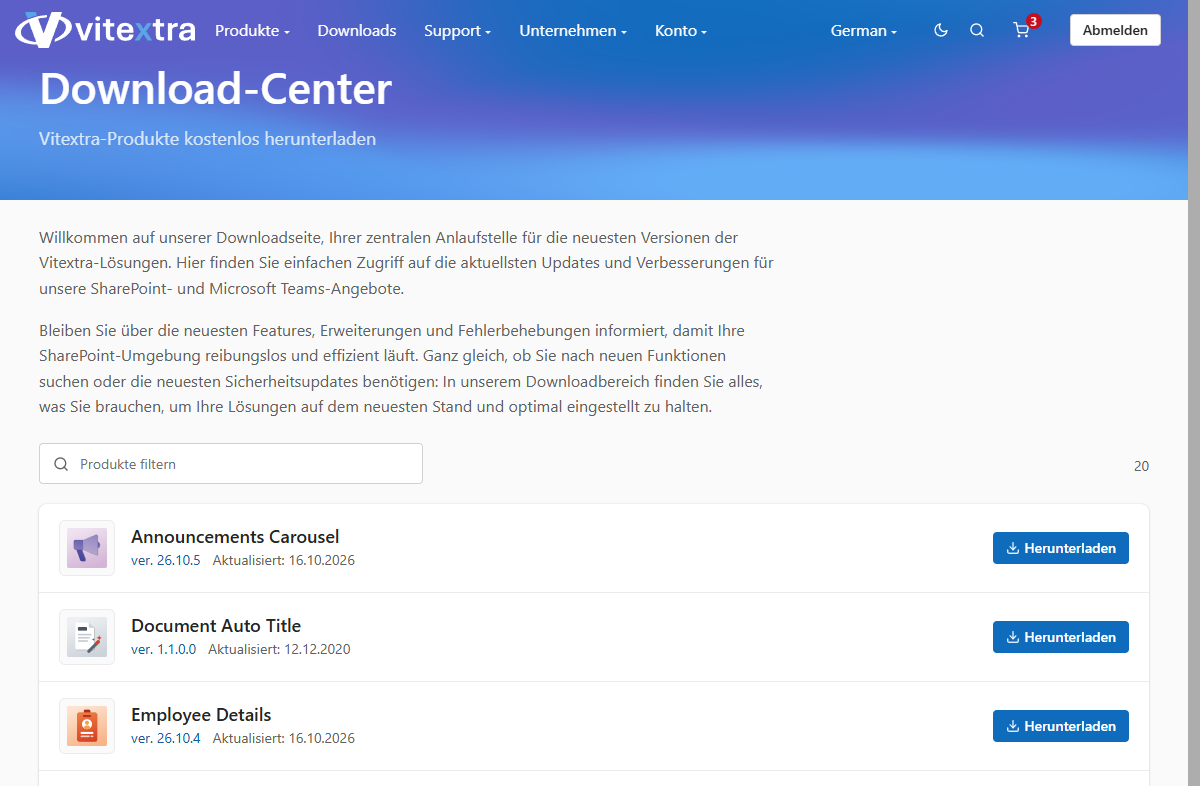
Entpacken Sie das ZIP-Archiv des Produkts in einen Ordner Ihrer Wahl auf Ihrem PC.
📝 Hinweis
Die Anwendungen werden als ZIP-Archiv bereitgestellt. Entpacken Sie das Archiv vor der Installation und verwenden Sie die .SPPKG-Datei, um die Anwendung in den App-Katalog hochzuladen.
Bereitstellen
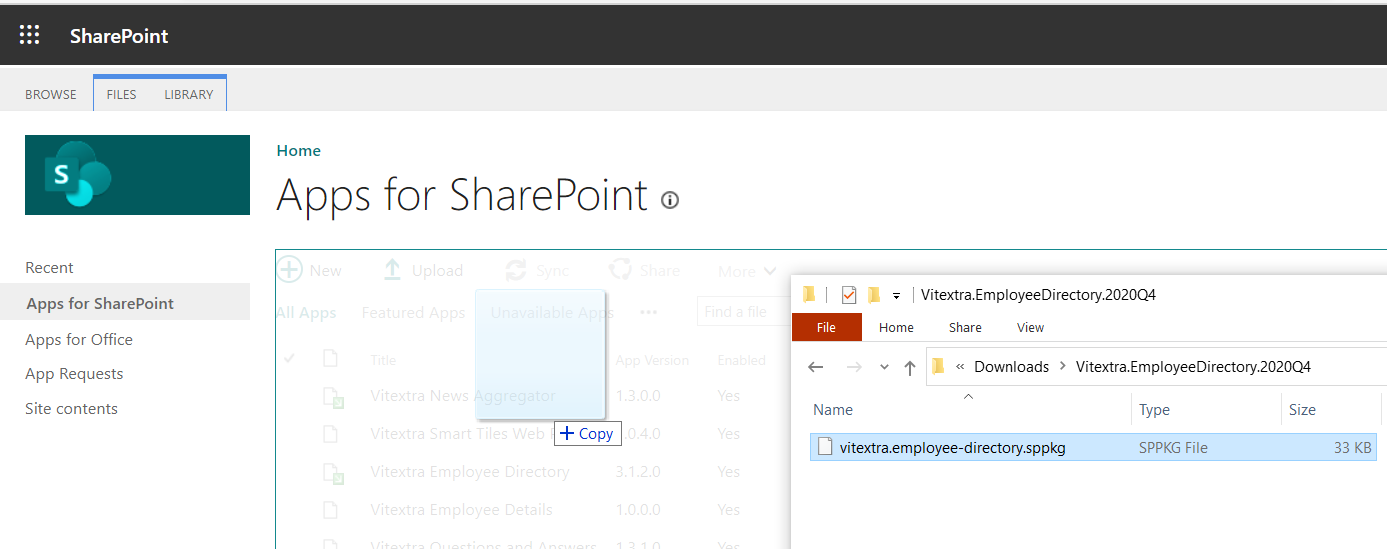
Öffnen Sie Ihren SharePoint-App-Katalog, gehen Sie zu Apps for SharePoint (Apps für SharePoint) und laden Sie die entpackte .SPPKG-Datei in die Bibliothek hoch, wobei Sie die vorhandene ersetzen.
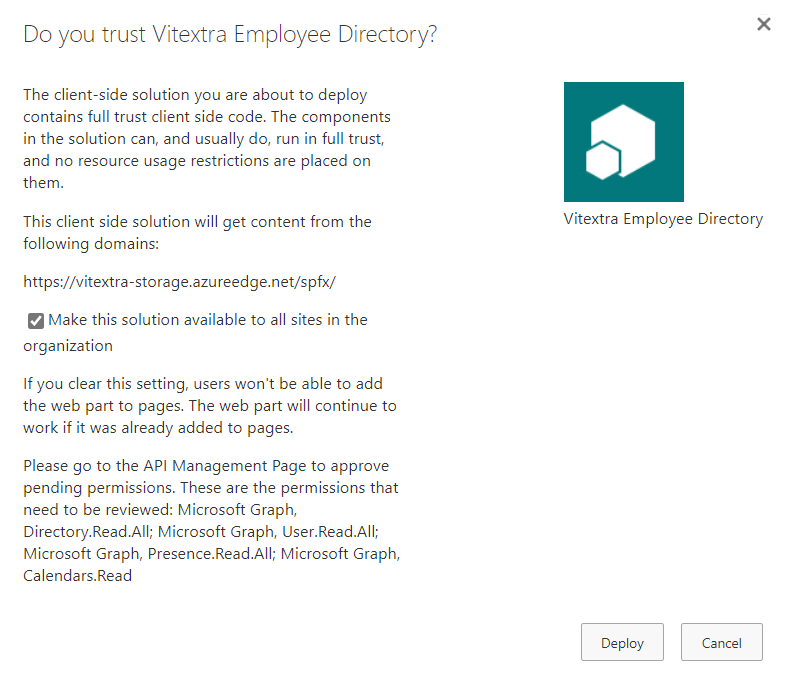
Sobald das neue Paket hochgeladen ist, zeigt SharePoint ein Bestätigungsdialogfeld an. Klicken Sie auf Deploy (Bereitstellen), um zu bestätigen:
📝 Hinweis
Wenn die neue Version einen API-Zugriff erfordert, der noch nicht erteilt wurde, müssen Sie ihn genehmigen.
Weitere Informationen finden Sie im Abschnitt API Access des Artikels „Ein cloudbasiertes Produkt installieren“.
Mit Teams synchronisieren (optional)
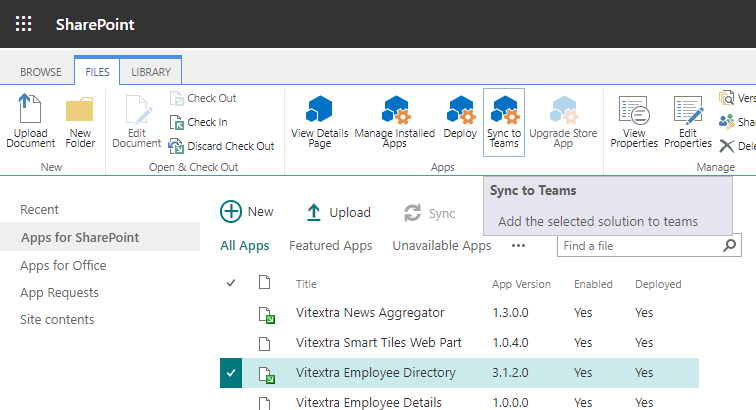
Wenn die Anwendung Microsoft Teams unterstützt, synchronisieren Sie die aktualisierte Lösung mit Teams. Wählen Sie die aktualisierte Anwendung im SharePoint-App-Katalog aus und klicken Sie im Menüband auf Sync to Teams (Mit Teams synchronisieren):
Nach diesen Schritten ist die neueste Version der Vitextra-Anwendung in Ihrer Microsoft-365-Umgebung verfügbar.