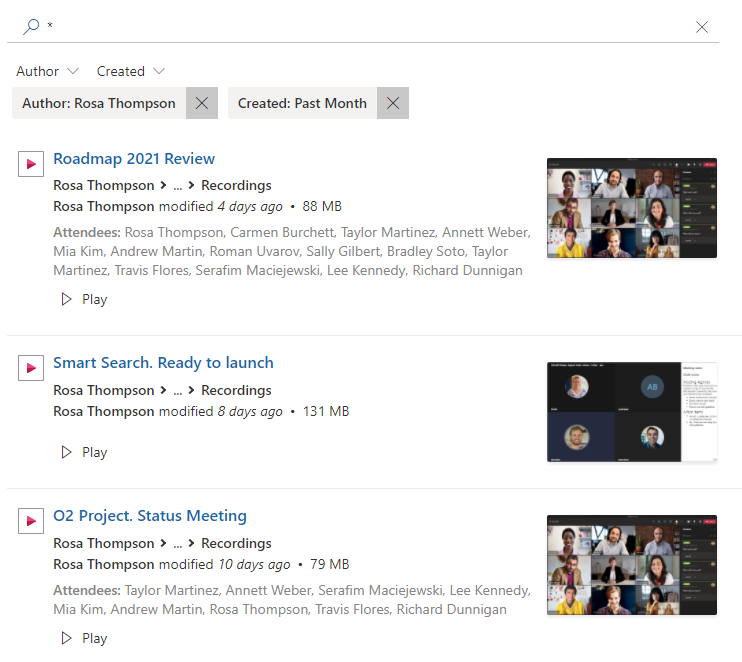
Smart Search
 Dieser Artikel beschreibt, wie Sie Vitextra Smart Search einrichten, um aufgezeichnete Teams-Besprechungen zu durchsuchen, die in OneDrive oder SharePoint gespeichert sind.
Webpart hinzufügen
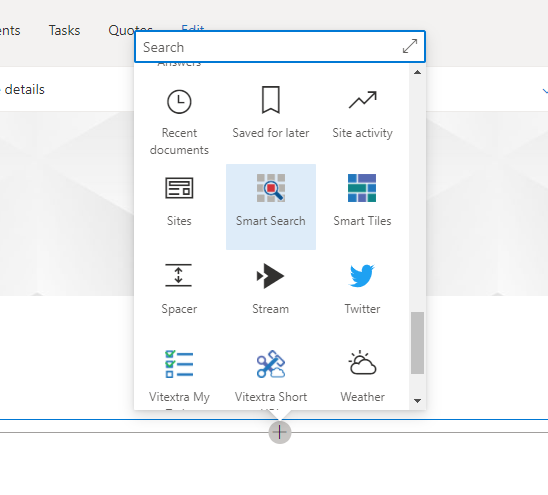
Öffnen Sie die Seite, auf der Sie das Webpart hinzufügen möchten, im Bearbeitungsmodus.
Klicken Sie auf das eingekreiste Symbol +, scrollen Sie nach unten und wählen Sie Smart Search aus der Liste der verfügbaren Webparts.
Konfiguration
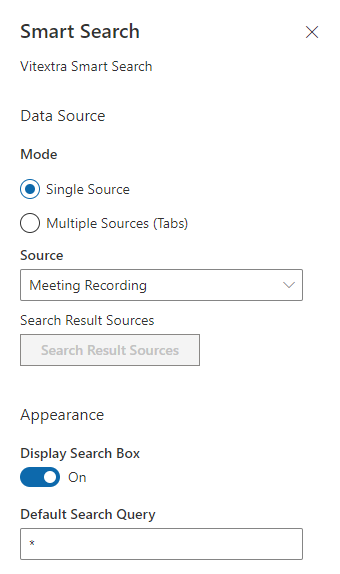
Öffnen Sie die Konfigurationsseite des Smart Search Webparts und nehmen Sie die folgenden Einstellungen vor:
- Mode (Modus) —
Single Source - Source (Quelle) —
Meeting Recording - Default Search Query (Standardsuchabfrage) —
* - Sort By (Sortieren nach) —
Last Modified - Sort Direction (Sortierrichtung) —
Descending
Das Sternchen in Default Search Query sorgt dafür, dass das Webpart Ergebnisse anzeigt, sobald es geladen wird, sodass der Benutzer nicht erst eine Suche ausführen muss.
💡 Tipp
Die letzten beiden Einstellungen (Sort By und Sort Direction) sind optional. Verwenden Sie sie, wenn die zuletzt erstellten Videos oben erscheinen sollen.
Veröffentlichen Sie die Seite, um Ihre Änderungen zu speichern.
Verwendung
Mit dem Smart Search Webpart können Benutzer aufgezeichnete Teams-Besprechungen durchsuchen und die Ergebnisse nach Autor und Aufzeichnungsdatum filtern.