Employee Directory
 Erweiterungsattribute in der lokalen Active Directory (AD) ermöglichen es Organisationen, Verzeichnisobjekte um neue, auf ihre Bedürfnisse zugeschnittene Attribute zu erweitern. Diese benutzerdefinierten Attribute lassen sich mit Microsoft Entra ID synchronisieren, was eine nahtlose Integration über Plattformen hinweg ermöglicht.
Nach der Synchronisierung können Sie sie mit dem Employee Directory Webpart auf SharePoint-Websites und in Microsoft Teams anzeigen.
Dieser Artikel ist eine vollständige Anleitung zum Einrichten des Employee Directory Webparts, um benutzerdefinierte Attribute von Entra-ID-Benutzerobjekten anzuzeigen.
Attributname
Benutzerdefinierte Erweiterungsattribute in Entra ID werden nicht so benannt wie in der lokalen AD. Ein Attribut wie fax in der lokalen AD folgt beispielsweise in Entra ID einer anderen Namenskonvention. Benutzerdefinierte Attributnamen in Entra ID haben dieses Format:
extension_{uniqueid}_attributeName
Um diese benutzerdefinierten Attribute zu verwenden, müssen Sie zunächst ihre Namen aus Entra ID abrufen.
Voraussetzungen
Bevor Sie beginnen, stellen Sie sicher, dass die für die Arbeit mit Microsoft 365 erforderlichen PowerShell-Module installiert sind. Öffnen Sie PowerShell und führen Sie die folgenden Befehle aus, um die Module MSOnline und AzureAD zu installieren:
Install-Module -Name MSOnline
Install-Module -Name AzureAD
Mit Ihrer Umgebung verbinden
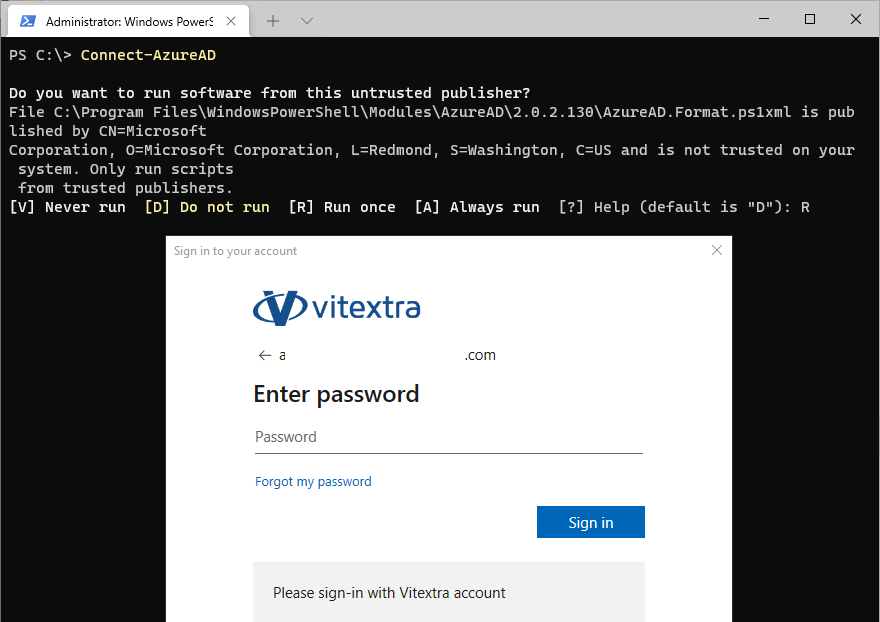
Um sich mit Ihrer Microsoft-365-Umgebung zu verbinden, führen Sie das Cmdlet Connect-AzureAD aus:
Connect-AzureAD
Sie werden aufgefordert, sich mit Ihrem Unternehmenskonto anzumelden. Diese Verbindung ist erforderlich, um auf Ihre Entra-ID-Attribute zuzugreifen und sie zu verwalten.
Benutzerdefinierte Attribute abrufen
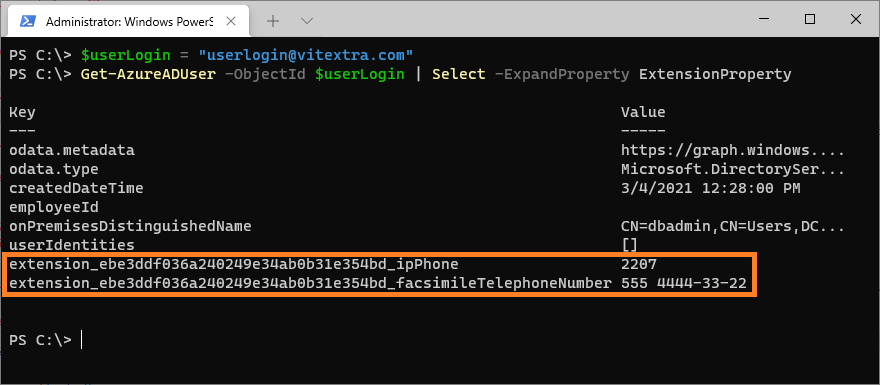
Um die benutzerdefinierten Attribute abzurufen, ersetzen Sie dbadmin@vitextra.onmicrosoft.com durch den Anmeldenamen eines Benutzers in Ihrem Entra ID, der die benötigten Attribute besitzt, und führen Sie anschließend das folgende Skript aus:
$userLogin = "dbadmin@vitextra.onmicrosoft.com"
Get-AzureADUser -ObjectId $userLogin | Select -ExpandProperty ExtensionProperty
Dieser Befehl listet die Erweiterungseigenschaften auf, die Sie als benutzerdefinierte Attribute im Employee Directory Webpart verwenden können.
Webpart-Eigenschaften
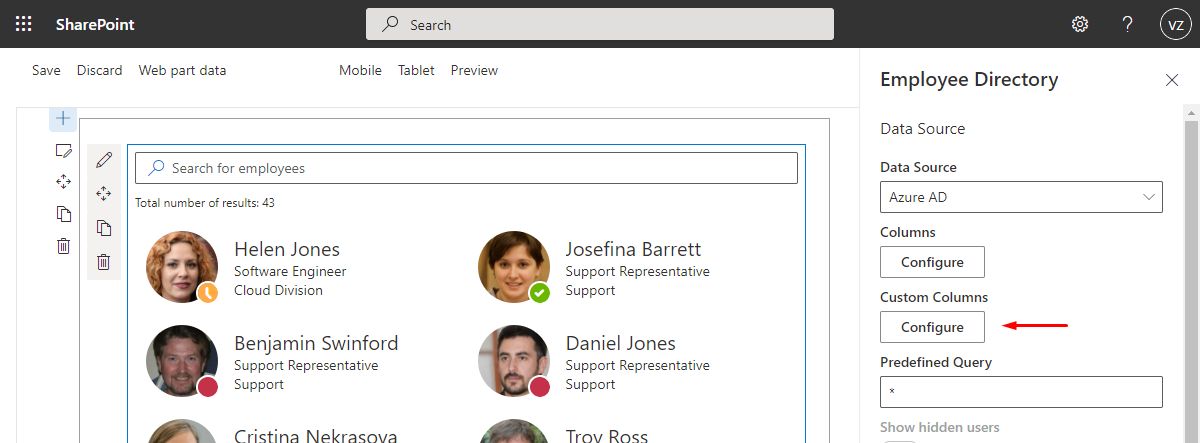
Um das Employee Directory Webpart zu konfigurieren, öffnen Sie die Seite, auf der es platziert ist, und wechseln Sie in den Bearbeitungsmodus. Öffnen Sie die Webpart-Einstellungen und wählen Sie unter der Überschrift Custom Columns (Benutzerdefinierte Spalten) die Option Configure (Konfigurieren):
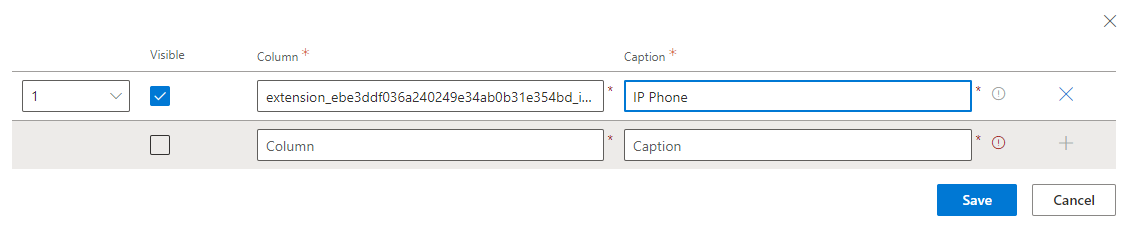
Fügen Sie die benutzerdefinierten Attribute zur Liste hinzu und klicken Sie auf Save (Speichern), um Ihre Änderungen zu übernehmen.
📝 Hinweis
Sowohl Employee Directory als auch Employee Directory (Entra ID) haben ähnliche Einstellungen für benutzerdefinierte Benutzereigenschaften.
Sobald die benutzerdefinierten Attribute definiert und als sichtbar markiert sind, erscheinen sie im Mitarbeiter-Detailbereich:
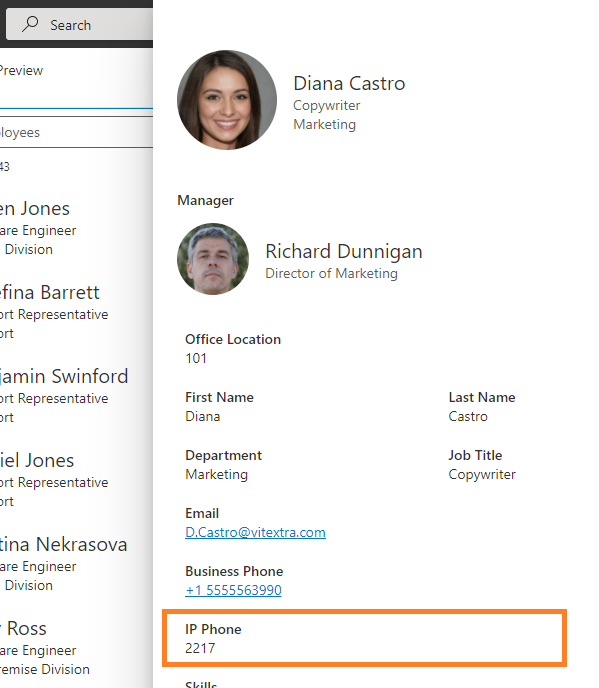
Veröffentlichen Sie abschließend die Seite, um Ihre Änderungen zu speichern und die benutzerdefinierten Attribute für die Benutzer verfügbar zu machen.
Zusammenfassung
Das Erweitern von Verzeichnisobjekten um benutzerdefinierte Attribute in Entra ID erweitert die Möglichkeiten des Employee Directory Webparts in SharePoint und Microsoft Teams.
Wenn Sie die Schritte in diesem Artikel befolgen, können Sie diese Attribute abrufen und anzeigen, was die Nutzererfahrung verbessert und mehr Informationen in Ihrer Organisation zugänglich macht.