Employee Directory
Das Vitextra Employee Directory ermöglicht es Ihnen, Suchergebnisse – die Mitarbeiterliste – in eine Microsoft-Excel-Tabelle zu exportieren.
Dieser Artikel beschreibt, wie Sie diese Funktion aktivieren und einrichten.
❗ Wichtig
Der Export nach Microsoft Excel ist nur ab Employee Directory Version 4.0.0 verfügbar.
Webpart-Einstellungen
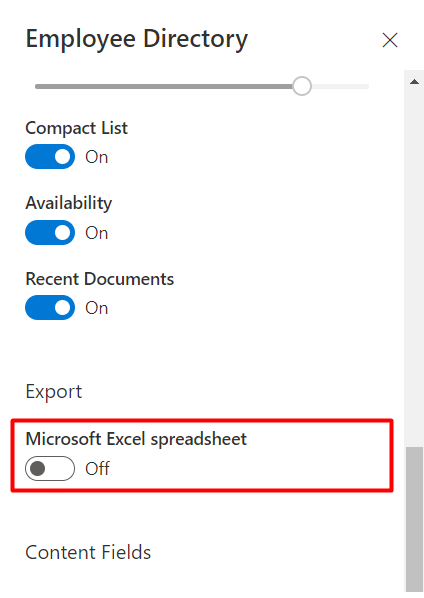
Öffnen Sie die Einstellungen des Employee Directory Webparts, scrollen Sie zum Abschnitt Exportieren und aktivieren Sie den Schalter Microsoft Excel:
📝 Hinweis
Sowohl das Employee Directory als auch das Employee Directory (Entra ID) Webpart haben ähnliche Einstellungen für benutzerdefinierte Benutzereigenschaften.
Spalten
Um festzulegen, welche Attribute in der exportierten Tabelle erscheinen, öffnen Sie die Optionen Spalten und markieren Sie die Attribute als sichtbar:
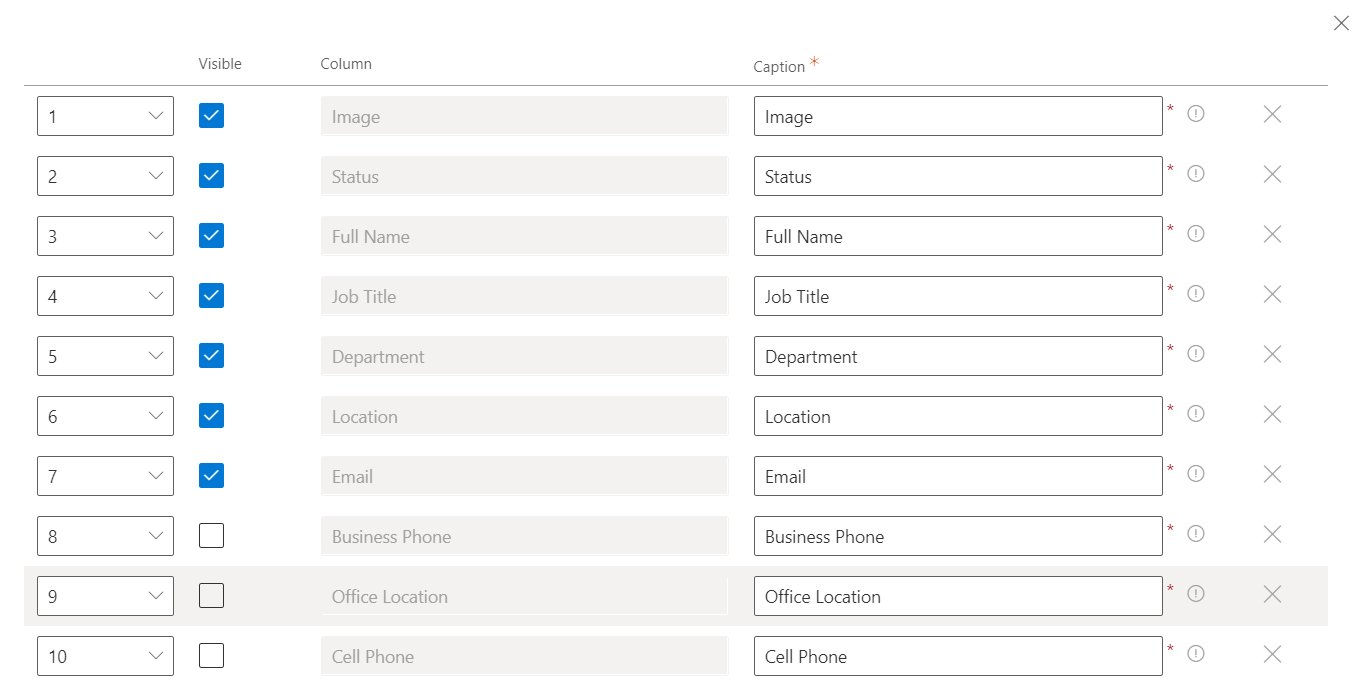
Die Spaltenreihenfolge in der exportierten Excel-Datei entspricht der in den Webpart-Einstellungen festgelegten Reihenfolge. Benutzerdefinierte Attribute werden ebenfalls unterstützt und erscheinen nach den integrierten Attributen.
📝 Hinweis
Die Spalten in der exportierten Tabelle entsprechen den in der Detailansicht angezeigten Spalten, mit Ausnahme von Bild und Status – diese beiden Spalten werden beim Export ignoriert.
Schließen Sie den Konfigurationsbereich des Webparts und speichern Sie Ihre Änderungen.
Export nach Excel
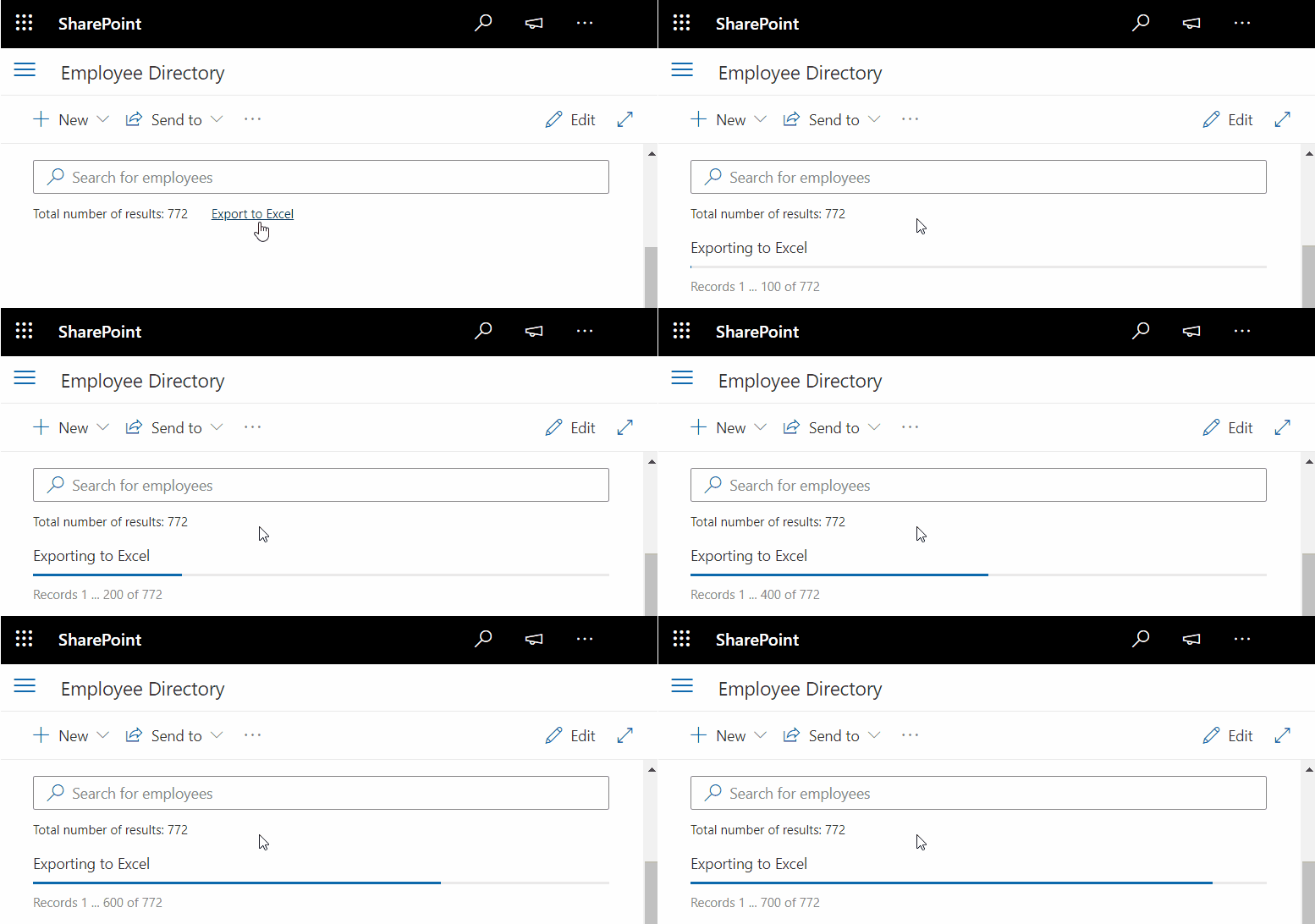
Der Aktionslink für den Export erscheint unter dem Suchfeld:

Das Employee Directory kann Daten sowohl aus der Datenquelle Benutzerprofile als auch aus Entra ID nach Excel exportieren.
Bei großen Ergebnismengen ruft das Employee Directory alle Datensätze seitenweise ab und erstellt anschließend die Excel-Datei.
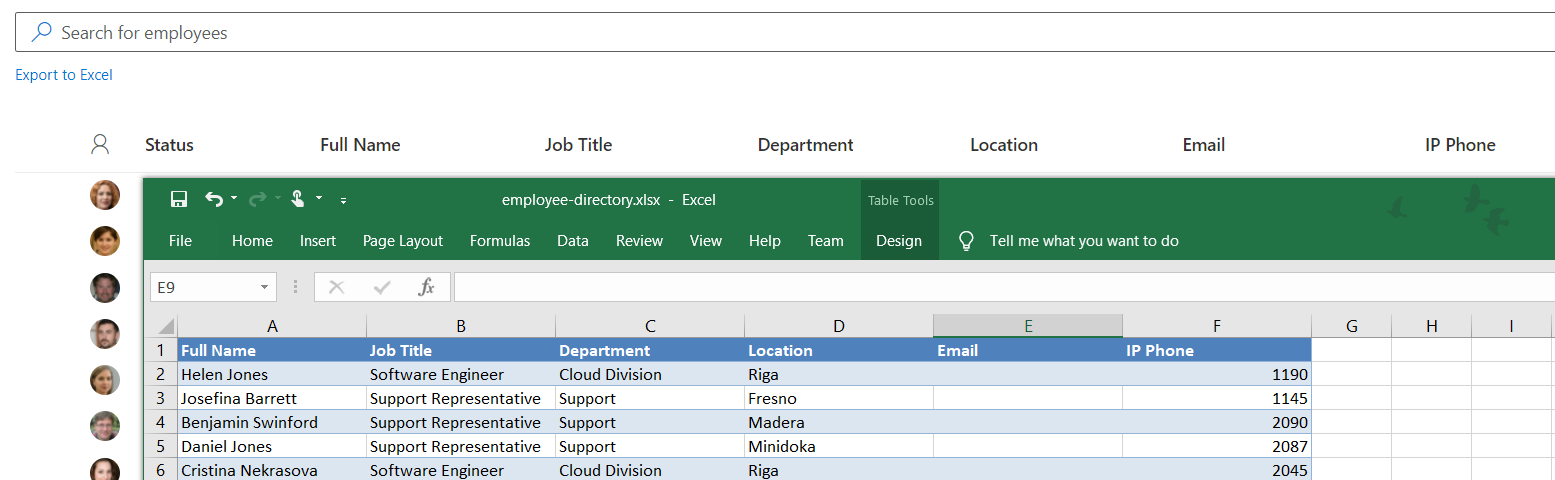
Die exportierte Excel-Datei enthält reine Daten, ohne Verknüpfungen zur ursprünglichen Datenquelle.
📝 Hinweis
Der Export hat einige Einschränkungen:
- Die Spaltenbreiten in der exportierten Tabelle sind fest vorgegeben.
- Der Tabellenstil ist immer Blau, Tabellenformat Mittel 2 und kann nicht geändert werden.