Employee Directory
Die Vitextra-Lösung Employee Directory umfasst drei Webparts:
Gemeinsam erweitern diese Webparts SharePoint und Microsoft Teams um umfassende Mitarbeiterinformationen und eine leistungsstarke Suche.
Dieser Artikel stellt die wichtigsten Funktionen der einzelnen Webparts vor.
💡 Tipp
Verwandte Artikel:
SharePoint Framework
Die Employee-Directory-App basiert auf dem SharePoint Framework (SPFx). Dadurch können Sie sie sowohl auf modernen und klassischen SharePoint-Seiten als auch in Microsoft Teams einsetzen. Dieselbe App funktioniert ohne Einschränkungen auf allen diesen Plattformen.
Wie jede SPFx-Lösung wird die App im Browser im Kontext des aktuellen Benutzerkontos ausgeführt.
📝 Hinweis
SPFx-Webparts können niemals mehr Berechtigungen erhalten, als dem aktuellen Benutzer in Entra ID bereits gewährt wurden.
Weitere Informationen finden Sie im Blogbeitrag Datenschutz bei der Nutzung der Vitextra-Anwendung.
Microsoft Graph
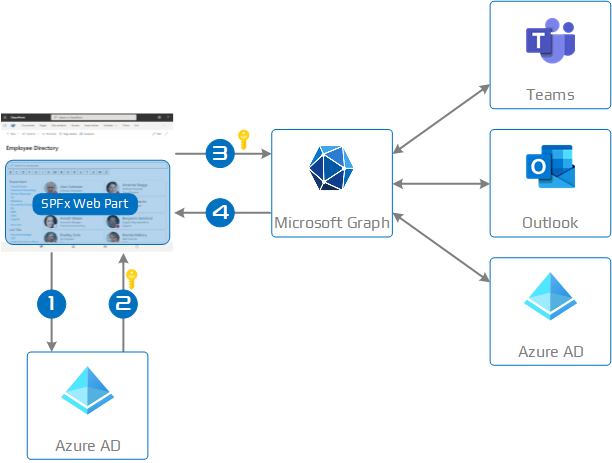
Die Employee-Directory-Webparts verwenden die Microsoft Graph API, um Benutzerdetails, den Anwesenheitsstatus in Teams und Termine aus Outlook abzurufen. Die Kommunikation mit Microsoft Graph erfolgt über den nativen Client, der in das SharePoint Framework integriert ist.
Die Daten werden in folgender Reihenfolge abgerufen:
- Ein Webpart fordert bei Entra ID ein Token an, um auf Microsoft Graph zuzugreifen.
- Entra ID stellt ein Token auf Grundlage der der Lösung gewährten Berechtigungen aus.
- Das Webpart fordert Daten von Microsoft Graph an.
- Microsoft Graph liefert die angeforderten Daten zurück.
❗ Wichtig
Bevor die Webparts Microsoft Graph aufrufen können, müssen Sie im SharePoint Admin Center die erforderlichen API-Berechtigungen für Ihre Lösung genehmigen.
Die Employee-Directory-App erfordert die folgenden Berechtigungen:
- Directory.Read.All
- User.Read.All
- Presence.Read.All
- Calendars.Read
- People.Read
Zusammen ermöglichen sie den Webparts den Zugriff auf Benutzerinformationen, Vorgesetzten- und Mitarbeiterbeziehungen, Kalenderdaten und die Personen, mit denen Sie zusammenarbeiten:
- Directory.Read.All und User.Read.All rufen Benutzerdetails sowie Vorgesetzten- und Mitarbeiterbeziehungen ab.
- Presence.Read.All liest den aktuellen Anwesenheitsstatus eines Benutzers in Microsoft Teams.
- Calendars.Read ermöglicht den Zugriff auf die Kalenderdaten eines Benutzers, die für den Zeitplan und die Frei/Gebucht-Informationen verwendet werden.
- People.Read liest die Liste der Personen, die für den aktuellen Benutzer am relevantesten sind, und ist die Grundlage des Schnellfilters Personen, mit denen ich zusammenarbeite.
📝 Hinweis
Diese Berechtigungen müssen im SharePoint Admin Center genehmigt werden.
📝 Hinweis
Das Employee Directory liest ausschließlich Daten aus Microsoft Graph; es verändert sie niemals.
Webparts
Employee Directory
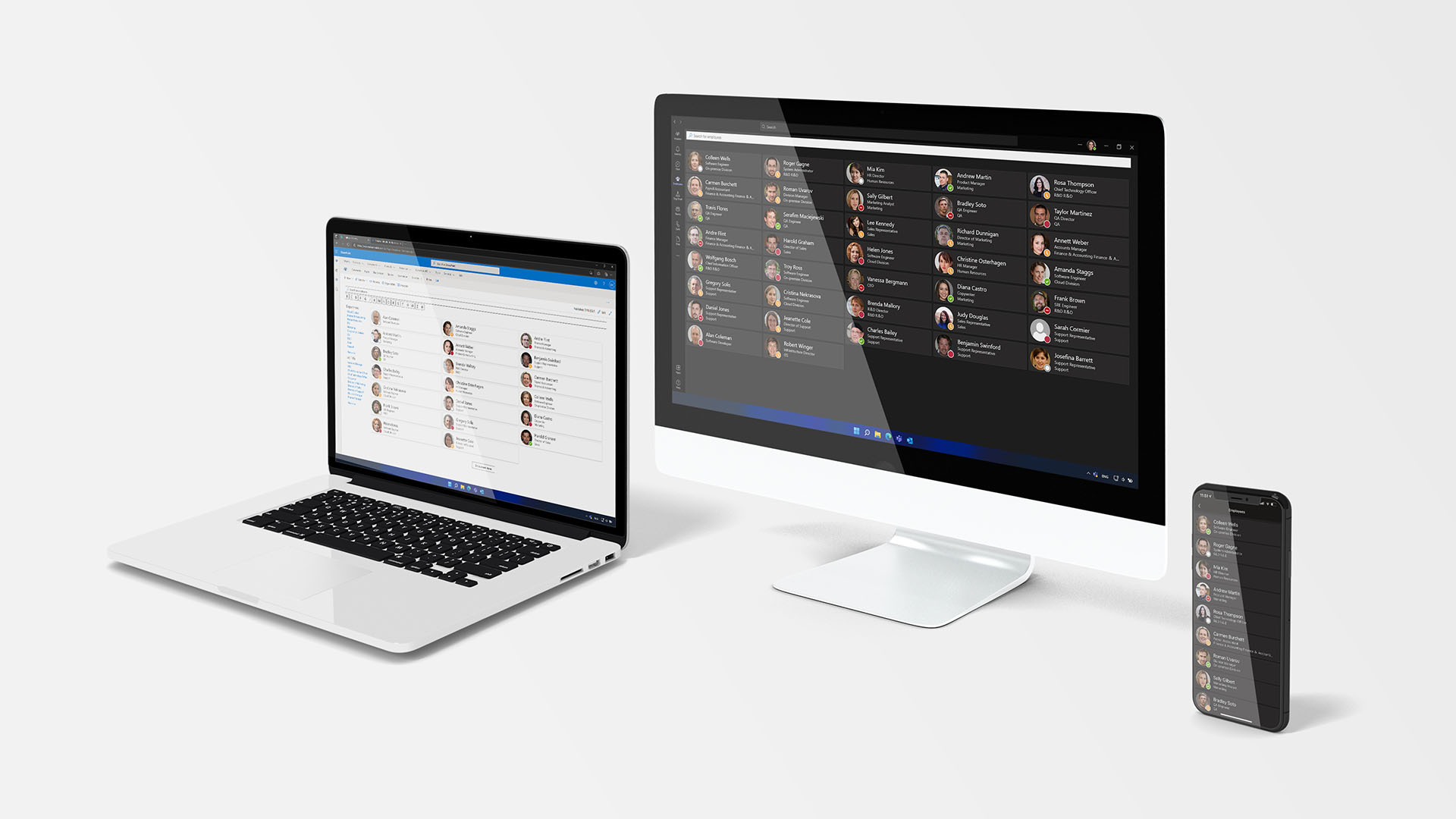
Das Webpart Employee Directory ist die zentrale Anlaufstelle, um Mitarbeiterinformationen in Ihrer gesamten Organisation zu durchsuchen und einzusehen.
Datenquelle
Das Webpart Employee Directory kann entweder Microsoft Entra ID (Microsoft Graph) oder Benutzerprofile als Datenquelle verwenden. Bei Benutzerprofilen ruft das Webpart die Informationen über den SharePoint-Suchdienst ab.
Benutzerdefinierte Spalten
Beide Datenquellen unterstützen benutzerdefinierte Attribute. Bei Benutzerprofilen müssen Sie diese Attribute zunächst im SharePoint-Suchschema definieren. Eine Schritt-für-Schritt-Anleitung finden Sie in den Artikeln KB10049. So fügen Sie dem Webpart Employee Directory benutzerdefinierte Attribute hinzu (Benutzerprofile) und KB10060. So zeigen Sie benutzerdefinierte Entra-ID-Attribute im Webpart Employee Directory an (Microsoft Entra ID).
💡 Tipp
Sie können jedes benutzerdefinierte Attribut als Spalte im Webpart anzeigen.
Layout
Das Webpart bietet zwei Möglichkeiten, Suchergebnisse anzuzeigen: Contact und Details.
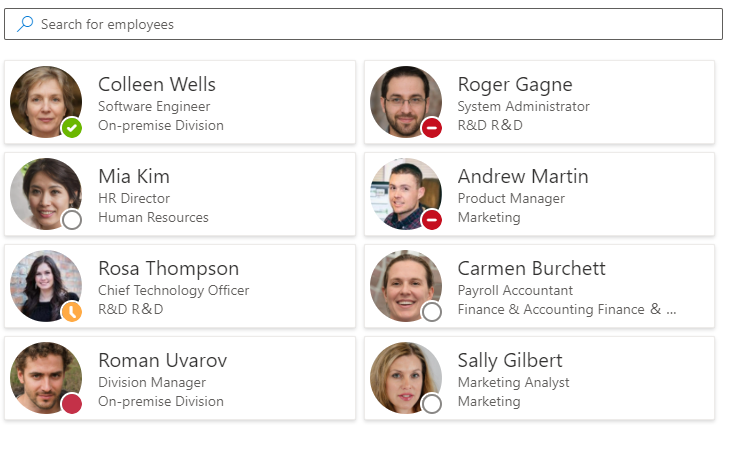
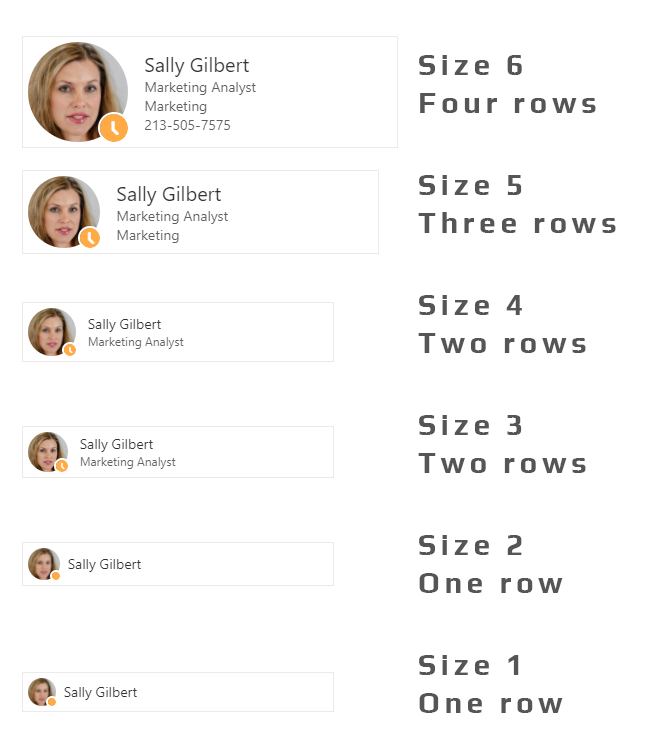
Im Modus Contact wird jeder Mitarbeiter als Karte dargestellt. Sie legen fest, welche Felder auf der Karte erscheinen; die Anzahl der Felder hängt von der in den Webpart-Einstellungen festgelegten Kartengröße ab – maximal vier Felder pro Karte.
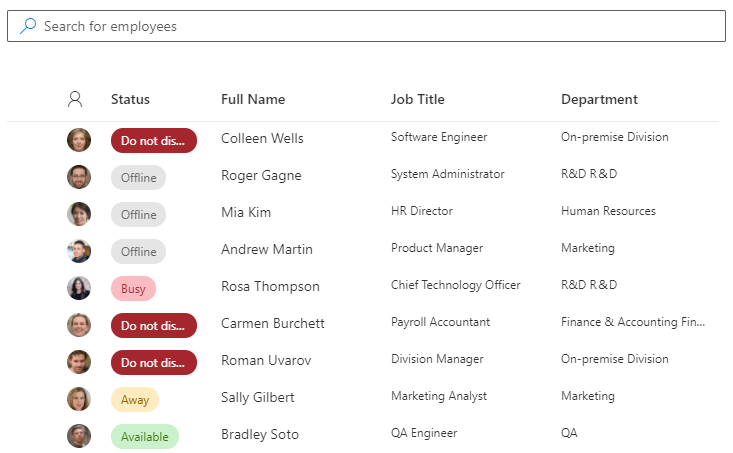
Im Modus Details können Sie auswählen, welche Felder als Spalten und in welcher Reihenfolge angezeigt werden. Alle Spalten außer der Bild- und der Statusspalte lassen sich ausblenden: Wenn der Platz im Webpart knapp wird, werden diese Spalten automatisch ausgeblendet. Das verhindert horizontales Scrollen und ermöglicht es dem Webpart, sich dynamisch an den verfügbaren Platz anzupassen.
💡 Tipp
Das Employee Directory ermöglicht es Ihnen, die angezeigten Attribute sowohl in der Contact- als auch in der Details-Ansicht anzupassen.
Mit der Option Gruppieren nach können Sie die Ergebnisse nach einem Attribut gruppieren, zum Beispiel nach Abteilung. Ausführliche Informationen zu Layouts, Kartengröße, Kartenfeldern und Gruppierung finden Sie unter KB10314. Employee Directory-Ansichten: Liste und Karten, Kartengröße, Kartenfelder und Gruppierung.
Schnellfilter und Favoriten
Die Schnellfilterleiste über den Ergebnissen grenzt das Verzeichnis mit einem Klick ein: Meine Abteilung, Mein Team, Personen, mit denen ich zusammenarbeite und Favoriten. Benutzer markieren Kollegen über den Stern auf ihrer Karte als Favoriten. Favoriten werden im Browser gespeichert und bleiben daher zwischen Sitzungen auf demselben Gerät und im selben Browserprofil erhalten. Siehe KB10214. Schnellfilter in Employee Directory: Meine Abteilung, Mein Team, Personen, mit denen ich arbeite, Favoriten.
Suche nach Qualifikationen
Wenn Nach Qualifikationen suchen aktiviert ist, können Kollegen anhand der Fähigkeiten in ihrem Microsoft-Entra-ID-Profil gefunden werden; übereinstimmende Fähigkeiten werden in der Spalte mit den Fertigkeiten zuerst angezeigt. Siehe KB10316. So suchen Sie in Employee Directory nach Mitarbeitern mit bestimmten Qualifikationen.
Detailbereich
Wenn Sie in den Suchergebnissen einen Mitarbeiter auswählen, öffnet sich ein detailliertes Profil. Es enthält die zuletzt vom Mitarbeiter bearbeiteten Dokumente, seine Ortszeit (mit der Verschiebung gegenüber Ihrer Zeitzone und der Angabe, ob er sich innerhalb der Arbeitszeiten befindet) sowie den heutigen Zeitplan mit Frei/Gebucht-Informationen – sowohl für den Mitarbeiter als auch für Sie.

Über die Karte und ihr Kontextmenü können Benutzer einen Teams-Chat starten, anrufen, eine E-Mail senden, die E-Mail-Adresse kopieren, eine Besprechung planen oder eine Kontaktkarte (vCard) herunterladen. Welche Aktionen verfügbar sind, legen Administratoren fest.
💡 Tipp
Weitere Informationen finden Sie unter KB10315. Aktionen für Mitarbeiter im Employee Directory: Chat, Anruf, E-Mail, E-Mail-Adresse kopieren, Besprechung planen und vCard und KB10317. Employee Directory: Ortszeit, Arbeitszeiten und Verfügbarkeit.
Designvarianten
Jedes Webpart der Employee-Directory-Lösung übernimmt automatisch das Design der Website, auf der es sich befindet. Die Webparts unterstützen zudem die Farbvarianten, die Sie einem Abschnitt auf einer modernen Seite zuweisen können. Die folgende Abbildung zeigt das Webpart in vier Farbvarianten für zwei verschiedene Designs einer SharePoint-Website.
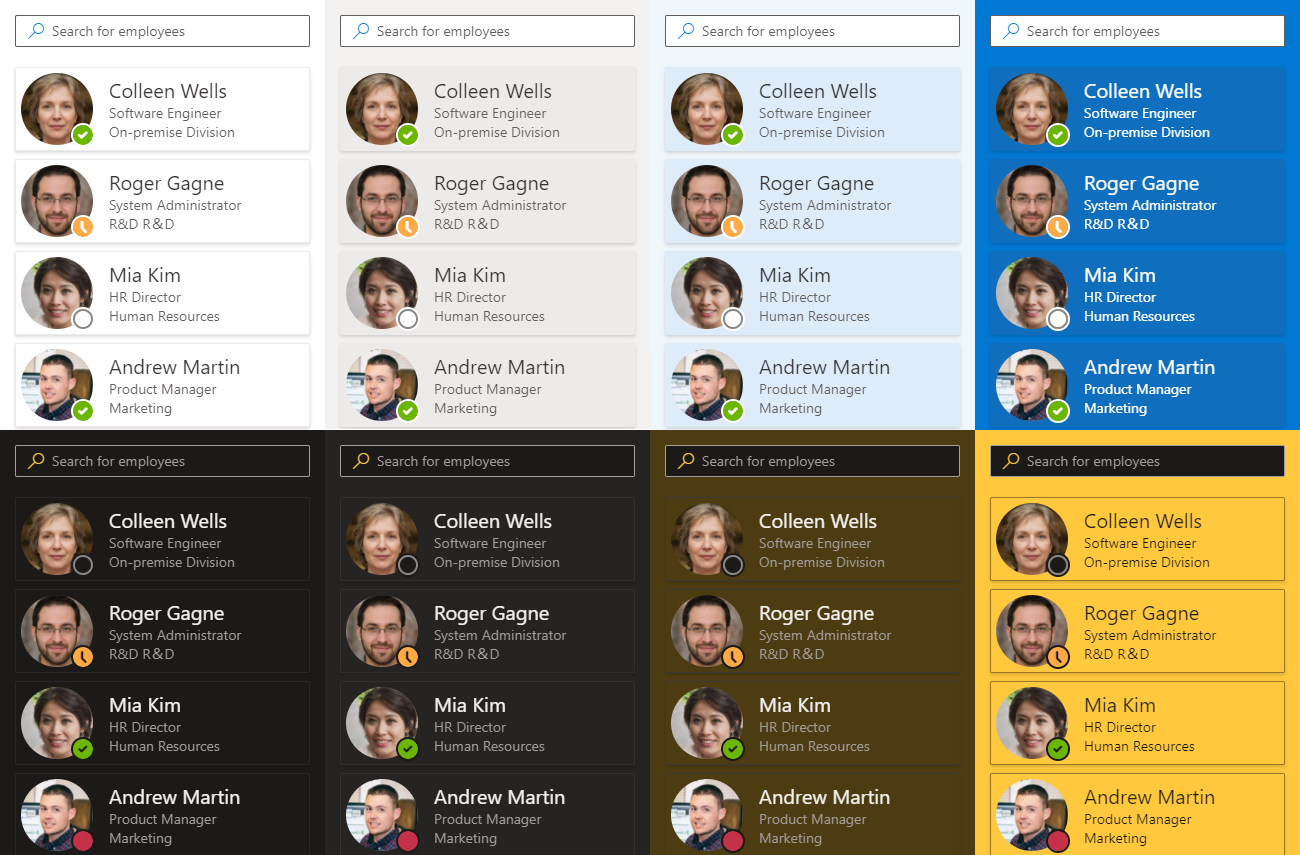
In Microsoft Teams unterstützt das Webpart Employee Directory zusätzlich die Designs „Standard“ und „Dunkel“.
Verfeinerungsbereich
Der Verfeinerungsbereich ermöglicht es Ihnen, Suchergebnisse nach ausgewählten Feldern zu filtern. Er wird vom SharePoint-Suchdienst bereitgestellt und ist daher nur verfügbar, wenn Benutzerprofile als Datenquelle dienen.
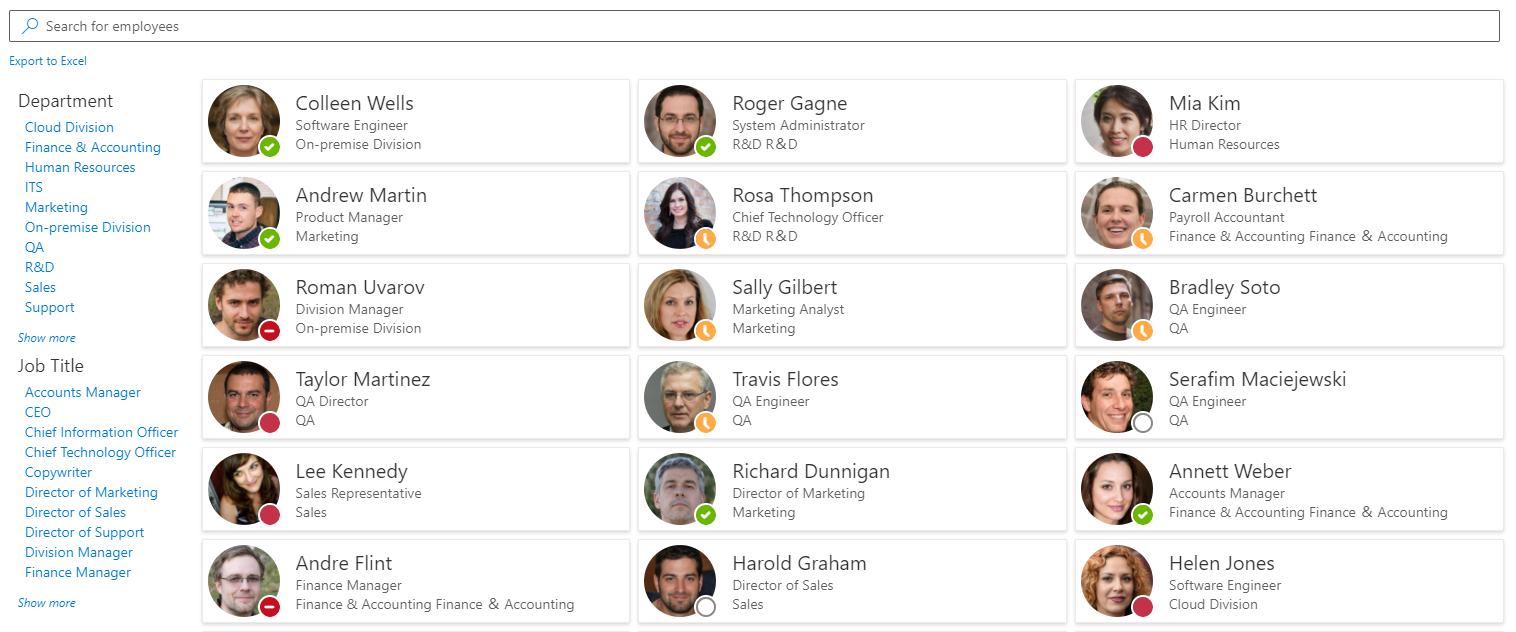
Der Bereich bietet eine Reihe von Konfigurationsoptionen:
- Die Reihenfolge, in der die Felder angezeigt werden
- Die Anzahl der angezeigten Treffer je Wert
- Sortierung nach Name oder nach Anzahl der Ergebnisse
- Die Position des Bereichs (links, rechts oder oben)
💡 Tipp
Das Employee Directory unterstützt benutzerdefinierte Benutzerprofil-Attribute im Verfeinerungsbereich.
Export nach Excel
Sie können die aktuellen Suchergebnisse in eine Excel-Datei exportieren. Weitere Informationen finden Sie im Artikel Mitarbeiterliste in eine Excel-Tabelle exportieren.

📝 Hinweis
Für den Export gelten einige Einschränkungen:
- Die Spaltenbreiten in der exportierten Tabelle sind fest vorgegeben.
- Der Tabellenstil kann nicht geändert werden und ist immer auf Blau, Tabellenformat Mittel 2 eingestellt.
Employee Directory (Entra ID)
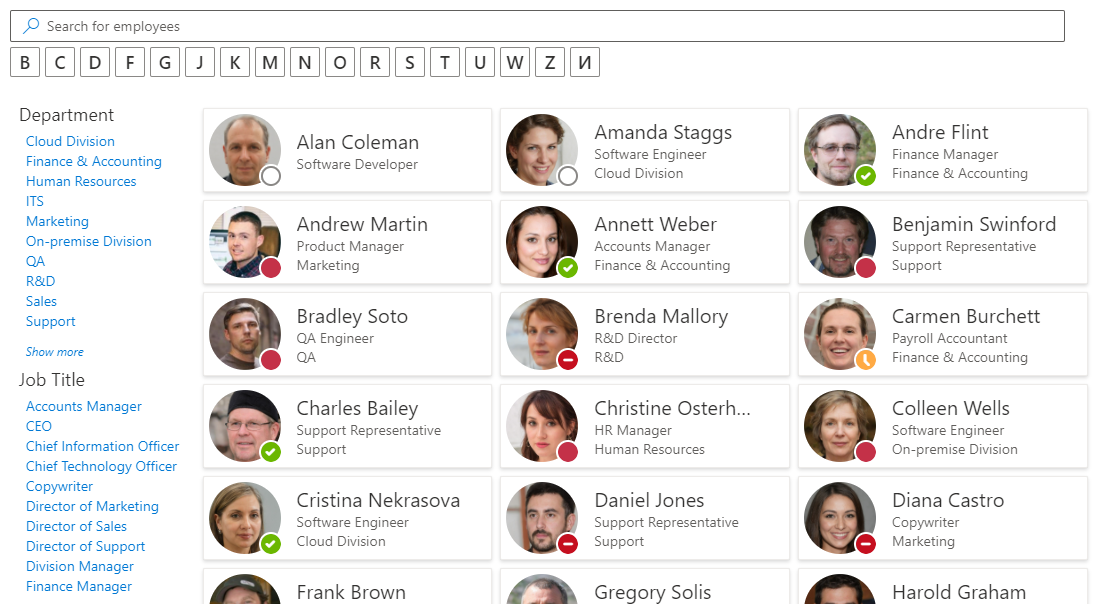
Dies ist eine spezielle Version des Employee-Directory-Webparts, die Microsoft Entra ID als einzige Datenquelle verwendet. Sie ist darauf ausgelegt, eine vollwertige Suche über alle Benutzer in Microsoft Entra ID bereitzustellen. Das Erscheinungsbild und das Layout der Ergebnisse sind vollständig anpassbar und entsprechen denen des Standard-Webparts Employee Directory.
Verhalten und Funktionen
Das Webpart Employee Directory (Entra ID) baut seine Suche auf, indem es zunächst die vollständige Benutzerliste aus Microsoft Entra ID abruft. Dieser Ansatz ermöglicht die folgenden Funktionen:
- Ausschlüsse: Schließen Sie nicht lizenzierte Benutzer, gesperrte Konten sowie Mitarbeiter mit leerer Abteilung oder Berufsbezeichnung aus den Suchergebnissen aus.
- Durchsuchbare Felder auswählen: Legen Sie fest, welche Attribute für die Mitarbeitersuche verwendet werden. Diese Attribute können bei der Anzeige der Ergebnisse ausgeblendet werden.
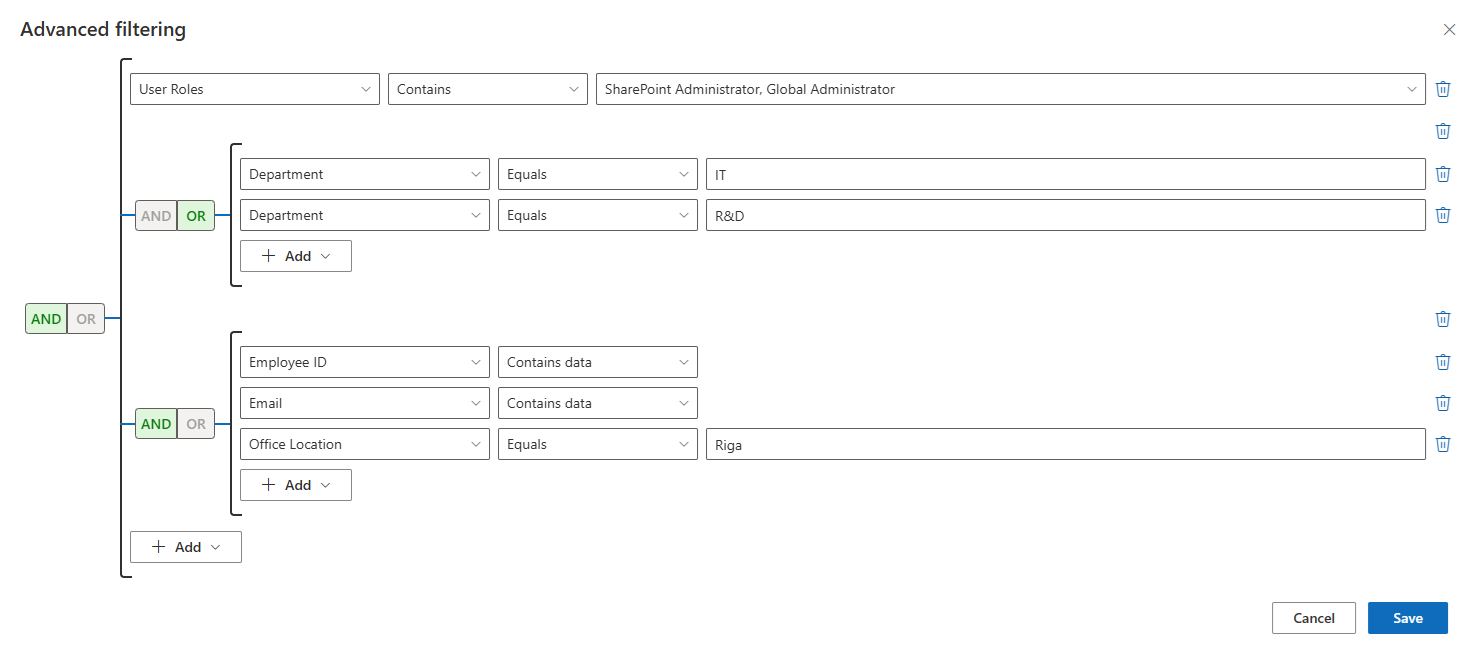
- Vordefinierter Filter: Definieren Sie in den Einstellungen des Webparts einen Filter, um den Suchbereich einzuschränken. Der Filter wird immer angewendet und kann von den Benutzern nicht außer Kraft gesetzt werden.
Den vordefinierten Filter konfigurieren Sie mit dem Filter-Editor im Eigenschaftenbereich des Webparts. Unter Filter zeigt der Eigenschaftenbereich eine Textvorschau des aktuellen Filters (oder Kein Filter angewendet); die Schaltfläche Filter bearbeiten öffnet den Bereich Erweiterte Filterung. Dort kombinieren Sie Bedingungen und Bedingungsgruppen mit UND / ODER. Eine Bedingung kann jedes integrierte oder benutzerdefinierte Attribut mit Operatoren wie Gleich, Beginnt mit, Enthält oder Enthält Daten verwenden; außerdem stehen die Bedingungen Kontostatus und Nutzerrollen zur Verfügung. Kenntnisse von Abfragesprachen sind nicht erforderlich.
💡 Tipp
Das Employee Directory (Entra ID) ermöglicht es Ihnen, Filter aus allen verfügbaren Attributen zu erstellen, einschließlich benutzerdefinierter Attribute. Eine vollständige Beschreibung der Bedingungen und Operatoren finden Sie unter KB10312. Employee Directory (Entra ID): Referenz zum Filter-Editor.
Alphabetische Navigation: Die alphabetische Navigation wird automatisch aus den Benutzerdaten in Microsoft Entra ID generiert. Der erste Buchstabe des Nachnamens jedes Mitarbeiters wird zum Aufbau der Buchstabenliste verwendet.
Verfeinerungsbereich: Das Employee Directory (Entra ID) ermöglicht es Ihnen, einen Verfeinerungsbereich aus verschiedenen Mitarbeiterattributen aufzubauen.
❗ Wichtig
Wenn Ihr Microsoft-Entra-ID-Mandant mehr als 2.000 aktive Benutzer enthält, kann die Initialisierung des Webparts auf der Seite länger als eine Sekunde dauern.
New Employees
Das Webpart New Employees zeigt eine Liste der Benutzer an, die kürzlich in Microsoft Entra ID erstellt wurden.
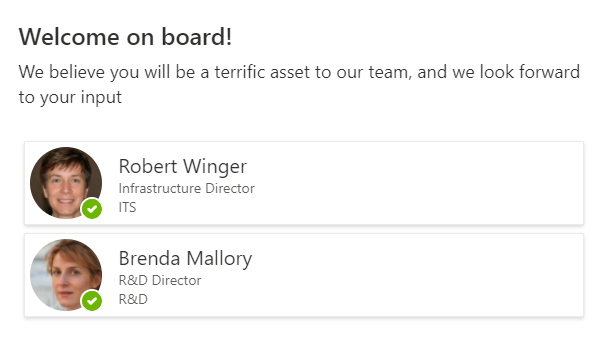
In den Webpart-Einstellungen können Sie festlegen, wie viele Mitarbeiter angezeigt werden (1–10), und mit Benutzer anzeigen, die in den letzten Monaten erstellt wurden den Rückblickzeitraum bestimmen (1–6 Monate, standardmäßig 3). Zusätzlich können Sie die Liste mit demselben Filter-Editor eingrenzen und auswählen, welche Aktionen auf den Karten und im Kontextmenü verfügbar sind. Siehe KB10207. So stellen Sie neue Mitarbeiter mit dem Webpart New Employees vor.
📝 Hinweis
Der Detailbereich ist für das Webpart New Employees derzeit nicht verfügbar.
Fazit
Das Vitextra Employee Directory bringt Mitarbeitersuche und Profilinformationen direkt in SharePoint und Microsoft Teams. Es basiert auf dem SharePoint Framework und der Microsoft Graph API, fügt sich nahtlos in Ihre Umgebung ein und liest die Daten sicher aus Microsoft Entra ID – stets im Rahmen der Berechtigungen des jeweiligen Benutzers.
Mit anpassbaren Ansichten, Schnellfiltern und Favoriten, der Suche nach Qualifikationen, Designvarianten, Verfeinerungsbereichen und Excel-Export passt sich die Lösung an die Arbeitsweise Ihrer Organisation an und hilft den Mitarbeitenden, Kolleginnen und Kollegen schneller zu finden und miteinander in Kontakt zu treten.