Employee Directory
Einführung
Employee Directory vereinfacht die Verwaltung und Anzeige von Mitarbeiterinformationen in Ihrer Organisation. Die Lösung bietet umfangreiche Anpassungsmöglichkeiten für den Bereich mit den Mitarbeiterdetails, sodass Sie die Darstellung der Informationen an Ihre Anforderungen anpassen können.
Dieser Artikel gibt einen vollständigen Überblick über die Anpassungsmöglichkeiten des Detailbereichs im Employee Directory.
Unterstützte Webparts
Die Anpassung des Detailbereichs wird von Employee Directory und Employee Directory (Entra ID) unterstützt.
📝 Hinweis
Das New Employees Webpart unterstützt den Detailbereich nicht und verwendet stattdessen eine native Microsoft-365-Profilkarte, die nicht angepasst werden kann.
Layout des Detailbereichs
Der Detailbereich für Mitarbeiter besteht aus zehn Abschnitten; neun davon können angepasst oder ausgeblendet werden. Direkt unter dem Mitarbeiternamen zeigt der Bereich außerdem eine Aktionsleiste. Das Layout wird unten gezeigt:
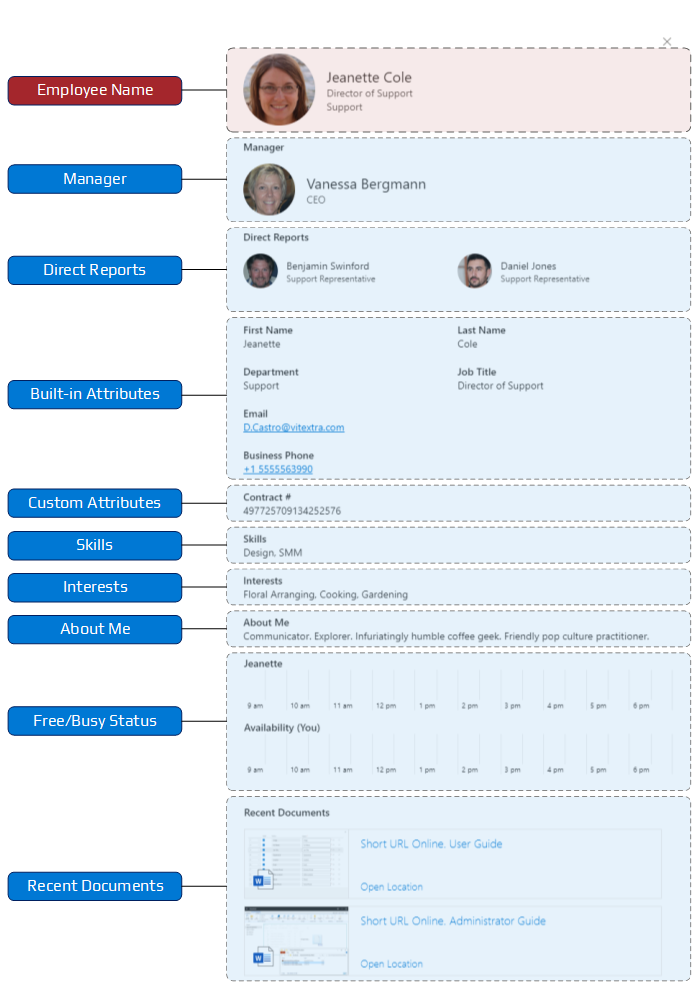
Von oben nach unten erscheinen die Abschnitte in dieser Reihenfolge: Mitarbeitername (mit der Aktionsleiste), „Manager“, „Untergeordnete“, „Über mich“, integrierte Attribute, benutzerdefinierte Attribute, „Fertigkeiten“, „Interessen“, „Verfügbarkeit“ und „Zuletzt verwendete Dokumente“.
Abschnitt „Mitarbeitername“
Der Abschnitt „Mitarbeitername“ befindet sich oben im Bereich und enthält das Profilbild des Benutzers, den Anzeigenamen, die Abteilung und die Position. Dieser Abschnitt kann nicht geändert oder entfernt werden.
📝 Hinweis
Der Abschnitt „Mitarbeitername“ kann nicht geändert oder ausgeblendet werden.
Aktionsleiste
Unter dem Mitarbeiternamen zeigt der Bereich eine Reihe von Aktionsschaltflächen: „In Teams chatten“, „In Teams anrufen“, „E-Mail senden“, „E-Mail-Adresse kopieren“, „Besprechung planen“ und „vCard herunterladen“. Wenn der Schnellfilter „Favoriten“ aktiviert ist, enthält die Leiste zusätzlich eine Sternschaltfläche („Zu Favoriten hinzufügen“), mit der Sie den Mitarbeiter zu den Favoriten hinzufügen oder daraus entfernen.
Der Detailbereich bietet jede Aktion an, die in der Eigenschaftengruppe „Schnelle Aktionen“ oder „Kontextmenü“ des Webparts aktiviert ist; die Aktionsleiste wird also nicht separat konfiguriert. Aktionen, die für einen Mitarbeiter nicht zutreffen, werden ausgelassen: Beispielsweise sind die E-Mail-Aktionen ausgeblendet, wenn der Mitarbeiter keine E-Mail-Adresse hat, und Chat, Anruf und Besprechung werden in Ihrem eigenen Profil nicht angeboten. Ist keine Aktion verfügbar, wird die Leiste nicht angezeigt.
💡 Tipp
Eine ausführliche Beschreibung jeder Aktion und ihrer Aktivierung finden Sie im Artikel KB10315. Aktionen für Mitarbeiter im Employee Directory: Chat, Anruf, E-Mail, E-Mail-Adresse kopieren, Besprechung planen und vCard.
Abschnitte „Manager“ und „Untergeordnete“
Die Abschnitte „Manager“ und „Untergeordnete“ zeigen, wo ein Mitarbeiter in der Organisationsstruktur des Unternehmens steht. Wählen Sie in einem der beiden Abschnitte eine Person aus, um deren Details im selben Bereich zu öffnen. Die Abschnitte lassen sich nicht anpassen, können aber ausgeblendet werden. Ihre Informationen stammen aus Microsoft Graph, unabhängig von der ausgewählten Datenquelle (Microsoft Entra ID oder SharePoint-Benutzerprofil).
❗ Wichtig
Die Abschnitte „Manager“ und „Untergeordnete“ beziehen ihre Informationen aus Microsoft Graph, unabhängig von der ausgewählten Datenquelle. Damit diese Abschnitte Daten anzeigen, müssen Administratoren die erforderlichen Berechtigungen genehmigen.
Integrierte Attribute
Die folgende Tabelle enthält 25 Profilattribute, einschließlich ID, das im Detailbereich nicht angezeigt werden kann. Die folgende Tabelle listet die für die Anzeige von Mitarbeiterinformationen verfügbaren Attribute auf sowie deren Zuordnung zu Microsoft-Entra-ID-Benutzerobjekten und zum Schema des SharePoint-Suchdienstes:
| Attribut | Typ | Entra ID | Benutzerprofil* |
|---|---|---|---|
| Über mich | Zeichenfolge | aboutMe | Description |
| Adresse | Zeichenfolge | streetAddress | N/A |
| Telefon (geschäftlich) | Sammlung von Zeichenfolgen | businessPhones | WorkPhone |
| Mobiltelefon | Zeichenfolge | mobilePhone | MobilePhone |
| Ort | Zeichenfolge | city | N/A |
| Name des Unternehmens | Zeichenfolge | companyName | OrgNames |
| Land/Region | Zeichenfolge | country | N/A |
| Abteilung | Zeichenfolge | department | Abteilung |
| Zeichenfolge | WorkEmail | ||
| Mitarbeiter-ID | Zeichenfolge | employeeId | N/A |
| Mitarbeitertyp | Zeichenfolge | employeeType | N/A |
| Vorname | Zeichenfolge | givenName | FirstName |
| Vollständiger Name | Zeichenfolge | displayName | Title** |
| ID*** | Zeichenfolge | id | DocId |
| Interessen | Sammlung von Zeichenfolgen | interests | Interessen |
| Position | Zeichenfolge | jobTitle | JobTitle |
| Nachname | Zeichenfolge | surname | LastName |
| Bürostandort | Zeichenfolge | officeLocation | BaseOfficeLocation |
| Erledigte Projekte | Sammlung von Zeichenfolgen | pastProjects | PastProjects |
| Verantwortlichkeiten | Sammlung von Zeichenfolgen | responsibilities | Verantwortlichkeiten |
| Schulen | Sammlung von Zeichenfolgen | schools | Schulen |
| Fertigkeiten | Sammlung von Zeichenfolgen | skills | Fertigkeiten |
| Bundesland/Kanton | Zeichenfolge | state | N/A |
| Benutzername | Zeichenfolge | userPrincipalName | UserName |
| PLZ | Zeichenfolge | postalCode | N/A |
* Verwaltete Eigenschaft des SharePoint-Suchschemas.
** Wenn die Eigenschaft Title leer ist, verwendet das Webpart die Eigenschaft PreferredName.
*** Das Attribut kann nicht im Detailbereich angezeigt werden.
Die folgende Abbildung zeigt ein Beispiel für den Abschnitt mit integrierten Attributen. Das Webpart unterstützt nicht das Ändern der Reihenfolge, in der die Felder angezeigt werden.

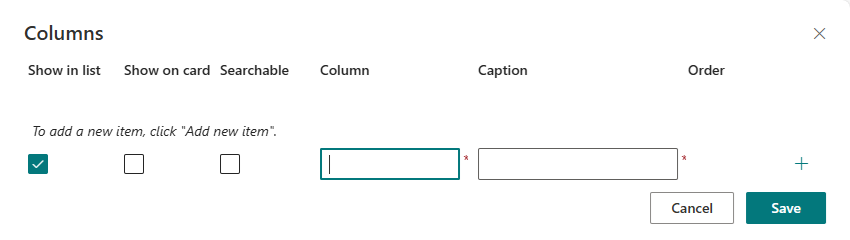
Der Abschnitt „Benutzerdefinierte Attribute“ enthält die in den Webpart-Einstellungen angegebenen benutzerdefinierten Profilattribute.
💡 Tipp
Das Employee Directory zeigt integrierte und benutzerdefinierte Mitarbeiterattribute nur an, wenn sie Daten enthalten.
Abschnitte „Über mich“, „Fertigkeiten“ und „Interessen“
Die Abschnitte „Fertigkeiten“, „Interessen“ und „Über mich“ zeigen die entsprechenden Informationen über den Mitarbeiter an. Diese drei Attribute haben eigene Abschnitte im Detailbereich und können auch als Spalten in den Ergebnissen angezeigt werden.
- „Über mich“ erscheint direkt nach dem Abschnitt „Untergeordnete“ und zeigt die Beschreibung des Mitarbeiters einschließlich ihrer Formatierung.
- „Fertigkeiten“ zeigt jede Fertigkeit als eigenes Etikett. Wählen Sie eine Fertigkeit aus, um im Verzeichnis nach allen Personen mit dieser Fertigkeit zu suchen.
- „Interessen“ zeigt die Interessen des Mitarbeiters als kommagetrennte Liste.
💡 Tipp
Mehr über die Suche nach Kollegen anhand ihrer Fertigkeiten erfahren Sie im Artikel KB10316. So suchen Sie in Employee Directory nach Mitarbeitern mit bestimmten Qualifikationen.
Abschnitt „Verfügbarkeit“
Der Abschnitt „Verfügbarkeit“ zeigt die heutige Frei/Gebucht-Zeitleiste des Mitarbeiters und direkt darunter Ihre eigene (die des angemeldeten Benutzers), sodass Sie schnell einen gemeinsamen freien Zeitraum für eine Besprechung finden. Die Zeitleiste deckt den Arbeitstag in 30-Minuten-Intervallen ab und kennzeichnet jedes Intervall als frei, mit Vorbehalt, gebucht oder abwesend. Die Informationen stammen über Microsoft Graph aus den Outlook-Kalendern der Mitarbeiter.
Wenn die Option „Ortszeit und Arbeitszeiten“ aktiviert ist, zeigt der Abschnitt außerdem die aktuelle Ortszeit des Mitarbeiters, den Zeitunterschied zu Ihrer eigenen Zeitzone und seine Arbeitszeiten. Befindet sich der Mitarbeiter gerade außerhalb seiner Arbeitszeiten, zeigt der Bereich den Hinweis „Außerhalb der Arbeitszeiten“.
📝 Hinweis
Ortszeit und Arbeitszeiten sind Teil des Abschnitts „Verfügbarkeit“. Sie werden nur angezeigt, wenn der Abschnitt „Verfügbarkeit“ aktiviert ist und für den Mitarbeiter in den Outlook-Einstellungen (Postfach) Arbeitszeiten festgelegt sind.
💡 Tipp
Einzelheiten zu Ortszeit, Arbeitszeiten und Verfügbarkeit finden Sie im Artikel KB10317. Employee Directory: Ortszeit, Arbeitszeiten und Verfügbarkeit.
Abschnitt „Zuletzt verwendete Dokumente“
Der Block „Zuletzt verwendete Dokumente“ zeigt die fünf zuletzt geänderten Dokumente, deren Autor der Mitarbeiter ist; die Dokumente werden über die SharePoint-Suche ermittelt. Sie können jedes Dokument öffnen oder seinen Speicherort aufrufen.
📝 Hinweis
Der Abschnitt „Zuletzt verwendete Dokumente“ zeigt nur die Dokumente an, auf die der aktuell angemeldete Benutzer zugreifen darf.
Anzeigeoptionen für Mitarbeiterattribute
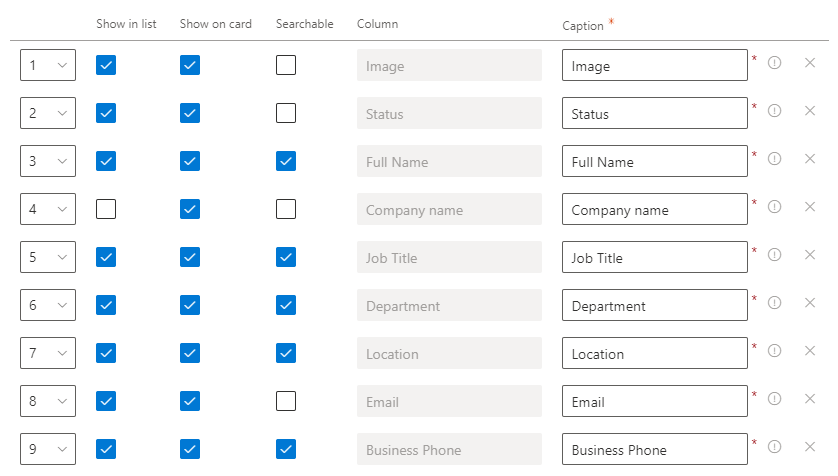
Sowohl integrierte als auch benutzerdefinierte Attribute bieten zwei Anzeigeoptionen:
- In der Liste anzeigen – das Attribut in der Listenansicht anzeigen.
- Auf Karte anzeigen – das Attribut im Mitarbeiter-Detailbereich anzeigen.
💡 Tipp
Mit dem Webpart Employee Directory (Entra ID) können Sie durchsuchbare Attribute definieren. Solche Attribute lassen sich ausblenden, sodass sie weder in der Liste noch im Detailbereich erscheinen.
Webpart-Einstellungen
So konfigurieren Sie den Mitarbeiter-Detailbereich:
- Öffnen Sie die Seite im Bearbeitungsmodus.
- Öffnen Sie die Webpart-Einstellungen.
- Scrollen Sie zur Eigenschaftengruppe „Bedienfeld“ und wählen Sie die Abschnitte aus, die angezeigt werden sollen.
Die Eigenschaftengruppe „Bedienfeld“ enthält die folgenden Schalter. Standardmäßig sind alle aktiviert.
| Schalter | Was im Detailbereich angezeigt wird |
|---|---|
| Manager | Der Vorgesetzte des Mitarbeiters. |
| Untergeordnete | Die Personen, die dem Mitarbeiter direkt unterstellt sind. |
| Verfügbarkeit | Die heutige Frei/Gebucht-Zeitleiste des Mitarbeiters und Ihre eigene. |
| Ortszeit und Arbeitszeiten | Ortszeit, Zeitunterschied und Arbeitszeiten des Mitarbeiters im Abschnitt „Verfügbarkeit“. |
| Zuletzt verwendete Dokumente | Die fünf zuletzt geänderten Dokumente, deren Autor der Mitarbeiter ist. |
| Über mich | Die Beschreibung des Mitarbeiters. |
| Interessen | Die Interessen des Mitarbeiters. |
| Fertigkeiten | Die Fertigkeiten des Mitarbeiters als anklickbare Etiketten. |

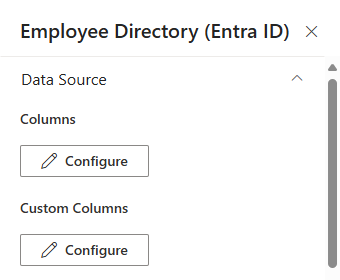
Die Abschnitte mit integrierten und benutzerdefinierten Attributen konfigurieren Sie über die Eigenschaften „Spalten“ und „Benutzerdefinierte Spalten“. Die Aktionsleiste verwendet die Aktionen, die in den Eigenschaftengruppen „Schnelle Aktionen“ und „Kontextmenü“ aktiviert sind.
📝 Hinweis
Standardmäßig zeigen die Webparts alle integrierten Mitarbeiterattribute im Detailbereich an.
Zusammenfassung
Das Employee Directory bietet umfangreiche Anpassungsmöglichkeiten für den Mitarbeiter-Detailbereich, sodass Organisationen die Darstellung der Mitarbeiterinformationen an ihre spezifischen Anforderungen anpassen können.
Mit Unterstützung für integrierte und benutzerdefinierte Attribute, einer integrierten Aktionsleiste und eigenen Abschnitten wie „Fertigkeiten“, „Interessen“, „Verfügbarkeit“ und „Zuletzt verwendete Dokumente“ bietet es eine umfassende, flexible Möglichkeit, Mitarbeiterinformationen darzustellen und die wichtigsten Angaben für Benutzer stets griffbereit zu halten.