List Filter Online
 Das Vitextra List Filter Online Webpart ermöglicht es Benutzern, Daten aus einer SharePoint-Liste oder Dokumentbibliothek zu filtern und abzurufen. Dieser Artikel beschreibt die wichtigsten Funktionen des Webparts und seine Konfiguration.
Überblick über das Webpart
Das List Filter Online Webpart hilft Benutzern, die benötigten Informationen in SharePoint-Listen und Dokumentbibliotheken schnell zu finden. Es bietet ein flexibles Filtersystem, das die Ergebnisse anhand von Kriterien wie Datum, Autor oder Inhalt eingrenzt, und die intuitive Oberfläche ermöglicht es, die Ansicht an die eigenen Bedürfnisse anzupassen.
Damit können Sie große Datenmengen mühelos durchgehen und bestimmte Dokumente finden, sodass die für Ihre Arbeit wichtigsten Informationen stets griffbereit sind.
Hauptfunktionen
- Anzeige von Daten aus anderen Websites
- Query Builder zum Erstellen komplexer CAML-Abfragen
- Filterbereich zum Suchen relevanter Informationen
- Export nach Excel
❗ Wichtig
Das List Filter Webpart unterstützt nicht die Auswahl einer vorhandenen Ansicht. Stattdessen wählen Sie die Spalten aus, die im Webpart angezeigt werden sollen.
Layout des Webparts
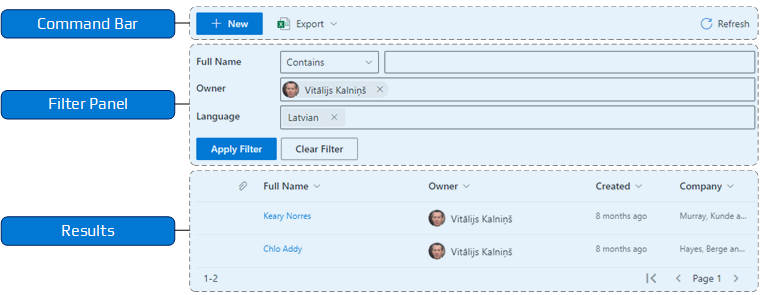
Das Webpart vereint drei Hauptelemente: eine Befehlsleiste, einen Filterbereich und eine Ergebnistabelle. Die Ergebnistabelle ist immer sichtbar und kann – anders als die beiden anderen Elemente – nicht ausgeblendet werden.
📝 Hinweis
List Filter Online kann nicht mit anderen Webparts verbunden werden, lässt sich aber als eigenständiges Werkzeug zum Filtern von Daten verwenden.
API-Berechtigungen
Das List Filter Online Webpart verwendet die native SharePoint REST API, um Daten aus Listen und Dokumentbibliotheken abzurufen. Daher benötigt es keine zusätzlichen Berechtigungen und kann sofort bereitgestellt und genutzt werden.
📝 Hinweis
Das List Filter Online Webpart benötigt keine API-Berechtigungen und ist unmittelbar nach der Bereitstellung einsatzbereit.
Konfiguration des Webparts
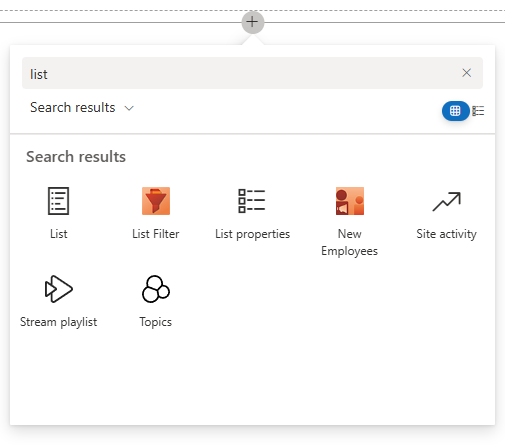
Nach der Bereitstellung des Pakets erscheint das List Filter Online Webpart im Webpart-Katalog.
💡 Tipp
Wie Sie das Webpart in Ihrer Umgebung bereitstellen, erfahren Sie im Artikel KB10035. Ein cloudbasiertes Produkt installieren.
Nachdem Sie das List Filter Webpart zu einer Seite hinzugefügt haben, wird der folgende Hinweis angezeigt:
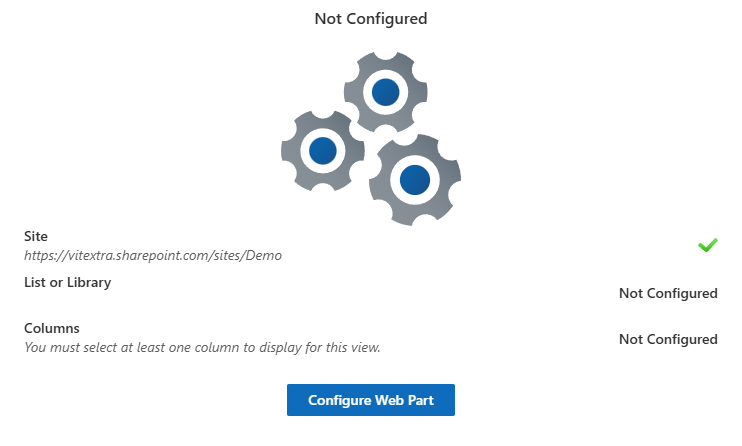
Sie müssen drei erforderliche Parameter angeben:
- Website. Die SharePoint-Website in der aktuellen Websitesammlung, die die Liste enthält, aus der Sie Daten anzeigen möchten.
- Liste oder Bibliothek. Die Liste oder Bibliothek, die die abzurufenden und anzuzeigenden Daten enthält.
- Spalten. Der Satz von Spalten, den Sie in die Listenansicht aufnehmen möchten.
Um das Webpart zu konfigurieren, klicken Sie auf Configure Web Part (Webpart konfigurieren), um den Konfigurationsbereich zu öffnen.
Datenquelle
Im ersten Abschnitt geben Sie die Parameter für die Datenanzeige an. Das Webpart kann Informationen von jeder beliebigen SharePoint-Website anzeigen.
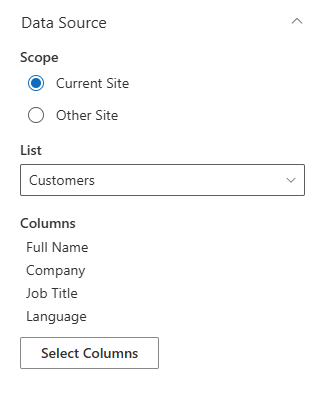
Um eine Website auszuwählen, geben Sie deren URL oder Namen in die Suchleiste ein und wählen Sie sie aus den Vorschlägen aus. Anschließend wählen Sie eine bestimmte Liste oder Dokumentbibliothek innerhalb dieser Website.
Spalten
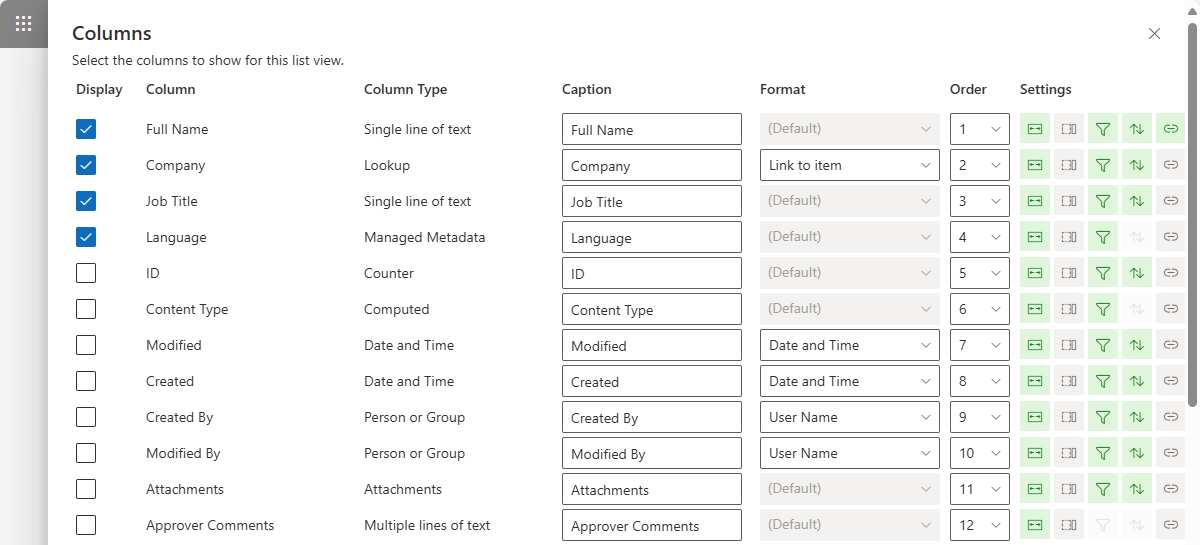
Der letzte erforderliche Parameter ist der Satz von Spalten, die in der Listenansicht angezeigt werden sollen. Klicken Sie auf die Schaltfläche Select Columns (Spalten auswählen), um den Bereich mit den Spaltenoptionen zu öffnen.
❗ Wichtig
Das List Filter Webpart unterstützt nicht die Auswahl einer vorhandenen Ansicht. Stattdessen wählen Sie die Spalten aus, die im Webpart angezeigt werden sollen.
Anzeigeoptionen für Spalten
Für jede Spalte in der Listenansicht können Sie eine Beschriftung, die Reihenfolge und weitere Optionen festlegen, die das Verhalten der Spalte steuern.
| Symbol | Name | Beschreibung |
|---|---|---|
 | Größe änderbar | Benutzern erlauben, die Spaltenbreite zu ändern |
 | Ausblendbar | Dem Webpart erlauben, die Spalte auszublenden, wenn nicht genügend Platz vorhanden ist |
 | Filterbar | Benutzern erlauben, die Spaltenwerte durch Auswahl einer oder mehrerer Optionen im Kontextmenü der Spalte zu filtern |
 | Sortierbar | Sortieren der Ansicht nach der Spalte erlauben |
 | Link zum Element | Den Spaltenwert als Link zum Element oder Dokument anzeigen |
💡 Tipp
Das List Filter Webpart ermöglicht das Anpassen von Spalten, einschließlich Beschriftung, Format, Anzeigereihenfolge und Darstellung.
Ordner
Dieser Abschnitt steuert, wie die Daten in Ihren Ordnern angezeigt werden.
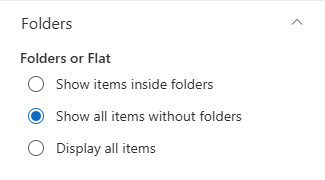
Sie können zwischen mehreren Optionen wählen:
Elemente innerhalb des Ordners anzeigen (Standard). Zeigt die Elemente in jedem Ordner separat an.
Alle Elemente ohne Ordner anzeigen. Zeigt alle Elemente auf derselben Ebene ohne Ordner an – eine sogenannte „flache“ Ansicht.
Alle Elemente anzeigen. Zeigt alle Elemente und ihre Ordner auf derselben Ebene an.
Elementbegrenzung
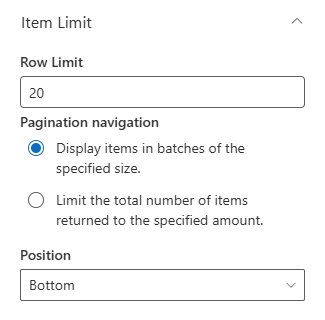
Dieser Abschnitt steuert, wie viele Elemente in der Ansicht angezeigt werden. Passen Sie die Anzahl mit dem Schieberegler an.
Seitennummerierung
Um die Seitennummerierung zu aktivieren, wählen Sie Display items in batches of the specified size (Elemente in Stapeln der angegebenen Größe anzeigen) und legen Sie fest, wo das Steuerelement erscheint (oben, unten oder beides).
Um die Seitennummerierung zu deaktivieren, wählen Sie Limit the total number of items returned to the specified amount (Die Gesamtzahl der zurückgegebenen Elemente begrenzen) und geben Sie den gewünschten Wert ein.
Sortierung
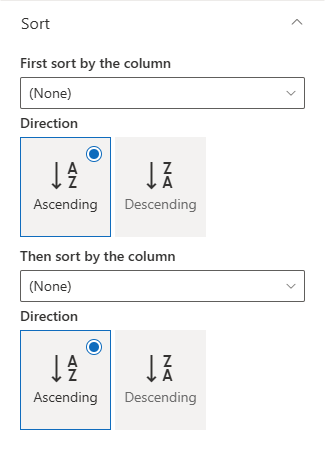
Sie können die Ansicht nach bis zu zwei Spalten sortieren.
Gruppieren nach
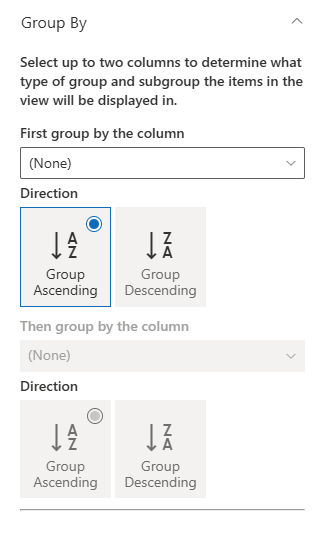
Das Gruppieren von Elementen erleichtert die Navigation und das Verständnis der Daten. Um Elemente zu gruppieren, wählen Sie im Abschnitt „Gruppieren nach“ der Webpart-Einstellungen bis zu zwei Spalten aus:
❗ Wichtig
Das List Filter Online Webpart unterstützt derzeit keine reduzierte Gruppierung. Wir arbeiten an dieser Funktion und planen, sie in einem zukünftigen Update bereitzustellen.
Summen
Mit Summen können Sie einfache Berechnungen für bestimmte Spalten in der Listenansicht durchführen.
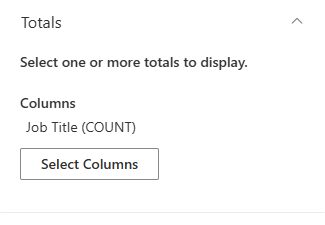
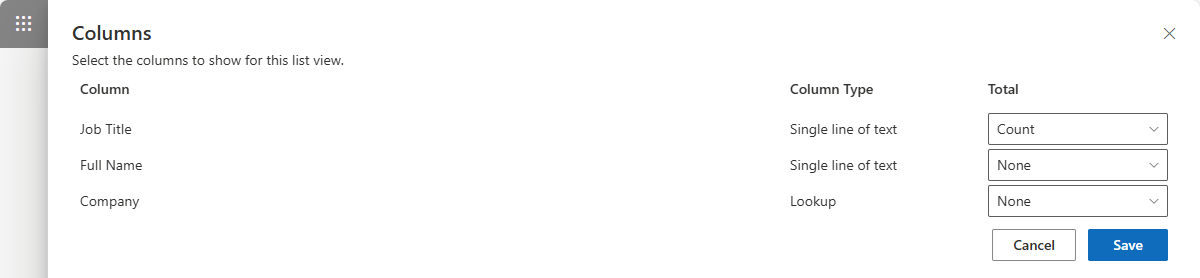
Um Summen zu konfigurieren, klicken Sie auf die Schaltfläche Select Columns (Spalten auswählen) unter der Überschrift Totals (Summen) im Konfigurationsbereich und wählen Sie die anzuwendende Funktion (Count – Anzahl, Average – Mittelwert, Maximum, Minimum, Sum – Summe, Standard Deviation – Standardabweichung, Variance – Varianz).
Filter
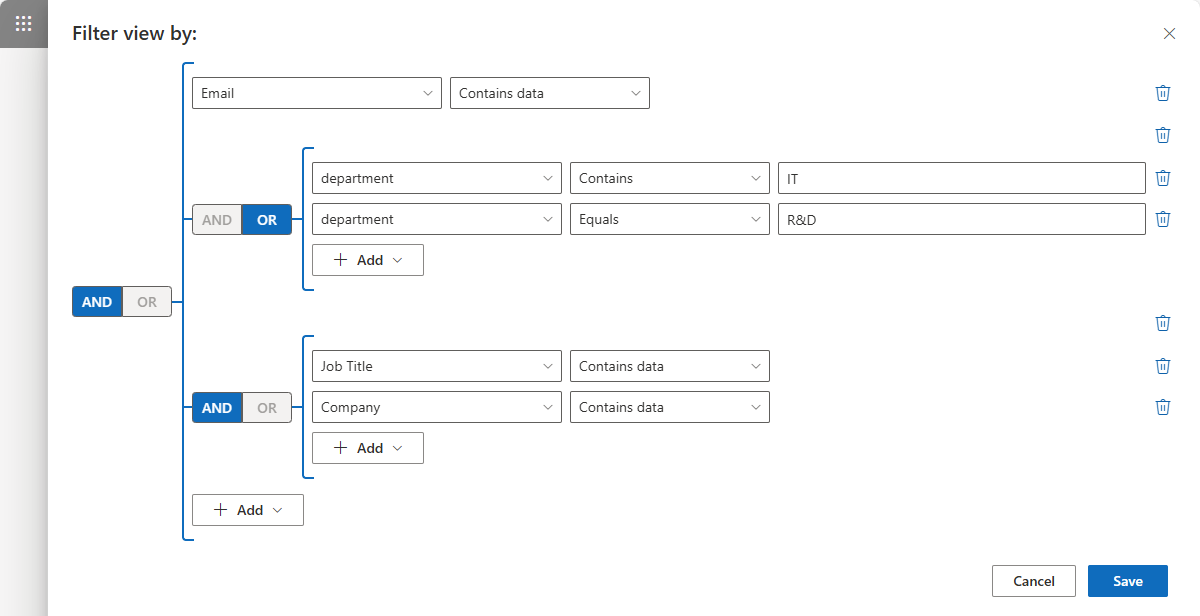
Das List Filter Webpart enthält einen Query Builder zum Erstellen komplexer Abfragen, die bestimmte Daten aus Ihren SharePoint-Listen und -Bibliotheken abrufen.
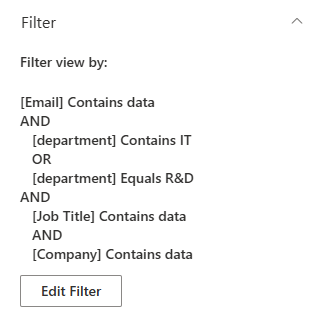
Mit dem Query Builder können Sie Bedingungen gruppieren, Gruppen verschachteln und Steuerelemente festlegen, um eine Filterabfrage zu erstellen.
📝 Hinweis
Der List Filter Query Builder erstellt eine CAML-Abfrage, um Daten aus einer SharePoint-Liste oder -Bibliothek abzurufen.
Filterbereich
Der Filterbereich ermöglicht es Endbenutzern, die Listenansicht mithilfe der von einem Administrator festgelegten Spalten und Steuerelemente zu filtern.
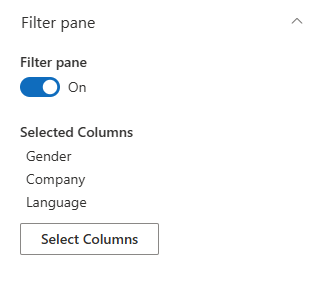
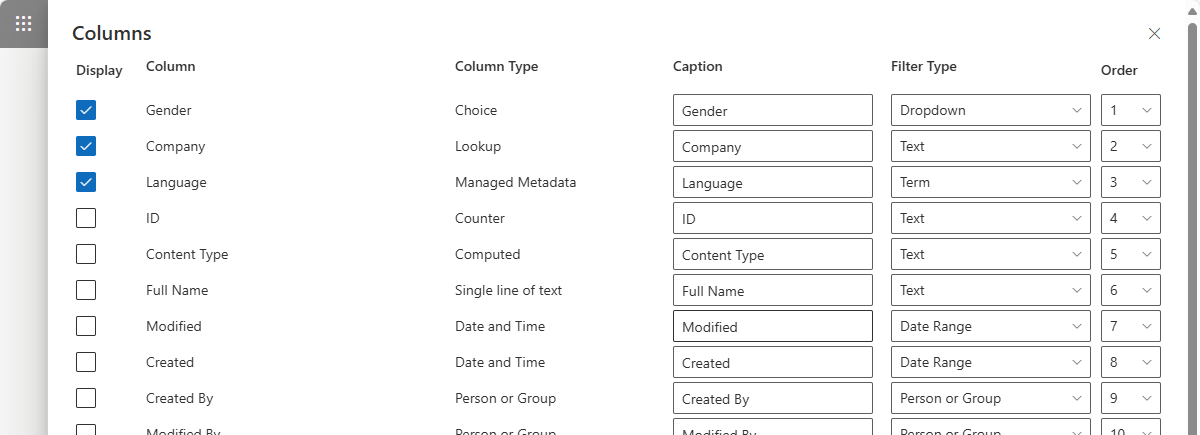
Um die Spalten und Filtertypen auszuwählen, klicken Sie auf die Schaltfläche Select Columns (Spalten auswählen) und wählen Sie die Spalten aus, die zum Filtern verfügbar sein sollen.
Befehlsleiste
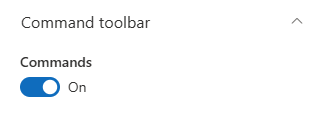
Sie können die Befehlsleiste über der Listenansicht ein- oder ausblenden.
Darstellung
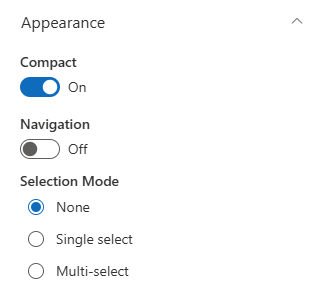
Der letzte Abschnitt des Konfigurationsbereichs steuert die Darstellung des Webparts. Sie können die folgenden Einstellungen anpassen:
- Kompakt. Zeigt die Liste in einem kompakten Format an, um den Abstand zwischen den Zeilen zu verringern.
- Navigation. Blendet die Breadcrumb-Navigationsleiste über den Ergebnissen ein oder aus.
- Auswahlmodus. Wählen Sie aus drei Optionen: keine Auswahl, Einzelauswahl oder Mehrfachauswahl.
Zusammenfassung
Das Vitextra List Filter Online Webpart ist ein unverzichtbares Werkzeug für die Datenverwaltung in SharePoint Online. Es ermöglicht Benutzern, Daten aus Listen und Dokumentbibliotheken effizient zu filtern und abzurufen, was Genauigkeit und Produktivität steigert. Dank seiner umfangreichen Konfigurationsoptionen passt sich das Webpart den spezifischen Anforderungen jeder Organisation an – eine wertvolle Ergänzung für Ihr SharePoint-Toolkit.