Einführung
Vitextra bietet moderne, einsatzbereite Lösungen für Unternehmensportale auf Basis von Microsoft SharePoint Online, Microsoft 365 und Microsoft Teams. Unsere Produkte – Webparts, Apps und Add-ons – erweitern die nativen Funktionen der Plattform, sparen Ihrem Team Zeit und verbessern die interne Kommunikation sowie die Arbeit mit Daten.
Jedes abonnementbasierte Vitextra-Produkt enthält eine kostenlose 14-tägige Testphase mit uneingeschränktem Zugriff auf alle Funktionen, sodass Sie gründlich prüfen können, ob die Lösung den konkreten Anforderungen Ihrer Organisation entspricht.
Wichtig
Während der Testphase ist kein Lizenzkauf erforderlich. Nach Ablauf der 14 Tage zeigen die Webparts einen Hinweis an, dass die Testphase beendet ist, und ihre Funktionalität ist blockiert, bis eine kostenpflichtige Lizenz aktiviert wird.

Hinweis
Für die Nutzung von Vitextra-Produkten in Microsoft Teams ist keine separate Lizenz erforderlich. Eine einzige gekaufte Lizenz deckt die Nutzung sowohl in SharePoint Online als auch in Teams ab.
Um das Produkt nach der Testphase weiter zu nutzen, müssen Sie eine Lizenz kaufen und zuweisen. Der vollständige Schritt-für-Schritt-Ablauf ist unten beschrieben.
Produkt und Abonnementzeitraum auswählen
Öffnen Sie die Seite des Produkts, das Sie interessiert (nutzen Sie den Produktkatalog, falls Sie noch unentschlossen sind).
Wählen Sie den Abonnementzeitraum:
- Monatlich – maximale Flexibilität; ideal, um langfristige Anforderungen zu testen, oder für Organisationen mit wechselnden Anforderungen.
- Jährlich – die kostengünstigste Option mit einem deutlichen Rabatt gegenüber der monatlichen Abrechnung.
Wählen Sie Ihre bevorzugte Währung. Verfügbare Währungen:
USD ($), EUR (€), GBP (£), CNY (¥), JPY (¥).
Wichtig
Sobald die erste Bestellung bezahlt ist, kann die Währung nicht mehr geändert werden. Bitte überprüfen Sie Ihre Währungsauswahl, bevor Sie den Kauf abschließen.
Eine Lizenz kaufen
Klicken Sie auf der Produktseite auf Add to Cart (In den Warenkorb).
Überprüfen Sie den Inhalt des Warenkorbs: Produkt, Abonnementzeitraum und Menge.
Wichtiger Punkt: In den meisten Fällen genügt eine Lizenz pro Tenant (Organisation) – unabhängig von der Anzahl der Benutzer oder Websites.
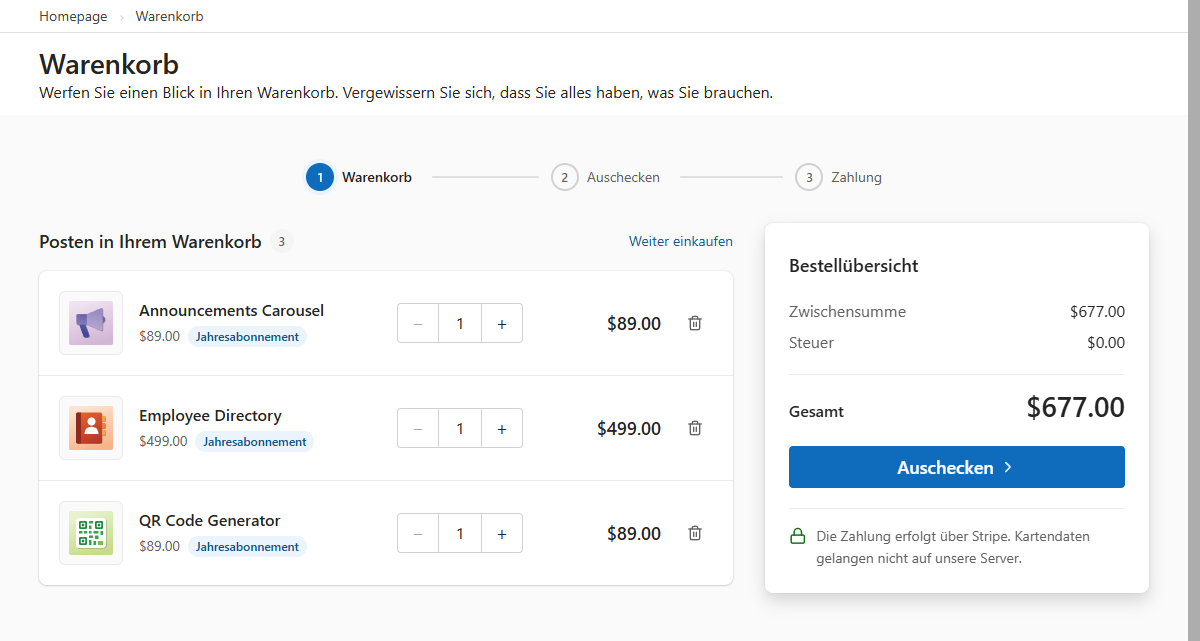
Warenkorb vor dem Checkout Klicken Sie auf Checkout (Zur Kasse).
Lesen und akzeptieren Sie die Terms & Conditions (Nutzungsbedingungen) und die Privacy Policy (Datenschutzrichtlinie).
Geben Sie Ihre Rechnungs- und Zahlungsdaten ein.
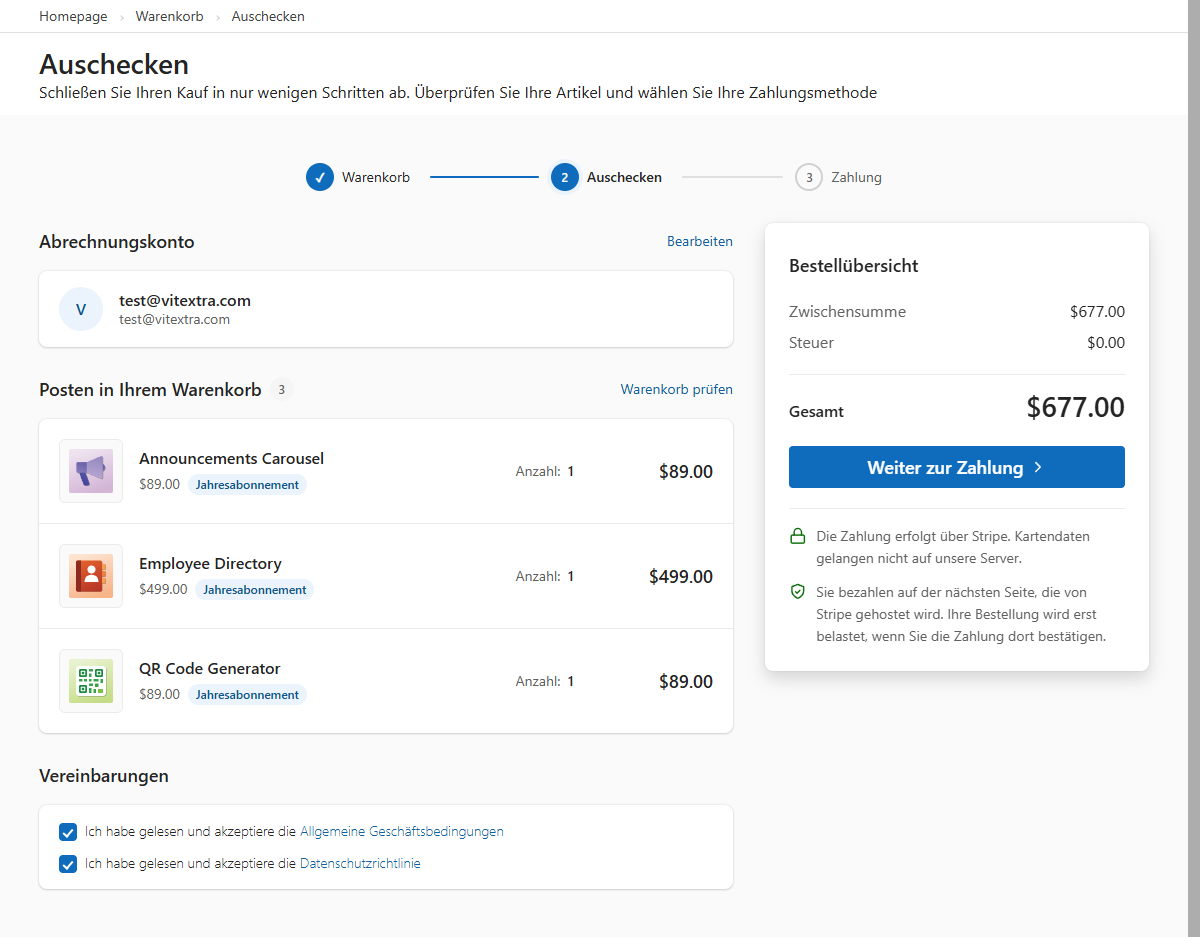
Checkout-Formular 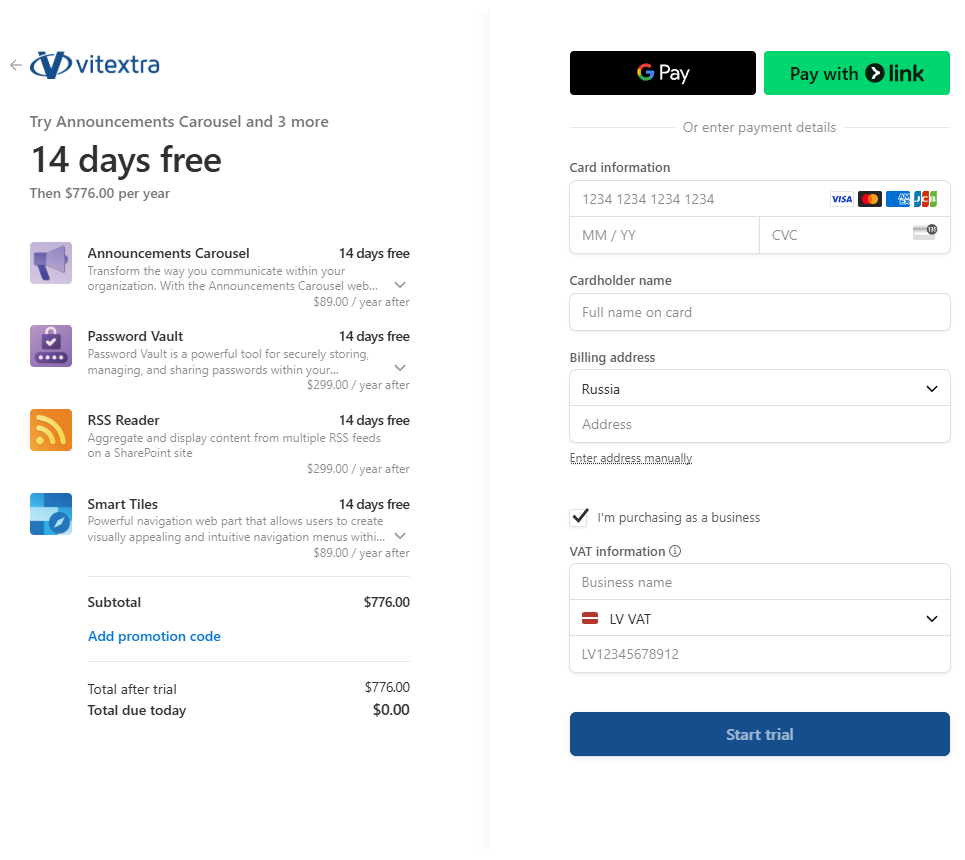
Zahlungsdaten Überprüfen Sie die Bestellübersicht und bestätigen Sie den Kauf mit Complete purchase (Kauf abschließen).
Alle Zahlungen werden sicher über Stripe abgewickelt – eine weltweit führende Zahlungsplattform.
Die Lizenz aktivieren (einem Tenant zuweisen)
Melden Sie sich bei Ihrem Konto unter vitextra.com an.
Gehen Sie zu Account → My Products (Konto → Meine Produkte) oder Subscriptions (Abonnements).
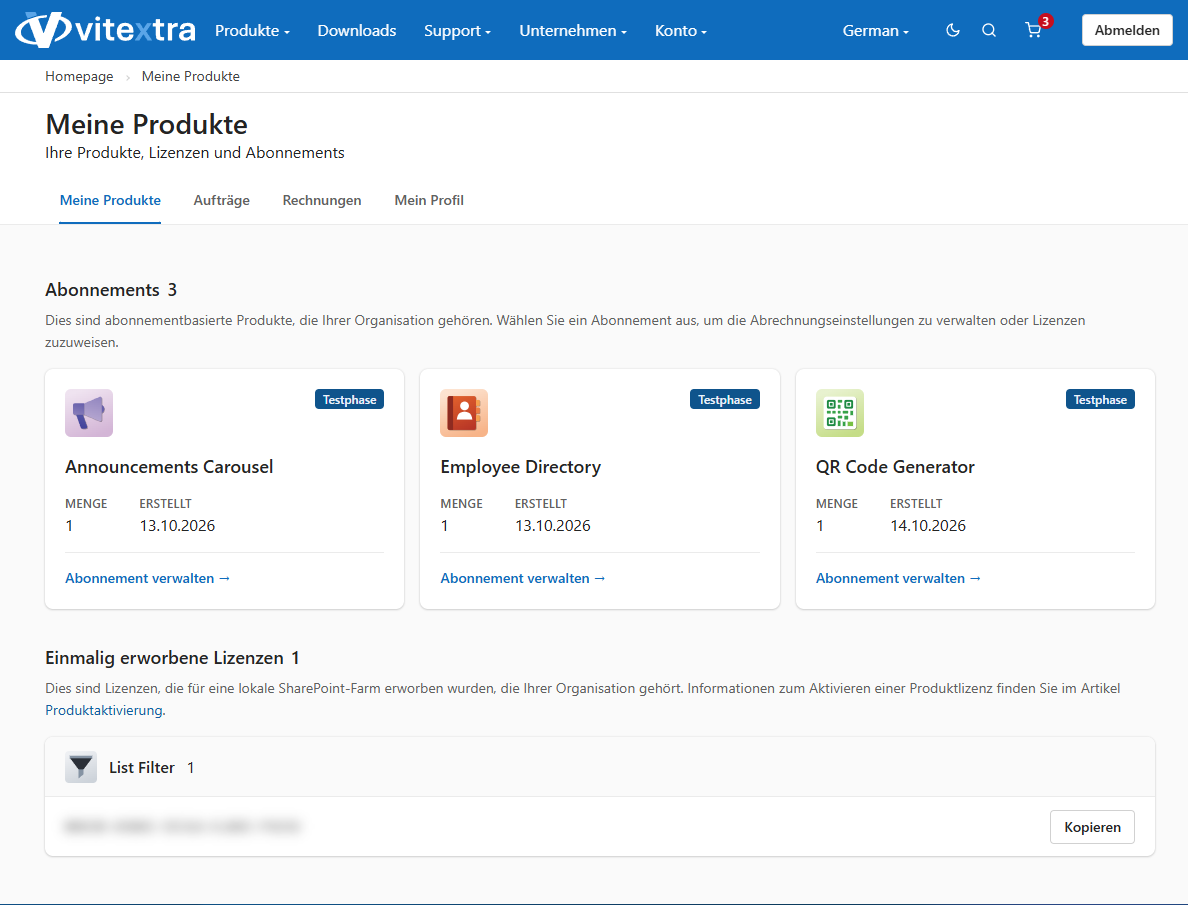
Übersicht „Meine Produkte“ / „Abonnements“ Wählen Sie das betreffende Abonnement aus und öffnen Sie seine Verwaltungsseite.
Geben Sie im Abschnitt Assign License (Lizenz zuweisen) Folgendes an:
- Tenant-Name (ein beliebiger, für Sie einprägsamer Name)
- Tenant ID (die eindeutige Kennung Ihrer Microsoft-365-Organisation)
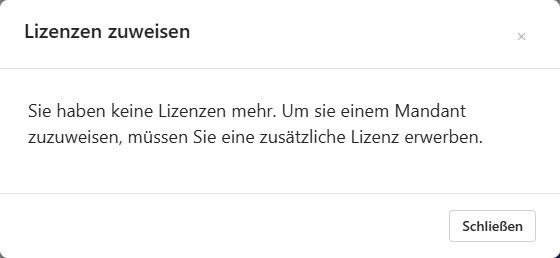
Formular zur Lizenzzuweisung Wo Sie Ihre Tenant ID finden
Am einfachsten öffnen Sie ein beliebiges Vitextra-Webpart, öffnen dessen Konfigurationsbereich und wechseln zum Abschnitt About (Info). Dort werden Ihr aktueller Lizenzstatus und Ihre Tenant ID angezeigt.Nützlicher Link
Ausführliche Anleitung: So finden Sie Ihre Microsoft-365-Tenant-IDKlicken Sie auf Submit (Absenden). Die Lizenz wird sofort zugewiesen und erscheint in Ihrer Liste der aktiven Abonnements.
Wichtiger Tipp
Die Anzahl der erforderlichen Lizenzen hängt nicht von der Anzahl der aktiven Benutzer in Ihrem Tenant ab. Eine Lizenz deckt den gesamten Tenant vollständig ab – unabhängig von der Größe der Organisation.
Lizenzstatus überprüfen
Öffnen Sie nach der Zuweisung eine beliebige Seite mit einem Vitextra-Webpart, öffnen Sie dessen Konfigurationsbereich und wechseln Sie zum Abschnitt About (Info).
Sie sehen den aktuellen Status:
- ob die Lizenz aktiv ist
- Abonnementtyp
- Ablaufdatum
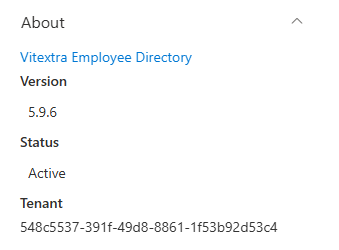
Wenn der Status nicht innerhalb von 5–10 Minuten aktualisiert wird, laden Sie die Seite neu oder wenden Sie sich an den Support.
Zusammenfassung
- Alle Vitextra-Produkte werden mit einer kostenlosen 14-tägigen Testphase mit vollem Funktionsumfang geliefert.
- Nach der Testphase ist eine Lizenz pro Tenant erforderlich (unabhängig von der Benutzeranzahl).
- Wählen Sie zwischen monatlicher und jährlicher Abrechnung, mit Unterstützung mehrerer Währungen.
- Käufe werden sicher über Stripe abgewickelt.
- Das Aktivieren einer Lizenz ist eine schnelle Tenant-ID-Zuweisung in Ihrem Konto.
- Der Lizenzstatus ist jederzeit im Abschnitt About des Webparts sichtbar.