Employee Directory
 Einführung
Neu eingestellte Mitarbeiter hervorzuheben, trägt zu einem einladenden und inklusiven Arbeitsumfeld bei. Wenn Sie neue Teammitglieder in den Mittelpunkt stellen, fühlen sie sich vom ersten Tag an wertgeschätzt, und das Onboarding verläuft reibungsloser: Vorgestellte und willkommen geheißene Neuzugänge integrieren sich schneller ins Team, engagieren sich früher und knüpfen leichter Kontakte zu Kolleginnen und Kollegen.
Durch das Hervorheben neuer Mitarbeiter kann eine Organisation:
- Sichtbarkeit erhöhen: Wenn Neuzugänge in der gesamten Organisation sichtbar sind, fühlen sie sich anerkannt, was ihr Selbstvertrauen und ihre Motivation stärkt.
- Interaktion fördern: Das Vorstellen neuer Mitarbeiter ermutigt bestehende Teammitglieder, den ersten Schritt zu machen, und fördert frühe Kommunikation und Zusammenarbeit.
- Integration beschleunigen: Wenn Neuzugänge hervorgehoben werden, finden sie leichter wichtige Ansprechpartner und vernetzen sich mit ihnen, wodurch sie sich schneller an die Unternehmenskultur und -prozesse anpassen.
- Teamdynamik stärken: Die Anerkennung neuer Mitarbeiter schafft ein Gefühl von Gemeinschaft und Zugehörigkeit – entscheidend für ein zusammenhaltendes, unterstützendes Arbeitsumfeld.
💡 Tipp
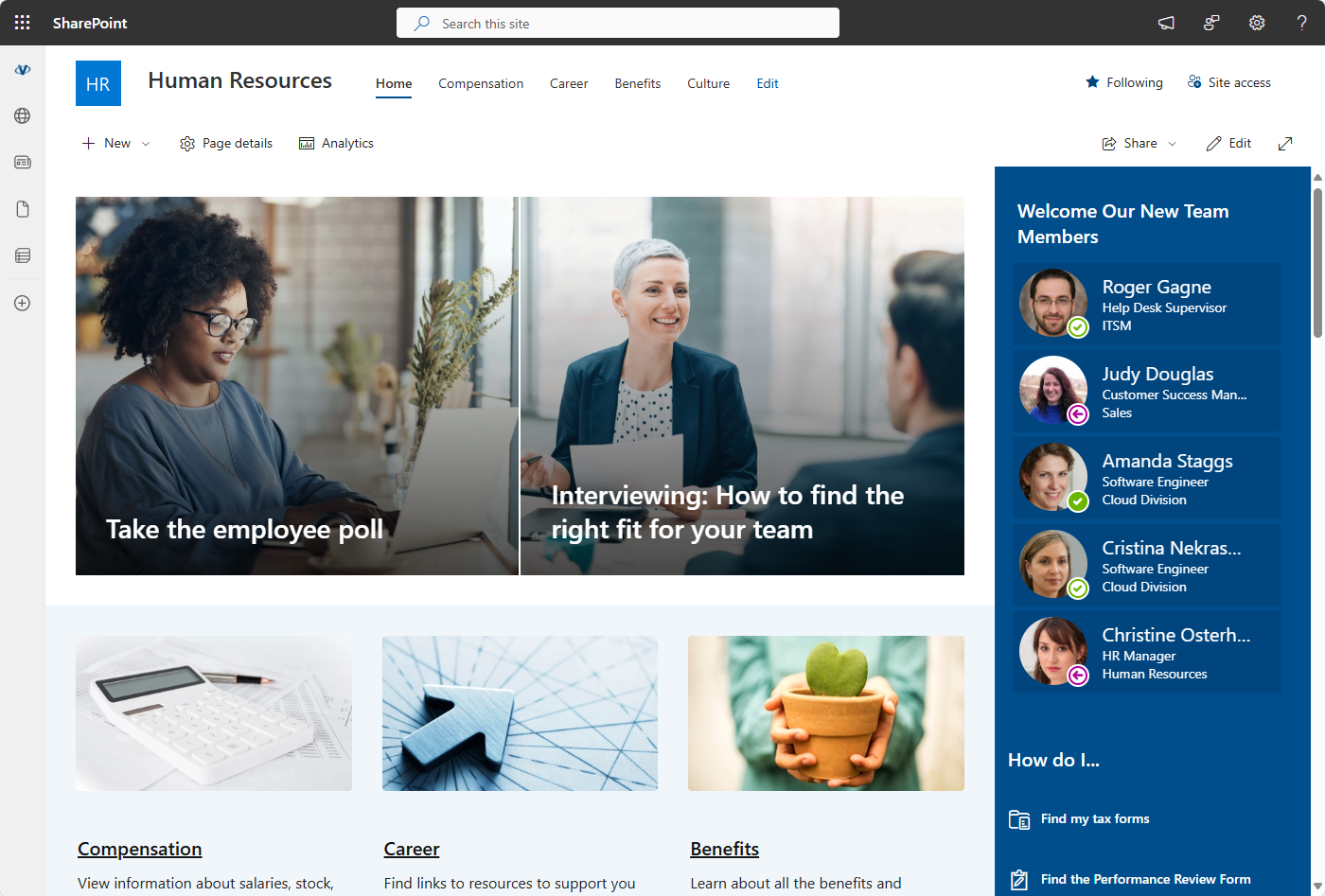
Das New Employees Webpart ist Teil der Lösung Employee Directory und erfordert keinen zusätzlichen Kauf und keine zusätzliche Lizenzierung.
Das New Employees Webpart hält die gesamte Organisation über die neuesten Teamzugänge auf dem Laufenden, verbessert so das gesamte Onboarding-Erlebnis und legt den Grundstein für langfristigen Erfolg.
Das Webpart hinzufügen
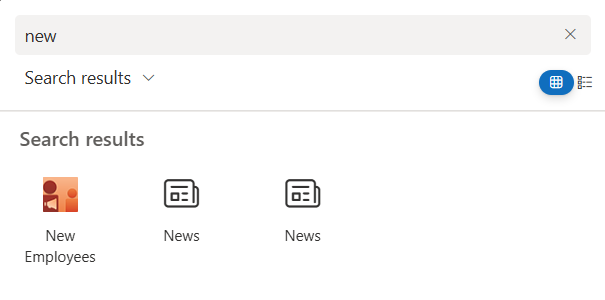
Öffnen Sie die SharePoint-Website, auf der Sie das Webpart einfügen möchten, und klicken Sie oben rechts auf der Seite auf Bearbeiten. Klicken Sie auf das Symbol +, um ein neues Webpart hinzuzufügen, und wählen Sie dann New Employees aus der Liste der verfügbaren Webparts.
Direkt nach dem Hinzufügen zeigt das Webpart die Mitarbeiter an, deren Konten in den letzten 3 Monaten erstellt wurden – die neuesten zuerst. Anschließend können Sie seine Einstellungen an Ihre Anforderungen anpassen.
💡 Tipp
New Employees ist eine kompakte Vorstellungsfläche, kein durchsuchbares Verzeichnis. Um Benutzern eine vollständige Mitarbeiterliste mit Suche, Sortierung und Filtern bereitzustellen, fügen Sie das Webpart Employee Directory oder Employee Directory (Entra ID) hinzu – siehe KB10310. Employee Directory oder Employee Directory (Entra ID): Welches Webpart sollten Sie wählen?.
Konfiguration des Webparts
Um die Einstellungen zu öffnen, markieren Sie das Webpart im Bearbeitungsmodus und klicken Sie auf das Symbol Webpart bearbeiten (Stift). Der Eigenschaftenbereich enthält die Gruppen Datenquelle, Darstellung, Inhaltsfelder, Kontextmenü, Schnelle Aktionen und Info. Die folgenden Abschnitte beschreiben jede Einstellung.
Titel des Webparts
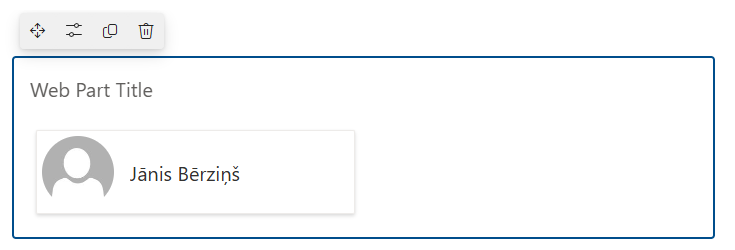
Legen Sie einen benutzerdefinierten Titel für das Webpart fest, der zur Terminologie oder zum Branding Ihrer Organisation passt.
📝 Hinweis
Der Titel des Webparts wird innerhalb des Webparts im Bearbeitungsmodus festgelegt, nicht im Konfigurationsbereich des Webparts.
Anzeigeoptionen und Datenfilterung
Die Gruppe Datenquelle legt fest, welche Mitarbeiter angezeigt werden und wie viele:
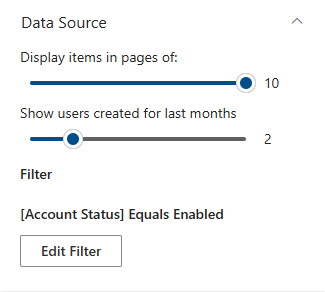
- Elemente auf Seiten wie folgt anzeigen – die maximale Anzahl der im Webpart angezeigten Mitarbeiter, von 1 bis 10 (Standard: 10). Die zuletzt erstellten Konten werden zuerst angezeigt.
- Benutzer anzeigen, die in den letzten Monaten erstellt wurden – der Rückblickzeitraum, von 1 bis 6 Monaten (Standard: 3). Es werden nur Benutzer angezeigt, deren Konto in Microsoft Entra ID innerhalb dieses Zeitraums erstellt wurde. Beispiel: Mit dem Wert 3 zeigt das Webpart am 18. Oktober die Benutzer an, die am 18. Juli oder später erstellt wurden.
- Filter – zusätzliche Bedingungen, die das Ergebnis eingrenzen, zum Beispiel nur Mitarbeiter einer bestimmten Abteilung, eines Bürostandorts oder eines Unternehmens oder nur aktivierte Konten.
Der Filter wird mit demselben Filtereditor erstellt wie im Webpart Employee Directory (Entra ID). Jede Bedingung besteht aus einem Feld (etwa Abteilung, Position, Bürostandort oder Kontostatus), einem Operator und einem Wert. Bedingungen lassen sich mit UND / ODER verknüpfen und gruppieren. Standardmäßig enthält ein neues New Employees Webpart eine Bedingung – Kontostatus ist gleich Aktiviert –, sodass deaktivierte Konten nicht angezeigt werden.
💡 Tipp
Die vollständige Liste der Felder und Operatoren des Filtereditors sowie Beispiele finden Sie unter KB10312. Employee Directory (Entra ID): Referenz zum Filter-Editor.
Auf der Mitarbeiterkarte angezeigte Felder
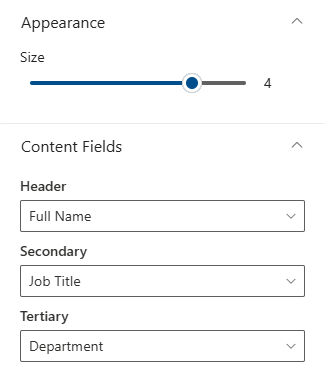
New Employees zeigt Mitarbeiter immer als Karten an. Legen Sie in der Gruppe Darstellung mit dem Schieberegler Größe die Kartengröße von 1 bis 5 fest (Standard: 4). Die Größe bestimmt die Fotogröße und die Anzahl der Textzeilen auf der Karte; die Gruppe Inhaltsfelder bietet für jede verfügbare Zeile eine eigene Dropdownliste:
| Kartengröße | Zeilen auf der Karte |
|---|---|
| 1 | Kopfzeile |
| 2–3 | Kopfzeile, Sekundär |
| 4 | Kopfzeile, Sekundär, dritte |
| 5 | Kopfzeile, Sekundär, dritte, Optional |
Wählen Sie für jede Zeile eines der Felder: Vollständiger Name, Vorname, Nachname, Position, Abteilung, Ort, Bürostandort, E-Mail, Mobiltelefon, Telefon (geschäftlich), Telefon (privat) oder Benutzername. Wählen Sie (Leer), um eine Zeile leer zu lassen. Standardmäßig zeigt die Karte Vollständiger Name, Position und Abteilung.
💡 Tipp
Kartengröße und Kartenfelder funktionieren genauso wie in der Kartenansicht der Verzeichnis-Webparts. Beispiele für jede Größe finden Sie unter KB10314. Employee Directory-Ansichten: Liste und Karten, Kartengröße, Kartenfelder und Gruppierung.
Zusätzliche Optionen
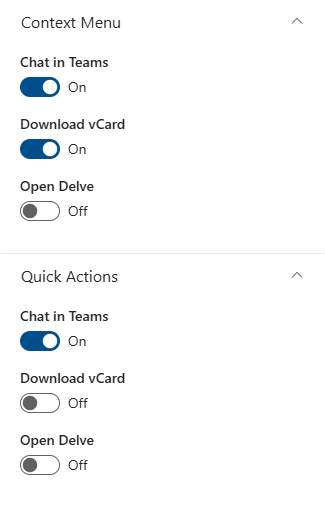
Die Gruppen Kontextmenü und Schnelle Aktionen legen fest, welche Aktionen Benutzer für einen Mitarbeiter ausführen können:
- Schnelle Aktionen – Schaltflächen direkt auf jeder Karte. Standardmäßig aktiviert: In Teams chatten und E-Mail senden.
- Kontextmenü – Befehle im Menü, das sich beim Rechtsklick auf eine Karte öffnet. Standardmäßig sind alle Aktionen aktiviert.
Beide Gruppen enthalten dieselben Schalter, sodass Sie jede Aktion an jeder Stelle unabhängig aktivieren oder deaktivieren können:
- In Teams chatten – einen Chat mit dem Mitarbeiter in Microsoft Teams starten.
- In Teams anrufen – einen Anruf in Microsoft Teams starten.
- E-Mail senden – eine neue E-Mail an den Mitarbeiter öffnen.
- E-Mail-Adresse kopieren – die E-Mail-Adresse des Mitarbeiters in die Zwischenablage kopieren.
- Besprechung planen – eine neue Besprechungseinladung mit dem Mitarbeiter öffnen.
- vCard herunterladen – die Kontaktdaten des Mitarbeiters als vCard-Datei herunterladen.
💡 Tipp
Details zu jeder Aktion finden Sie unter KB10315. Aktionen für Mitarbeiter im Employee Directory: Chat, Anruf, E-Mail, E-Mail-Adresse kopieren, Besprechung planen und vCard sowie in der Schritt-für-Schritt-Anleitung So speichern Sie ein Mitarbeiterprofil als vCard (.vcf-Datei).
Wenn das Webpart nach Ihren Wünschen konfiguriert ist, speichern Sie Ihre Änderungen und veröffentlichen Sie die Seite, um sie für die Benutzer verfügbar zu machen.
Datenquelle
Das New Employees Webpart bezieht seine Daten über Microsoft Graph aus Microsoft Entra ID, sodass die angezeigten Informationen stets aktuell sind und die neuesten Änderungen in den Mitarbeiterdaten Ihrer Organisation widerspiegeln. Es wählt Mitgliedskonten aus (Gastbenutzer sind ausgeschlossen), deren Erstellungsdatum (createdDateTime) im Rückblickzeitraum liegt, wendet den Filter an, sortiert das Ergebnis vom neuesten zum ältesten und zeigt die eingestellte Anzahl von Mitarbeitern an.
❗ Wichtig
„Neu“ bedeutet hier „Konto vor Kurzem in Microsoft Entra ID erstellt“, nicht das Einstellungsdatum aus dem Personalsystem. Konten, die vorab für künftige Mitarbeiter angelegt werden, erscheinen ab dem Tag ihrer Erstellung, und auch kürzlich neu erstellte oder migrierte Konten können angezeigt werden. Verwenden Sie den Filter (zum Beispiel nach Kontostatus oder Abteilung), um Dienst- und Testkonten auszuschließen.
Fazit
Das Hinzufügen des New Employees Webparts zu Ihrer SharePoint-Online-Umgebung kann den Onboarding-Prozess Ihrer Organisation erheblich verbessern. Indem Sie Neuzugänge sichtbar und leicht erreichbar machen, schaffen Sie ein inklusiveres, kooperativeres Arbeitsumfeld – das steigert die Motivation und Produktivität neuer Mitarbeiter und stärkt die gesamte Teamdynamik.
Nutzen Sie diese Werkzeuge, um ein reibungsloses, wirksames Onboarding zu ermöglichen und den Grundstein für langfristigen Erfolg und Wachstum in Ihrer Organisation zu legen.