Employee Directory
 Das Vitextra Employee Directory Webpart hilft Ihnen, die richtige Kollegin oder den richtigen Kollegen zu finden und im richtigen Moment Kontakt aufzunehmen. Diese Schnellstart-Anleitung führt Endbenutzer durch die Grundlagen: die Mitarbeiterliste, das Suchfeld, die Schnellfilterleiste und die Personenkarte.
Das Verzeichnis auf einen Blick
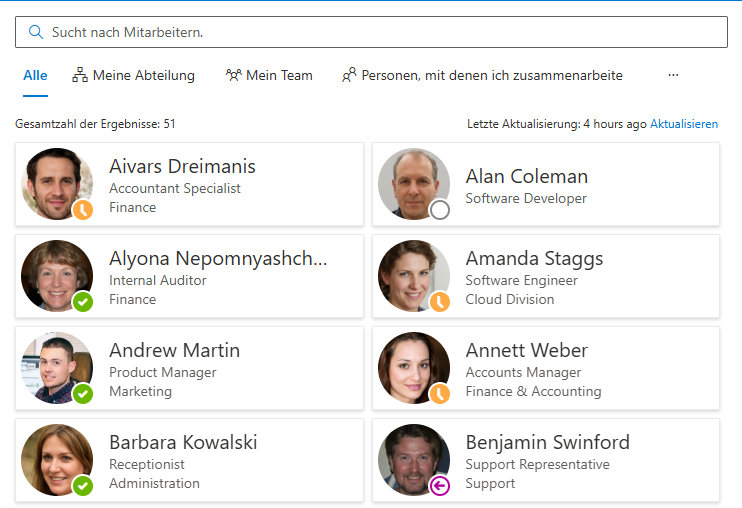

Wenn eine Seite oder eine Microsoft-Teams-Registerkarte mit dem Employee Directory Webpart geöffnet wird, sehen Sie alle veröffentlichten Mitarbeiter auf einmal. Die Oberfläche besteht aus vier Hauptbereichen: dem Suchfeld für die Eingabe einer Abfrage, der Schnellfilterleiste zum Eingrenzen der Liste mit einem Klick, der Ergebnisliste mit einer Karte für jede Person und der Personenkarte, die eingeblendet wird, wenn Sie eine Person auswählen.
📝 Hinweis
Das genaue Layout hängt davon ab, wie ein Administrator das Webpart konfiguriert hat. Einige Elemente — etwa die Schnellfilterleiste oder das Suchfeld — lassen sich ausblenden, sodass Ihre Ansicht leicht von den Screenshots in diesem Artikel abweichen kann.
Eine Person finden
Suchfeld
Beginnen Sie mit der Eingabe im Suchfeld — mit der Beschriftung Sucht nach Mitarbeitern — und die Liste wird während der Eingabe eingegrenzt. Die Suche ist „unscharf": Sie toleriert kleine Tippfehler und Teilwörter, sodass keine exakte Übereinstimmung erforderlich ist. Sie durchsucht Name, Position, Abteilung und weitere Profilfelder.
Wenn ein Administrator die Option Nach Qualifikationen suchen aktiviert hat, wird Ihre Abfrage auch mit den Fertigkeiten im Profil jeder Person abgeglichen. Übereinstimmende Fertigkeiten werden hervorgehoben und in der Spalte Fertigkeiten zuerst angezeigt, sodass sich Fragen wie „Wer kennt sich mit Power BI aus?" oder „Wer spricht Spanisch?" leicht beantworten lassen.
📝 Hinweis
Wenn nichts zu Ihrer Abfrage passt, zeigt die Liste Keine Ergebnisse gefunden an. Leeren Sie das Suchfeld, um zum vollständigen Verzeichnis zurückzukehren.
Schnellfilter
Mit der Schnellfilterleiste über der Liste können Sie das Verzeichnis ohne Eingabe einer Abfrage auf eine relevante Personengruppe eingrenzen. Wählen Sie einen Filter aus, um ihn anzuwenden; wählen Sie ihn erneut aus, um ihn auszuschalten.
- Meine Abteilung — Kollegen in Ihrer eigenen Abteilung.
- Mein Team — Ihre Führungskraft und die Personen, die derselben Führungskraft unterstellt sind wie Sie.
- Personen, mit denen ich zusammenarbeite — die Kollegen, mit denen Sie am häufigsten interagieren, basierend auf Microsoft-365-Daten.
- Favoriten — die Personen, die Sie mit einem Stern markiert haben.

📝 Hinweis
Meine Abteilung und Personen, mit denen ich zusammenarbeite stützen sich auf Ihr eigenes Profil und Microsoft-365-Daten. Wenn sie nichts zurückgeben, ist Ihr Profil möglicherweise unvollständig oder die erforderlichen Berechtigungen wurden nicht erteilt — bitten Sie Ihren Administrator, dies zu prüfen. Weitere Informationen finden Sie im Artikel Schnellfilter verwenden.
Ansichten wechseln und gruppieren
Sie können das Verzeichnis als kompakte Kontakt-Karten oder als detaillierte Details-Tabelle anzeigen. Verwenden Sie den Ansichtsumschalter in der Befehlsleiste, um das für Sie passende Layout zu wählen.
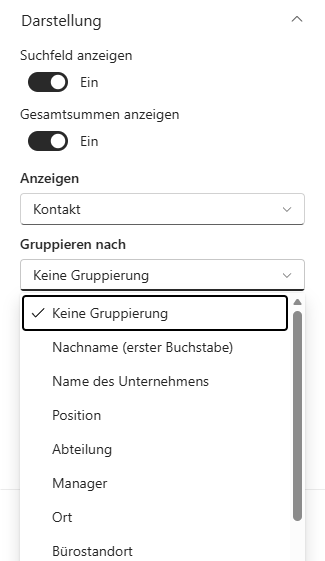
Die Option Gruppieren nach ordnet die Ergebnisse in Abschnitte — zum Beispiel nach dem Feld Abteilung oder nach dem ersten Buchstaben des Nachnamens. Die Gruppierung funktioniert zusammen mit Suche und Schnellfiltern, sodass Sie etwa nach Ihrer Abteilung filtern und die verbleibenden Personen trotzdem nach Position gruppieren können.
Die Personenkarte
Wählen Sie eine beliebige Person aus, um die Personenkarte zu öffnen — ein Bereich mit allen Details zur Person und allem, was Sie zur Kontaktaufnahme brauchen. Welche Abschnitte erscheinen, hängt von der Webpart-Konfiguration und von den Microsoft-Graph-Berechtigungen ab, die Ihre Organisation erteilt hat.

Oben sehen Sie das Foto der Person mit einer Echtzeit-Anwesenheitsanzeige von Microsoft Teams (Verfügbar, Beschäftigt usw.), ihren Namen und ihre Position. Darunter befindet sich eine Reihe von Aktionen:
| Aktion | Funktion |
|---|---|
| Teams | Einen Chat mit der Person in Microsoft Teams starten |
| In Teams anrufen | Einen Anruf in Microsoft Teams tätigen |
| E-Mail senden | Eine neue E-Mail an die Person öffnen |
| E-Mail-Adresse kopieren | Die E-Mail-Adresse der Person in die Zwischenablage kopieren |
| Besprechung planen | Eine neue Besprechungseinladung mit bereits hinzugefügter Person öffnen |
| vCard herunterladen | Den Kontakt als .vcf-Datei speichern |
| Zu Favoriten hinzufügen | Die Person mit einem Stern markieren, damit sie im Filter Favoriten erscheint |
📝 Hinweis
Administratoren können jede Aktion unabhängig aktivieren oder deaktivieren, sodass Ihnen möglicherweise nicht alle oben genannten Schaltflächen angezeigt werden.
Weiter unten kann die Personenkarte Folgendes anzeigen:
- Ortszeit und Arbeitszeiten — die aktuelle Ortszeit der Person, die Verschiebung gegenüber Ihrer eigenen Zeitzone und ob sich die Person innerhalb ihrer Arbeitszeiten befindet oder Außerhalb der Arbeitszeiten. So vermeiden Sie es, einer Kollegin oder einem Kollegen mitten in der Nacht zu schreiben.
- Verfügbarkeit — der Status Frei/Gebucht der Person für heute, neben Ihrem eigenen angezeigt, damit Sie einen guten Moment für ein Gespräch wählen können.
- Vorgesetzter und direkt unterstellte Mitarbeiter — Links, über die Sie sich durch das Organigramm bewegen können.
- Über mich, Interessen und Fertigkeiten — Hintergrundinformationen aus dem Profil der Person.
💡 Tipp
Verwenden Sie den Stern auf der Karte einer Kollegin oder eines Kollegen, um sie zu den Favoriten hinzuzufügen. Ihre Favoriten werden pro Benutzer gespeichert und bleiben zwischen den Sitzungen erhalten, sodass die Personen, mit denen Sie am häufigsten Kontakt haben, immer nur einen Klick entfernt sind.
Nächste Schritte
Nachdem Sie sich nun im Verzeichnis zurechtfinden, sehen Sie sich die einzelnen Funktionen genauer an:
- Schnellfilter verwenden — wie Meine Abteilung, Mein Team, Personen, mit denen ich zusammenarbeite und Favoriten funktionieren und wann Sie welche verwenden.
- Mitarbeiter nach Fertigkeiten suchen — wie die Fertigkeitssuche funktioniert und wie Fertigkeiten aus dem Entra-ID-Profil bezogen werden.
- Favoriten verwalten — Hinzufügen, Entfernen und Speicherort der Favoriten.
- Ortszeit und Arbeitszeiten auf der Personenkarte — was die Anzeigen bedeuten und woher die Daten stammen.
- Verfügbarkeit (Frei/Gebucht) auf der Registerkarte „Zeitplan" prüfen — Ihre eigene Verfügbarkeit und die der Person für den Tag ablesen.