Employee Directory
Mit der Schnellfilterleiste im Vitextra Employee Directory Webpart grenzen Sie das Verzeichnis mit einem einzigen Klick auf eine relevante Personengruppe ein - ganz ohne Abfrage. Dieser Artikel erklärt, was jeder Schnellfilter anzeigt, auf welchen Daten er beruht und wann er sinnvoll ist.
Die Schnellfilterleiste
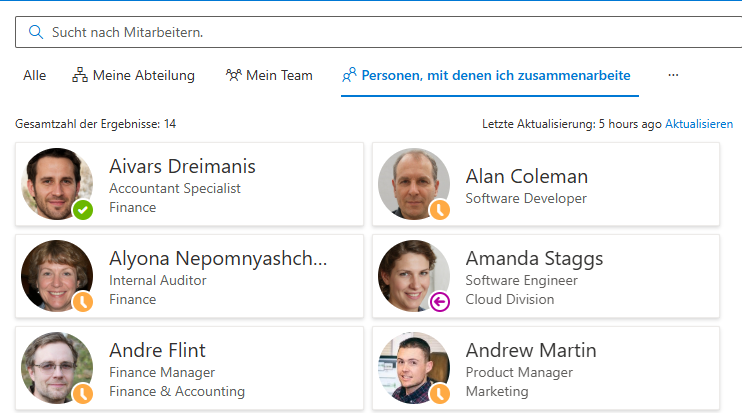
Die Schnellfilterleiste ist eine Reihe von Registerkarten über der Ergebnisliste: Alle, Meine Abteilung, Mein Team, Personen, mit denen ich zusammenarbeite und Favoriten. Wählen Sie eine Registerkarte aus, um den Filter anzuwenden; wählen Sie Alle, um zum vollständigen Verzeichnis zurückzukehren. Die Registerkarte Favoriten zeigt in Klammern, wie viele Personen Sie mit einem Stern markiert haben.

Schnellfilter arbeiten mit den übrigen Funktionen des Verzeichnisses zusammen. Sie können im Suchfeld tippen, um die ausgewählte Gruppe weiter einzugrenzen, und die vom Administrator festgelegte Einstellung Gruppieren nach sowie die Sortierung nach Spalten gelten weiterhin für die gefilterten Ergebnisse - zum Beispiel Meine Abteilung, gruppiert nach Position.
Meine Abteilung schränkt die Ergebnisse des Hauptverzeichnisses ein; der Einschränkungsbereich und die A–Z-Navigation bleiben verfügbar, sofern unterstützt. Mein Team, Personen, mit denen ich zusammenarbeite und Favoriten verwenden eigene Listen. Solange eine davon ausgewählt ist, sind der Einschränkungsbereich und die A–Z-Navigation ausgeblendet. Employee Directory erstellt diese Listen unabhängig von der Verzeichnisabfrage. Employee Directory (Entra ID) bildet dagegen die Schnittmenge mit dem geladenen Verzeichnis nach Anwendung der administrativen Ausschlüsse und des vordefinierten Filters. Personen außerhalb dieses gefilterten Verzeichnisses werden auch dann nicht angezeigt, wenn sie als Favoriten gespeichert sind.
📝 Hinweis
Ein Administrator legt fest, welche Schnellfilter das Webpart anbietet - jeder hat einen eigenen Schalter in der Gruppe Schnellfilter der Webpart-Einstellungen, und die Leiste verschwindet, wenn alle ausgeschaltet sind. Außerdem wird eine Registerkarte automatisch ausgeblendet, wenn ihre Daten für Sie nicht verfügbar sind: Meine Abteilung, wenn in Ihrem Profil keine Abteilung eingetragen ist, Mein Team, wenn weder Führungskraft noch unterstellte Mitarbeiter gefunden werden, und Personen, mit denen ich zusammenarbeite, wenn die Berechtigung fehlt oder keine Daten vorliegen. Zu den Einstellungen siehe KB10309. So fügen Sie das Employee Directory Webpart hinzu und konfigurieren es.
Meine Abteilung
Meine Abteilung zeigt die Kolleginnen und Kollegen, die in derselben Abteilung arbeiten wie Sie. Der Filter liest den Wert Abteilung aus Ihrem eigenen Microsoft-Entra-ID-Profil und zeigt alle Personen im Verzeichnis, deren Abteilung genau denselben Wert hat (Groß- und Kleinschreibung wird ignoriert).
Nutzen Sie ihn, um schnell die Personen zu erreichen, mit denen Sie täglich zusammenarbeiten, oder um eine Übersicht Ihrer Abteilung zu erhalten, ohne deren Namen einzugeben.
📝 Hinweis
Meine Abteilung setzt voraus, dass das Feld Abteilung in Ihrem Profil ausgefüllt ist und die Abteilung Ihrer Kollegen gleich geschrieben ist. Ist in Ihrem Profil keine Abteilung eingetragen, wird die Registerkarte Meine Abteilung gar nicht angezeigt.
Mein Team
Mein Team zeigt Ihr unmittelbares Team, das aus den Vorgesetztenbeziehungen in Microsoft Entra ID gebildet wird:
- Ihre Führungskraft;
- die Personen, die derselben Führungskraft unterstellt sind wie Sie (Ihre Teamkollegen - Sie selbst sind ebenfalls in der Liste);
- die Personen, die Ihnen direkt unterstellt sind, falls vorhanden.
Deaktivierte Konten werden nicht berücksichtigt. Verwenden Sie diesen Filter, wenn Sie Ihr gesamtes Team einschließlich Ihrer Führungskraft in einer Ansicht sehen möchten, ohne nach jeder Person einzeln zu suchen.
Personen, mit denen ich zusammenarbeite
Personen, mit denen ich zusammenarbeite zeigt die Kolleginnen und Kollegen, mit denen Sie am häufigsten interagieren - auch wenn sie in anderen Abteilungen oder Teams arbeiten. Statt der organisatorischen Felder Ihres Profils nutzt dieser Filter die Microsoft Graph People API, die Ihre relevantesten Kontakte anhand von Microsoft-365-Signalen wie E-Mail, Chats und Besprechungen einstuft. Der Filter zeigt bis zu 20 Personen aus Ihrer Organisation; externe Kontakte werden nicht einbezogen.
Nutzen Sie ihn, um direkt zu den Personen zu springen, mit denen Sie organisationsweit tatsächlich zusammenarbeiten - Projektpartner, teamübergreifende Kontakte und häufige Korrespondenzpartner, die unter Meine Abteilung oder Mein Team nicht erscheinen würden.
📝 Hinweis
Personen, mit denen ich zusammenarbeite erfordert, dass für Ihre Organisation die Microsoft-Graph-Berechtigung People.Read erteilt wurde. Ist sie nicht erteilt oder liegen in Microsoft 365 noch keine Interaktionsdaten für Sie vor, wird die Registerkarte nicht angezeigt. Die Daten zu häufigen Kontakten werden von Microsoft 365 gepflegt und müssen sich bei neuen Konten erst aufbauen.
Favoriten
Favoriten zeigt die Personen, die Sie mit einem Stern markiert haben. Anders als die drei anderen Filter beruht er nicht auf Ihrem Profil oder auf Microsoft-365-Signalen - Sie entscheiden selbst, wer hier erscheint.
Um eine Person hinzuzufügen, wählen Sie den Stern (Zu Favoriten hinzufügen) auf ihrer Karte, im Zeilenmenü oder im Detailbereich; um sie zu entfernen, wählen Sie den Stern erneut (Aus Favoriten entfernen). Der Stern ist nur verfügbar, wenn der Administrator den Schnellfilter Favoriten eingeschaltet hat. Solange Sie noch niemanden markiert haben, zeigt die Registerkarte die Meldung „Noch keine Favoriten. Verwenden Sie den Stern auf der Karte einer Kollegin oder eines Kollegen, um die Person hier hinzuzufügen.“
Nutzen Sie Favoriten als Ihre persönliche Auswahlliste - die wenigen Personen, mit denen Sie regelmäßig Kontakt haben, unabhängig von Abteilung oder Team.
❗ Wichtig
Favoriten werden im lokalen Speicher Ihres Browsers gespeichert, nicht in Ihrem Microsoft-365-Profil. Sie bleiben zwischen Sitzungen im selben Browser erhalten und gelten für alle Employee Directory Webparts, die Sie dort öffnen, sind aber an diesen Browser und dieses Gerät gebunden: Sie wandern nicht auf einen anderen Computer, in einen anderen Browser oder ein anderes Browserprofil und auch nicht in einen anderen Microsoft-Teams-Client mit (die Teams-Desktop-App und Teams im Web können jeweils einen eigenen Speicher verwenden). Wenn Sie Ihre Browserdaten löschen, werden Ihre Favoriten entfernt.
💡 Tipp
Zum Stern und zu den anderen Aktionen für eine Person siehe KB10315. Aktionen für Mitarbeiter im Employee Directory: Chat, Anruf, E-Mail, E-Mail-Adresse kopieren, Besprechung planen und vCard.
Wenn eine Filter-Registerkarte fehlt oder leer ist
Die meisten Schnellfilter beruhen auf Daten, auf die Sie keinen Einfluss haben. Daher sollten Sie wissen, was zu prüfen ist, wenn eine Registerkarte fehlt oder niemanden anzeigt:
- Meine Abteilung stützt sich auf das Feld Abteilung in Ihrem eigenen Profil. Ist es leer, wird die Registerkarte ausgeblendet - bitten Sie Ihren Administrator, Ihr Profil zu vervollständigen.
- Mein Team stützt sich auf die Vorgesetztenbeziehungen in Microsoft Entra ID. Haben Sie weder eine Führungskraft noch direkt unterstellte Mitarbeiter, wird die Registerkarte ausgeblendet.
- Personen, mit denen ich zusammenarbeite stützt sich auf die Microsoft-Graph-Berechtigung People.Read und auf Ihren Microsoft-365-Interaktionsverlauf. Ist die Berechtigung nicht erteilt oder Ihr Konto neu, wird die Registerkarte ausgeblendet.
- Favoriten wird, sofern aktiviert, immer angezeigt und spiegelt einfach die Personen wider, die Sie in diesem Browser markiert haben. Employee Directory (Entra ID) zeigt nur markierte Personen an, die auch die Ausschlüsse und den vordefinierten Filter des Verzeichnisses passieren.
Fehlt eine Registerkarte bei allen Benutzern, hat der Administrator diesen Schnellfilter vermutlich in den Webpart-Einstellungen ausgeschaltet.
📝 Hinweis
Schnellfilter verhalten sich fehlertolerant: Wenn die zugrunde liegenden Daten oder die Berechtigung nicht verfügbar sind, wird die Registerkarte einfach nicht angezeigt, statt das Verzeichnis zu beeinträchtigen. Der Rest des Webparts - Suche, Ansichten und die anderen Filter - funktioniert weiterhin.
Nächste Schritte
- KB10213. Employee Directory: Schnellstart-Anleitung für Endbenutzer - die Grundlagen zum Suchen und Durchsuchen des Verzeichnisses.
- KB10315. Aktionen für Mitarbeiter im Employee Directory: Chat, Anruf, E-Mail, E-Mail-Adresse kopieren, Besprechung planen und vCard - der Stern und die anderen Aktionen für eine Person.
- KB10316. So suchen Sie in Employee Directory nach Mitarbeitern mit bestimmten Qualifikationen - Personen anhand der Fertigkeiten in ihrem Profil finden.
- KB10309. So fügen Sie das Employee Directory Webpart hinzu und konfigurieren es - für Administratoren: Schnellfilter ein- und ausschalten.