Quick Poll
 Was ist Quick Poll
Vitextra Quick Poll ist eine Webkomponente für SharePoint Online und Microsoft Teams, mit der Sie eine interaktive Umfrage in wenigen Minuten direkt auf einer SharePoint-Seite erstellen und veröffentlichen können. Sie ist darauf ausgelegt, schnell Feedback, Meinungen und Präferenzen aus dem Team einzuholen — von der Wahl einer Aktivität für eine Firmenveranstaltung bis zur Bewertung einer Unternehmensinitiative.
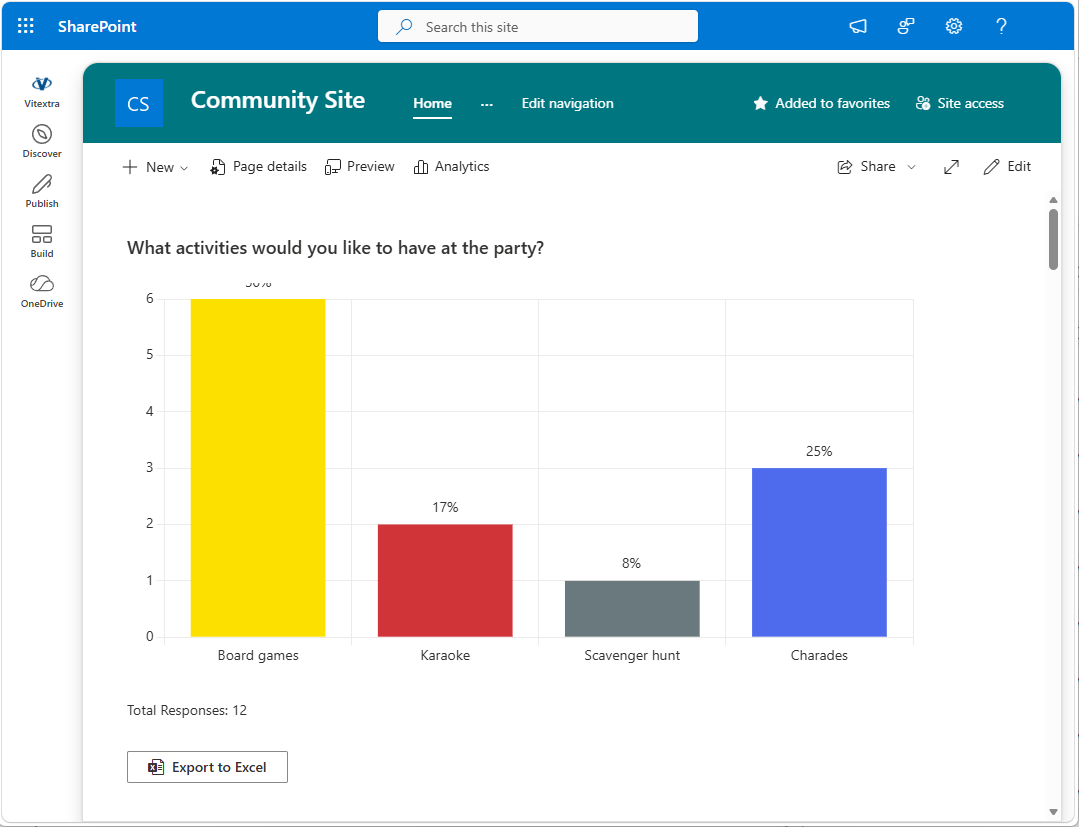
Eine Umfrage wird ohne eine einzige Zeile Code und ohne Hilfe eines Administrators erstellt: Ein Seiteneditor fügt die Webkomponente hinzu, gibt eine Frage und Antwortoptionen ein — und die Umfrage steht den Seitenbesuchern sofort zur Verfügung. Die Ergebnisse werden in Echtzeit aktualisiert und als übersichtliches, interaktives Diagramm angezeigt.
Quick Poll baut auf drei Prinzipien auf:
- Einfachheit — eine Umfrage wird in einem kurzen Formular aus wenigen Feldern erstellt, und die Teilnahme an der Abstimmung dauert nur Sekunden.
- Übersichtlichkeit — fünf Diagrammtypen, eine Legende, Prozentwerte und eine flüssige Animation; das Erscheinungsbild übernimmt das Design der SharePoint-Website.
- Datenschutz — alle Daten werden in SharePoint-Listen auf Ihrer eigenen Website gespeichert und verlassen den Mandanten Ihrer Organisation nie.
Eine Umfrage erstellen
Nachdem die Webkomponente zu einer Seite hinzugefügt wurde, sieht der Editor das Umfrage-Erstellungsformular. Zwei Modi stehen zur Verfügung: „Umfrage erstellen" (eine neue Umfrage) und „Vorhandene auswählen" (eine bereits auf dieser Website vorhandene Umfrage wiederverwenden — zum Beispiel, um dieselbe Umfrage auf mehreren Seiten anzuzeigen).
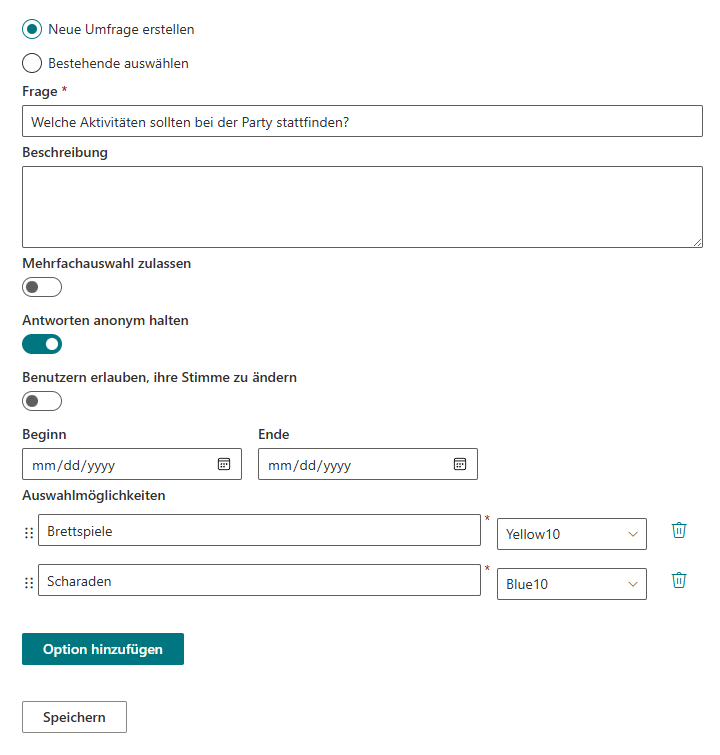
Das Formular für eine neue Umfrage umfasst eine Frage, eine optionale Beschreibung, eine Reihe von Verhaltensschaltern (Mehrfachauswahl, anonyme Antworten, Ändern der Stimme erlauben), einen optionalen Zeitplan mit Start- und Enddatum sowie die Liste der Antwortoptionen. Jede Option kann hinzugefügt, entfernt, per Ziehen neu angeordnet und mit einer Farbe aus der Fluent-Palette versehen werden — mit dieser Farbe wird die Option im Ergebnisdiagramm dargestellt.
Das Formular prüft die Daten auf Korrektheit: Die Frage und jede Option dürfen nicht leer sein, und das Enddatum darf nicht vor dem Startdatum liegen.
Abstimmen
Ein Seitenbesucher sieht die Frage, die Beschreibung und die Antwortoptionen — Optionsfelder bei Einzelauswahl oder Kontrollkästchen, wenn die Mehrfachauswahl aktiviert ist. Ist die Umfrage anonym, erscheint unter den Optionen der Hinweis „Ihre Antwort ist anonym".
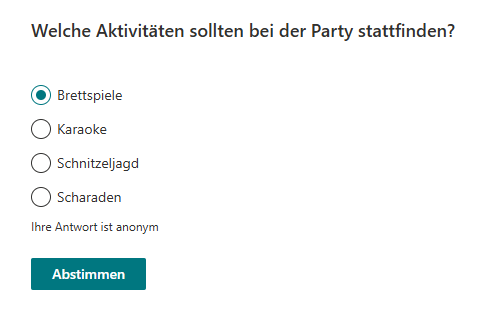
Nach dem Absenden einer Antwort sieht der Teilnehmer eine Dankesnachricht (in den Eigenschaften der Webkomponente konfigurierbar) und anschließend das Ergebnisdiagramm. Jeder Teilnehmer kann nur einmal abstimmen; wiederholtes Abstimmen wird sowohl bei namentlichen als auch bei anonymen Umfragen blockiert.
📝 Hinweis
Standardmäßig sind die Ergebnisse nur nach der Abstimmung sichtbar. Verwenden Sie die Option „Ergebnisse vor der Abstimmung anzeigen", wenn Teilnehmer die aktuellen Ergebnisse ansehen sollen, ohne abzustimmen.
Ist die Einstellung „Benutzern erlauben, ihre Stimme zu ändern" aktiviert, kann ein Abstimmender seine Antwort mit der Schaltfläche „Stimme ändern" zurückziehen und erneut abstimmen, solange die Umfrage geöffnet ist. Das funktioniert auch bei anonymen Umfragen.
Echtzeitergebnisse
Die Umfrageergebnisse werden als Diagramm angezeigt und alle 10 Sekunden automatisch aktualisiert, sodass die Teilnehmer eintreffende Stimmen ohne Neuladen der Seite verfolgen können. Um unnötige Last zu vermeiden, pausiert die Aktualisierung, solange der Browser-Tab verborgen ist, und wird sofort fortgesetzt, sobald der Benutzer dorthin zurückkehrt.
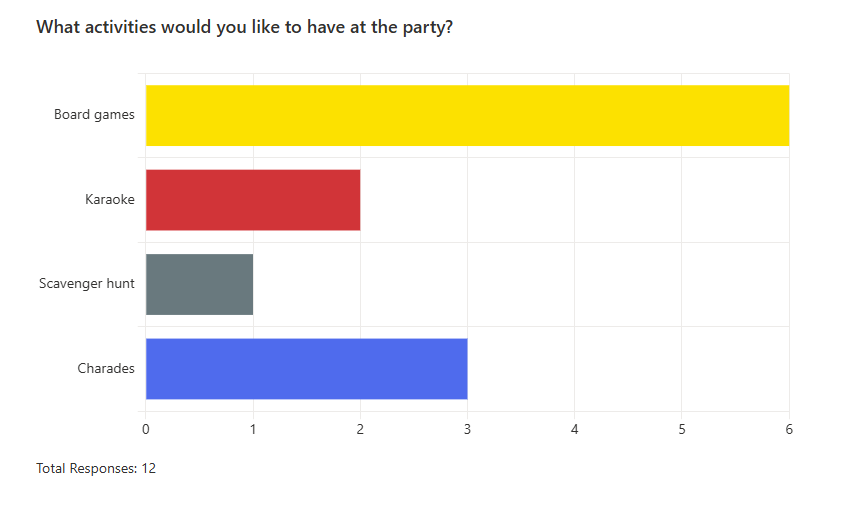
Die Ergebnisansicht ist flexibel konfigurierbar. Es gibt fünf Diagrammtypen — Balken, Säule, Ring, Kreis und Radar — und eine Reihe von Anzeigeoptionen: den Stimmenanteil als Prozentwert direkt im Diagramm anzeigen, eine Legende anzeigen und ihre Position wählen (bei Kreis- und Ringdiagrammen) sowie die Animationsdauer festlegen. Das Diagramm verwendet die Farben, die den Optionen bei der Erstellung der Umfrage zugewiesen wurden, und übernimmt Schriftarten und Farben des SharePoint-Website-Designs, einschließlich dunkler und markenspezifischer Designs.
Standardmäßig sind die Ergebnisse nur nach der Abstimmung sichtbar. Ist die Option „Ergebnisse vor der Abstimmung anzeigen" aktiviert, erhalten Teilnehmer, die noch nicht abgestimmt haben, eine Schaltfläche „Ergebnisse anzeigen": Sie können die aktuellen Ergebnisse ansehen und jederzeit zum Abstimmungsformular zurückkehren.
Umfrageplanung
Einer Umfrage können optionale Daten „Start" und „Ende" zugewiesen werden (beide Grenztage sind eingeschlossene Abstimmungstage):
- vor dem Startdatum sehen Besucher die Meldung „Die Umfrage hat noch nicht begonnen";
- während des Zeitraums ist die Umfrage zur Abstimmung geöffnet;
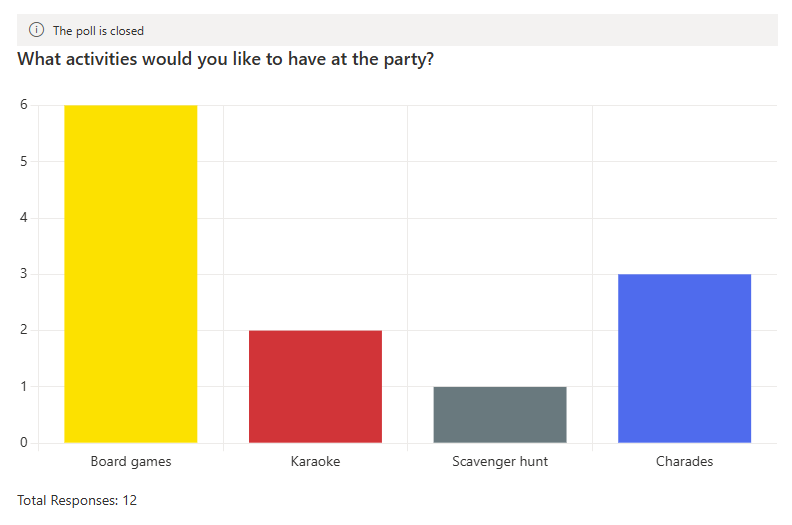
- nach dem Enddatum wird die Umfrage automatisch geschlossen: Die Seite zeigt die Ergebnisse mit dem Hinweis „Die Umfrage ist geschlossen", und eine Abstimmung ist nicht mehr möglich.
Eine Umfrage verwalten
Im Bearbeitungsmodus der Seite steht dem Umfrage-Besitzer eine Verwaltungs-Symbolleiste zur Verfügung:
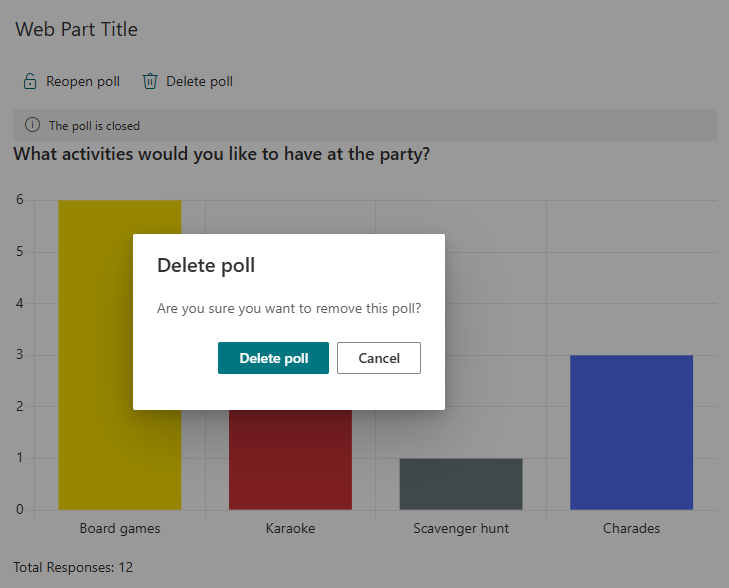
- Umfrage schließen — beendet die Abstimmung sofort; die Besucher sehen die Endergebnisse.
- Umfrage erneut öffnen — setzt eine geschlossene oder noch nicht begonnene Umfrage fort.
- Umfrage löschen — entfernt die Umfrage nach einer Bestätigung; die Webkomponente kehrt zum Erstellungsformular für eine neue Umfrage zurück.
Export nach Excel
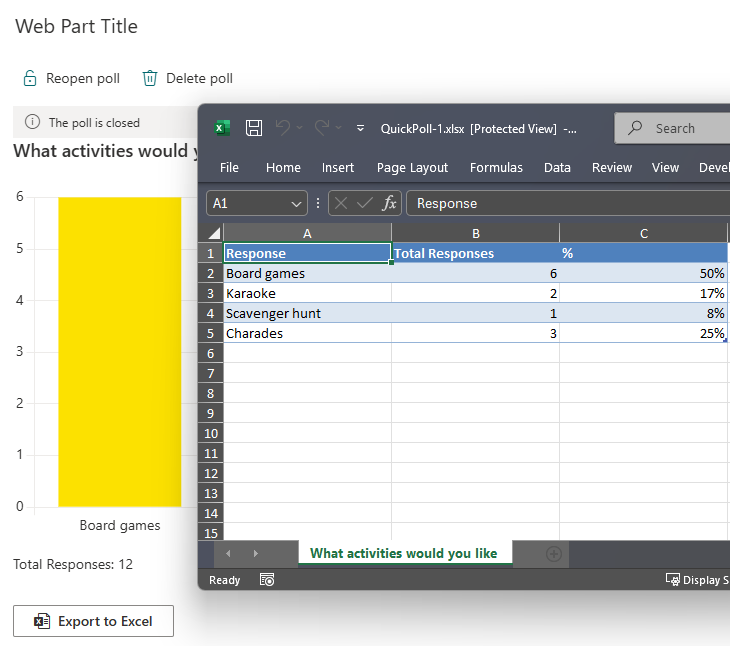
Ist die Option „Nach Excel exportieren" aktiviert, erscheint unter dem Ergebnisdiagramm eine Export-Schaltfläche. Sie erzeugt eine Excel-Arbeitsmappe mit einem Übersichtsblatt (Option, Anzahl der Stimmen und prozentualer Anteil, als Excel-Tabelle formatiert) und bei nicht anonymen Umfragen mit einem Antwortblatt (wer abgestimmt hat, welche Option gewählt wurde und wann). Die Datei wird direkt im Browser erzeugt und sofort heruntergeladen — dabei werden keine Daten an externe Dienste gesendet.
Datenspeicherung und Datenschutz
Quick Poll verwendet keine externen Server zur Datenspeicherung. Wenn die Webkomponente zum ersten Mal hinzugefügt wird, werden auf der Website automatisch zwei SharePoint-Listen erstellt:
- Vitextra Quick Poll Questions — Umfragefragen, Optionen, Farben, Einstellungen und Zeitplan;
- Vitextra Quick Poll Responses — Teilnehmerantworten.
❗ Wichtig
Diese beiden Listen werden automatisch erstellt — Sie müssen sie nicht manuell hinzufügen. Alle Umfragedaten verbleiben in Ihrer SharePoint-Website und werden nie an einen externen Dienst gesendet.
Da die Daten in gewöhnlichen SharePoint-Listen liegen, unterliegen sie den Sicherheits-, Aufbewahrungs- und Compliance-Richtlinien Ihres Microsoft-365-Mandanten; der Zugriff wird über Standard-SharePoint-Berechtigungen verwaltet; und Sie können sich mit vertrauten Werkzeugen wie Excel, Power BI und Power Automate mit den Ergebnissen verbinden.
Bei anonymen Umfragen wird eine Antwort ohne Verweis auf das Benutzerprofil gespeichert: Stattdessen wird ein technischer Schlüssel verwendet, der wiederholtes Abstimmen verhindert, aber den Teilnehmer nicht in der Antwortliste offenlegt. Zudem werden die Systemfelder „Erstellt von" / „Geändert von" in der Antwortliste ausgeblendet.
Lokalisierung und Plattformunterstützung
Quick Poll wird mit 44 Oberflächensprachen ausgeliefert — darunter Englisch, Russisch, Deutsch und Lettisch — und die Sprache wird automatisch anhand der Sprache der SharePoint-Website oder des Teams-Clients ausgewählt. Die Webkomponente läuft auf modernen SharePoint-Online-Seiten mit vollständiger Design-Unterstützung (einschließlich dunkler Designs) und Layout in voller Breite sowie in Microsoft Teams, wo eine Umfrage als Kanalregisterkarte angeheftet werden kann.
Systemanforderungen
| Plattform | SharePoint Online (Microsoft 365) |
| Clients | Moderne SharePoint-Seiten, Microsoft Teams (Desktop und Mobil) |
| Installation | SPFx-Paket (.sppkg) über den Mandanten-App-Katalog |
| Berechtigungen | Keine zusätzlichen API-Berechtigungen erforderlich |
💡 Tipp
Wie Sie die Webkomponente in Ihrer Umgebung bereitstellen, erfahren Sie im Artikel KB10035. Installing Cloud-based Product.
Erfahren Sie mehr über das Produkt: https://vitextra.com/en/products/quick-poll