Was ist Questions and Answers
Vitextra Questions and Answers ist ein Webpart für SharePoint Online und Microsoft Teams, das eine Seite in eine lebendige, durchsuchbare Frage-und-Antwort-Wissensdatenbank verwandelt. Mitarbeiter finden in Sekunden fertige Antworten, stellen eigene Fragen, besprechen sie mit Kollegen und heben die nützlichsten Inhalte hervor - während Redakteure die Inhalte mit den vertrauten SharePoint-Werkzeugen verwalten, ohne ein separates System und ohne manuelle Synchronisierung.
Das Webpart basiert auf dem SharePoint Framework (SPFx) und speichert jede Frage und Antwort in einer gewöhnlichen SharePoint-Liste auf Ihrer eigenen Website. Es gibt keine externen Dienste und keine Datenexporte: Die Inhalte verlassen niemals Ihren Microsoft-365-Mandanten, und der Zugriff darauf wird über die Standard-SharePoint-Berechtigungen geregelt.
Questions and Answers beruht auf drei Grundgedanken:
- Ihre Daten, Ihr Mandant - Fragen, Antworten, Anlagen und Kommentare liegen in einer SharePoint-Liste auf Ihrer Website und sind durch Ihre Microsoft-365-Richtlinien für Sicherheit, Aufbewahrung und Compliance geschützt.
- Vertraute Werkzeuge - Redakteure pflegen Inhalte direkt in der SharePoint-Liste, mit Massenvorgängen, Versionierung und Berechtigungen, statt ein neues Verwaltungspanel zu erlernen.
- Eine Wissensdatenbank, die von selbst wächst - Mitarbeiter stellen Fragen direkt von der Seite aus, und Experten machen daraus veröffentlichte Antworten, sodass die FAQ stets abbildet, was die Menschen wirklich brauchen.
Eine Frage-und-Antwort-Wissensdatenbank
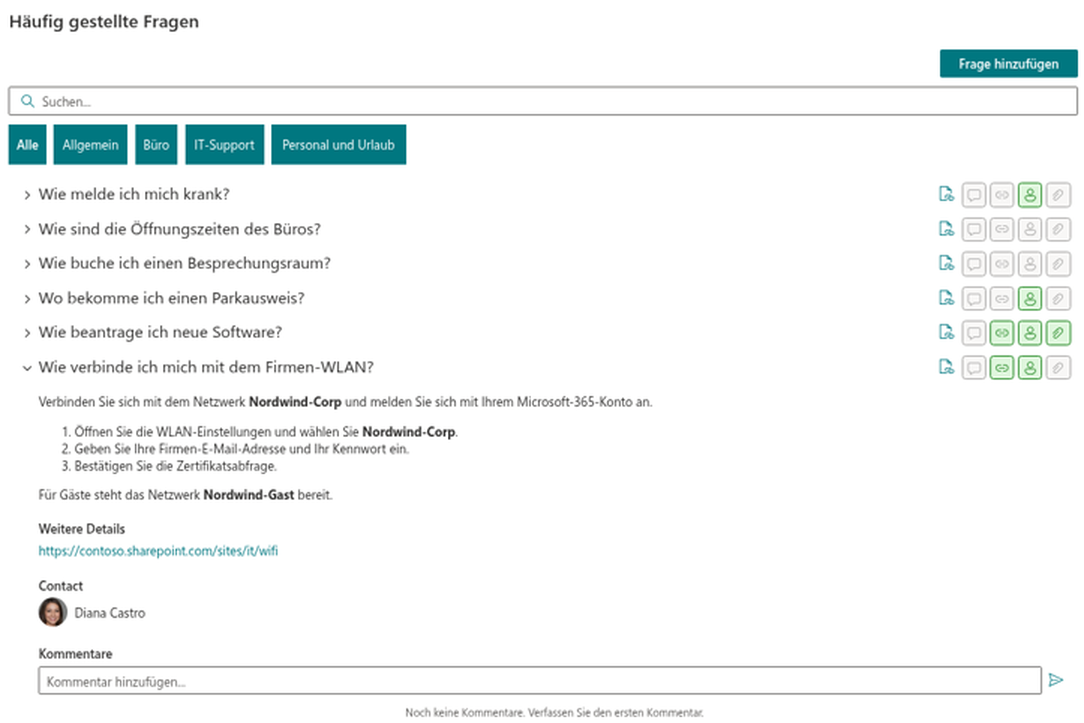
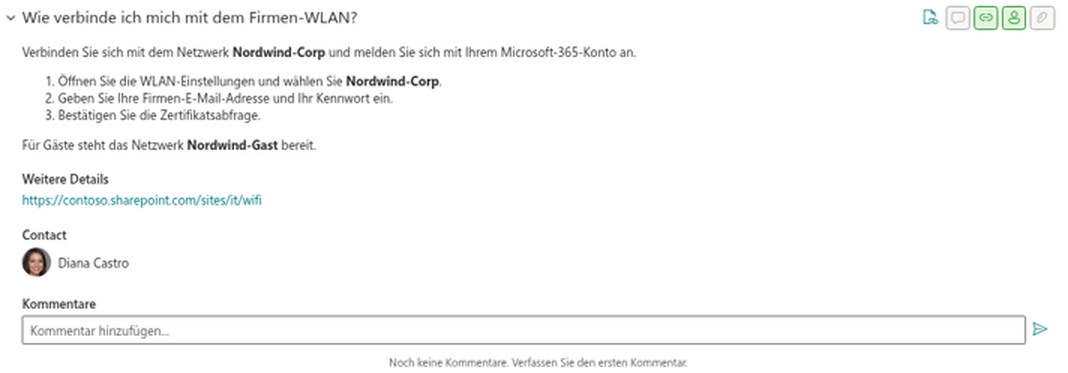
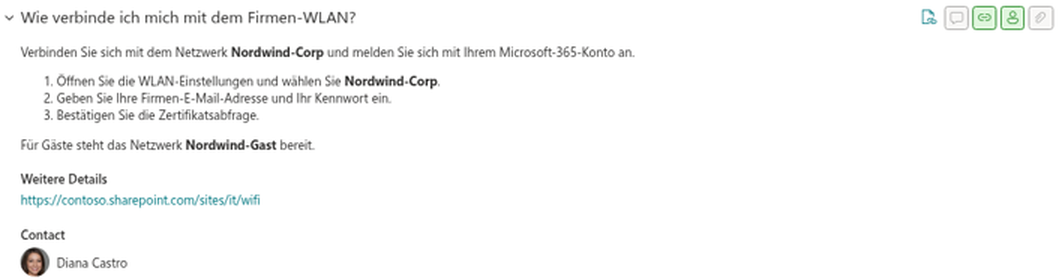
Fragen werden als kompakte Akkordeonliste angezeigt: zunächst nur die Überschrift und beim Anklicken die vollständige Antwort. Antworten unterstützen Markdown-Formatierung - Listen, Hervorhebungen, Links -, sodass selbst lange Anleitungen lesbar bleiben. Indikatorsymbole an jeder Fragenüberschrift zeigen auf einen Blick, ob eine Frage Anlagen, Kommentare, einen Detail-Link oder eine Kontaktperson hat.
Sie entscheiden, wie die Liste aussieht: ob Antworten standardmäßig eingeklappt sind und wie Fragen sortiert werden - nach Reihenfolge, Titel oder Erstellungsdatum, auf- oder absteigend.
📝 Hinweis
Jeder Block einer Frage - Anlagen, Detail-Link, Kontakt oder Kommentare - lässt sich in den Webpart-Eigenschaften unabhängig ein- und ausblenden, sodass Sie das Layout an Ihr Szenario anpassen.
Antworten finden: Suche und Kategorien
Ein Suchfeld durchsucht gleichzeitig den Fragetext, den Antworttext und den Namen der Kontaktperson, sodass ein Mitarbeiter nicht wissen muss, wie eine Frage in der Datenbank genau formuliert ist. Die Suche funktioniert korrekt mit jeder Sprache und mit Sonderzeichen, und wenn nichts passt, bietet das Webpart an, die Abfrage mit einem Klick zu löschen und die vollständige Liste zurückzubringen. Bei einer nicht leeren Suche ist die Gruppierung vorübergehend deaktiviert. Die Suche verwendet wörtliche Contains-Bedingungen, keine unscharfe oder semantische Suche. Kategorienamen werden nicht durchsucht. Profildaten und das Senden von Kommentaren hängen von SharePoint-Berechtigungen ab.
Zur Strukturierung kann jeder Frage eine Kategorie zugewiesen werden - „Allgemein“, „Urlaub & Krankheit“, „IT-Support“ oder beliebige weitere, die Sie anlegen. Das Webpart kann die Liste nach Kategorien mit klaren Abschnittsüberschriften gruppieren, und für größere Datenbanken können Sie den Kategoriefilter einschalten: Über der Liste erscheint eine Reihe von Registerkarten („Alle“ plus eine je Kategorie), und ein einziger Klick schränkt die Ansicht auf ein Thema ein. Der Filter arbeitet mit Gruppierung, Sortierung und Suche zusammen.

Große Wissensdatenbanken können in Abschnitten von 10, 20, 50 oder 100 Fragen geladen werden; Mehr anzeigen fordert den nächsten Abschnitt an. Normale Listenabfragen sortieren auf dem Server, geladene Fragen zusätzlich lokal. Bei gleichen Werten und gleichzeitigen Änderungen ist keine stabile Reihenfolge garantiert. Der Modus „Alle“ und die Suche liefern höchstens 5.000 Fragen je Abfrage.
Reichhaltige Antworten: Video, Anlagen, Links und Experten
Manchmal erklärt ein kurzer Clip besser als eine Textwand. Fügen Sie einer Frage einen Videolink hinzu, und er erscheint direkt in der Antwort: YouTube- und Vimeo-Links werden in einem eingebetteten Player abgespielt, direkte Videodateien (MP4, WebM, OGG, OGV, M4V) im integrierten HTML5-Player, und jeder andere Link wird als normaler Hyperlink angezeigt.
Sie können einer Frage auch Dateien anhängen - Anleitungen, Formulare, Richtlinien -, die als Karten mit erkennbaren Dateityp-Symbolen erscheinen. Ein Feld „Link“ verweist auf eine ausführlichere Ressource wie eine Richtlinienseite oder einen Artikel, und ein Feld „Kontakt“ zeigt den Fachexperten mit einer Live-Profilkarte aus Microsoft 365, sodass Leser sofort sehen, an wen sie sich wenden können, wenn die Antwort nicht ausreicht.
Beteiligung: Kommentare und Fragen
Kollegen können Fragen über die üblichen SharePoint-Listenkommentare diskutieren. Das Kommentarfeld sendet Nur-Text; in der Liste erstellte @Erwähnungen können mit Profilkarten erscheinen, sofern die gemeinsame SharePoint-Komponente verfügbar ist. Mitarbeiter können auch Fragetext über die Seite einreichen. Die Listenstandardwerte bestimmen den anfänglichen Veröffentlichungsstatus. Redakteure müssen die Liste überwachen oder Benachrichtigungen konfigurieren; die Einreichung erzwingt keine redaktionelle Freigabe.

Deeplinks zu einer einzelnen Frage
Jede Frage hat ihre eigene Adresse. Eine Schaltfläche im Fragenkopf kopiert einen Link (?questionId=N) in die Zwischenablage - senden Sie ihn einem Kollegen im Chat, und die Seite öffnet sich mit der bereits aufgeklappten, hervorgehobenen und ins Sichtfeld gescrollten Frage. Das ist eine praktische Abkürzung für den Support: Statt eine Antwort neu zu schreiben, senden Sie einen Link zur fertigen Frage aus der Wissensdatenbank. Die Link-Einstellung steuert nur die Kopierschaltfläche: Eingehende questionId-URLs werden auch bei deaktivierter Schaltfläche verarbeitet. Eine Frage wird nur separat nachgeladen, wenn die erste Antwort ein Folgeseitentoken enthält. Bei einer nicht leeren Suche wird die Gruppierung unterdrückt; Kategorieregister basieren nur auf geladenen Ergebnissen.
Lokalisierung und Plattformunterstützung
Questions and Answers: 50 unterstützte Gebietsschemas der Oberfläche einschließlich regionaler Varianten. Es läuft auf modernen SharePoint-Online-Seiten mit voller Themenunterstützung (einschließlich dunkler und Abschnittsthemen) und Layout in voller Breite sowie in Microsoft Teams, wo die Wissensdatenbank als Kanalregisterkarte angeheftet werden kann. Das Webpart ist vollständig responsiv und funktioniert gleichermaßen gut auf Desktop, Tablet und Smartphone.
Systemanforderungen
| Plattform | SharePoint Online (Microsoft 365) |
| Clients | Moderne SharePoint-Seiten, Microsoft Teams (Desktop und mobil) |
| Datenspeicherung | Eine Standard-SharePoint-Liste auf Ihrer eigenen Website |
| Installation | SPFx-Paket (.sppkg) über den Mandanten-App-Katalog |
| Berechtigungen | Keine zusätzlichen API-Berechtigungen erforderlich |
💡 Tipp
Um das Webpart in Ihrer Umgebung bereitzustellen, siehe den Artikel KB10035. So installieren Sie ein Vitextra-Produkt in SharePoint Online. Um es einer Seite hinzuzufügen und zu konfigurieren, siehe KB10218. So fügen Sie das Questions-and-Answers-Webpart hinzu und konfigurieren es.
Mehr über das Produkt: https://vitextra.com/de/products/questions-and-answers