Überblick
Dieser Artikel erklärt, wie Sie das Webpart Vitextra Questions and Answers auf einer SharePoint-Online-Seite platzieren, es mit einer Datenquelle verbinden und über seinen Eigenschaftenbereich anpassen. Es wird vorausgesetzt, dass das Questions-and-Answers-Paket bereits im App-Katalog Ihres Mandanten bereitgestellt wurde.
💡 Tipp
Wenn das Webpart auf Ihrer Website noch nicht verfügbar ist, stellen Sie es zuerst bereit - siehe KB10035. So installieren Sie ein Vitextra-Produkt in SharePoint Online.
Das Webpart einer Seite hinzufügen
- Öffnen Sie die Seite, auf der die Wissensdatenbank stehen soll, und wechseln Sie mit Bearbeiten oben rechts in den Bearbeitungsmodus.
- Bewegen Sie den Mauszeiger an die Stelle, an der das Webpart erscheinen soll, und klicken Sie auf die runde Schaltfläche + (Neues Webpart hinzufügen).
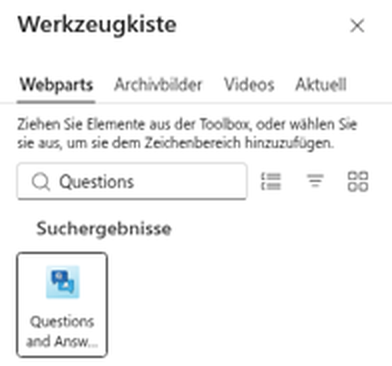
- Beginnen Sie in der Toolbox, Questions and Answers einzugeben, und wählen Sie das Webpart aus der Liste aus.
Das Webpart wird der Seite hinzugefügt und zeigt, da es noch nicht mit einer Datenquelle verbunden ist, seinen Konfigurationsbildschirm.
Die Datenquelle einrichten
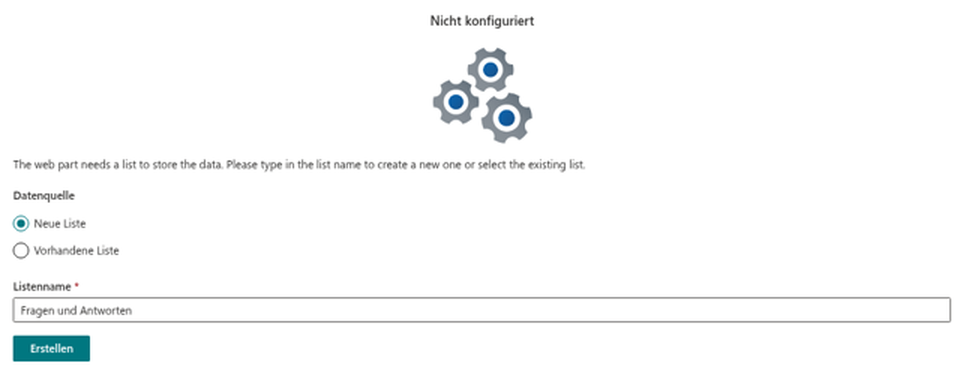
Questions and Answers speichert seine gesamten Inhalte in einer SharePoint-Liste auf der aktuellen Website. Solange keine Liste ausgewählt ist, zeigt das Webpart den Bildschirm Nicht konfiguriert mit zwei Optionen:
- Neue Liste - geben Sie einen Namen ein und klicken Sie auf Erstellen. Das Webpart erstellt eine neue Liste mit der richtigen Struktur (Title, Answer, Category, Link, VideoUrl, Contact, Order, Published) und verbindet sich automatisch damit.
- Vorhandene Liste - wählen Sie im Dropdown Liste eine Liste aus, die bereits die erforderliche Struktur hat, und klicken Sie auf Speichern. Angeboten werden Listen, die die anfängliche Prüfung der Spaltennamen bestehen.
Die Frage steht im integrierten Titelfeld mit internem Namen Title. Das Webpart erstellt Answer, Category, Order, Link, VideoUrl, Contact und Published mit englischen Spaltennamen. Die Übersetzung der Oberfläche benennt diese Listenspalten nicht um. Die Auswahl vorhandener Listen prüft nur die internen Namen Category, Answer, Link, VideoUrl, Contact und Order. Spaltentypen und Published werden nicht geprüft. Die Anzeige in der Auswahl garantiert daher keine vollständige Kompatibilität: Für Fragenabfragen muss Published zusätzlich als Ja/Nein-Spalte vorhanden sein. Bei der Listenerstellung wird der HTTP-Status der einzelnen Spaltenerstellungsanfragen nicht geprüft. Kontrollieren Sie anschließend die Spalten und ihre Typen, bevor Sie die Wissensdatenbank verwenden.
📝 Hinweis
Das Erstellen einer Liste erfordert die Berechtigung, Listen auf der Website hinzuzufügen. Falls Sie sie nicht haben, bitten Sie einen Websitebesitzer, die Liste einmalig zu erstellen; danach können Sie das Webpart über die Option Vorhandene Liste verbinden.
Sobald eine Liste verbunden ist, wechselt das Webpart in die Wissensdatenbank-Ansicht. Auf einer Seite, die nur angezeigt (nicht bearbeitet) wird und für die noch keine Liste ausgewählt ist, sehen Besucher eine kurze Meldung mit der Bitte, die Seite im Bearbeitungsmodus zu öffnen und die Einrichtung abzuschließen.
Das Webpart konfigurieren
Wählen Sie das Webpart aus und klicken Sie auf das Stift-Symbol (Webpart bearbeiten), um den Eigenschaftenbereich zu öffnen. Die Einstellungen sind in Gruppen gegliedert. Die Link-Einstellung steuert nur die Kopierschaltfläche: Eingehende questionId-URLs werden auch bei deaktivierter Schaltfläche verarbeitet. Eine Frage wird nur separat nachgeladen, wenn die erste Antwort ein Folgeseitentoken enthält. Bei einer nicht leeren Suche wird die Gruppierung unterdrückt; Kategorieregister basieren nur auf geladenen Ergebnissen.
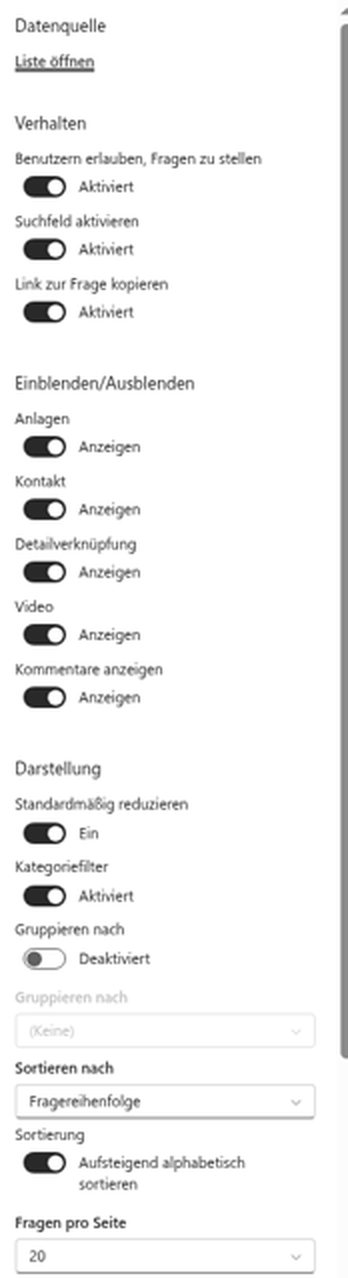
Datenquelle
Zeigt einen Link, der die verbundene SharePoint-Liste in einem neuen Tab öffnet, sodass Redakteure direkt zum Inhalt springen können, um Fragen hinzuzufügen oder zu bearbeiten.
Verhalten
- Benutzern erlauben, Fragen zu stellen - zeigt die Schaltfläche Frage hinzufügen für Besucher, die berechtigt sind, der Liste Elemente hinzuzufügen.
- Suchfeld aktivieren - zeigt das Suchfeld über der Liste.
- Link kopieren - Der Kopierschalter steuert die Schaltfläche, deaktiviert aber keine eingehenden questionId-Links.
Einblenden/Ausblenden
Schalten Sie jeden Antwortblock unabhängig ein oder aus: Anlagen, Kontakt, Detailverknüpfung, Video, Kommentare anzeigen.
Darstellung
- Standardmäßig reduzieren - Fragen erscheinen eingeklappt und zeigen nur ihre Überschriften.
- Kategoriefilter - zeigt die Filter-Registerkarten Alle + Kategorien über der Liste (erscheint, sobald es mindestens zwei Kategorien gibt).
- Gruppieren nach und die Gruppierungsspalte - gruppieren die Liste nach Kategorie mit Abschnittsüberschriften.
- Sortieren nach (Name, Fragereihenfolge oder Erstellt) und Sortierung (A→Z oder Z→A) - legen die Reihenfolge der Fragen fest.
- Seitengröße (Alle, 10, 20, 50, 100) - aktiviert das seitenweise Laden mit einer Schaltfläche Mehr anzeigen für große Wissensdatenbanken.
Info
Zeigt den Lizenzstatus, die Produktversion und Mandanteninformationen und bietet die Aktionen für Testversion und Aktivierung.
Den Webpart-Titel bearbeiten
Wie Standard-SharePoint-Webparts hat Questions and Answers einen bearbeitbaren Titel über der Liste. Klicken Sie im Bearbeitungsmodus der Seite auf den Titelbereich und geben Sie Ihre Überschrift ein - zum Beispiel Häufig gestellte Fragen oder IT-Helpdesk.
Wenn Sie fertig sind, veröffentlichen Sie die Seite (oder veröffentlichen Sie sie erneut), um die Wissensdatenbank für Ihre Besucher verfügbar zu machen.
💡 Tipp
Füllen Sie als Nächstes die Wissensdatenbank mit Inhalten - siehe KB10219. Fragen in Questions and Answers erstellen, bearbeiten und veröffentlichen - und lassen Sie Mitarbeiter eigene Fragen einreichen: KB10220. Mitarbeitern das Stellen von Fragen in Questions and Answers ermöglichen.
Mehr über das Produkt: https://vitextra.com/de/products/questions-and-answers