Überblick
Mitarbeiter können Fragen über die Seite einreichen, die Redakteure in der Liste beantworten. Konfigurieren Sie Standardwerte, Berechtigungen und den redaktionellen Ablauf ausdrücklich; das Webpart erzwingt keine Genehmigung.
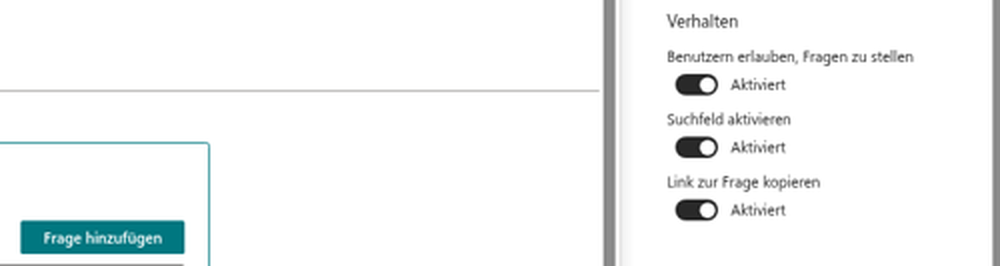
Die Schaltfläche „Frage hinzufügen“ aktivieren
Die Schaltfläche wird über eine einzige Einstellung gesteuert:
- Bearbeiten Sie die Seite und wählen Sie das Questions-and-Answers-Webpart aus.
- Öffnen Sie den Eigenschaftenbereich und wechseln Sie zur Gruppe Verhalten.
- Aktivieren Sie Benutzern erlauben, Fragen zu stellen.
- Veröffentlichen Sie die Seite erneut.
❗ Wichtig
Die Schaltfläche wird nur Besuchern angezeigt, die tatsächlich die Berechtigung haben, der zugrunde liegenden Liste Elemente hinzuzufügen. Das Webpart prüft die echte SharePoint-Berechtigung (Elemente hinzufügen), nicht nur den Schalter - ein Leser mit reiner Anzeigeberechtigung sieht die Schaltfläche also auch dann nicht, wenn die Einstellung aktiviert ist. Siehe Berechtigungen unten.
Wie Mitarbeiter eine Frage einreichen
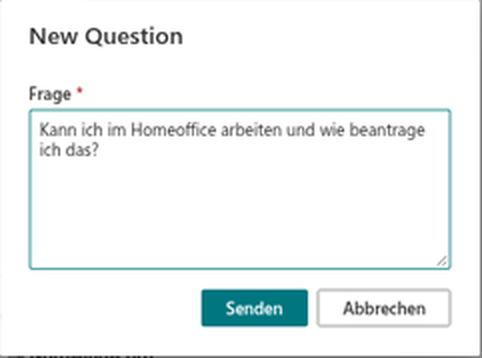
Wenn die Schaltfläche verfügbar ist, sieht ein Mitarbeiter Frage hinzufügen über der Liste. Ein Klick öffnet einen einfachen Dialog mit einem einzelnen mehrzeiligen Feld (Bitte geben Sie hier Ihre Frage ein...). Der Mitarbeiter gibt die Frage ein und klickt auf Senden; Abbrechen schließt den Dialog, ohne zu speichern. Die Erfolgsmeldung beweist in der aktuellen Version nicht, dass das Element gespeichert wurde: Der Übermittlungscode prüft den HTTP-Antwortstatus nicht. Eine SharePoint-Ablehnung, etwa HTTP 400 oder 403, kann daher ebenfalls zum Erfolgsbildschirm führen. Prüfen Sie den Eintrag in der Liste, besonders nach Änderungen an Pflichtfeldern oder Berechtigungen.
Der Fragetext ist erforderlich - das Senden einer leeren Frage zeigt eine Validierungsmeldung. Nach erfolgreicher Einreichung zeigt der Dialog eine Bestätigung („Ihre Beantragung wurde angenommen.“), und der Mitarbeiter schließt ihn mit Schließen.
Was mit einer eingereichten Frage geschieht
Der Fragendialog sendet ausschließlich den Fragetext als Title. Der anfängliche Veröffentlichungsstatus hängt von der Liste ab: Vom Webpart erstellte Listen setzen Published standardmäßig auf Nein; vorhandene Listen können einen anderen Standardwert haben. Prüfen Sie nach dem Senden das Element und Published. Das Webpart benachrichtigt Redakteure nicht und leitet Fragen nicht automatisch weiter. Redakteure müssen die Liste überwachen oder einen eigenen Prozess einrichten.
📝 Hinweis
Mitarbeiter reichen nur den Fragetext ein. Antwort, Kategorie, Reihenfolge und weitere Details werden später von einem Redakteur ergänzt - die anfängliche Sichtbarkeit hängt vom Standardwert der Listenspalte Published ab.
Eingereichte Fragen prüfen und veröffentlichen
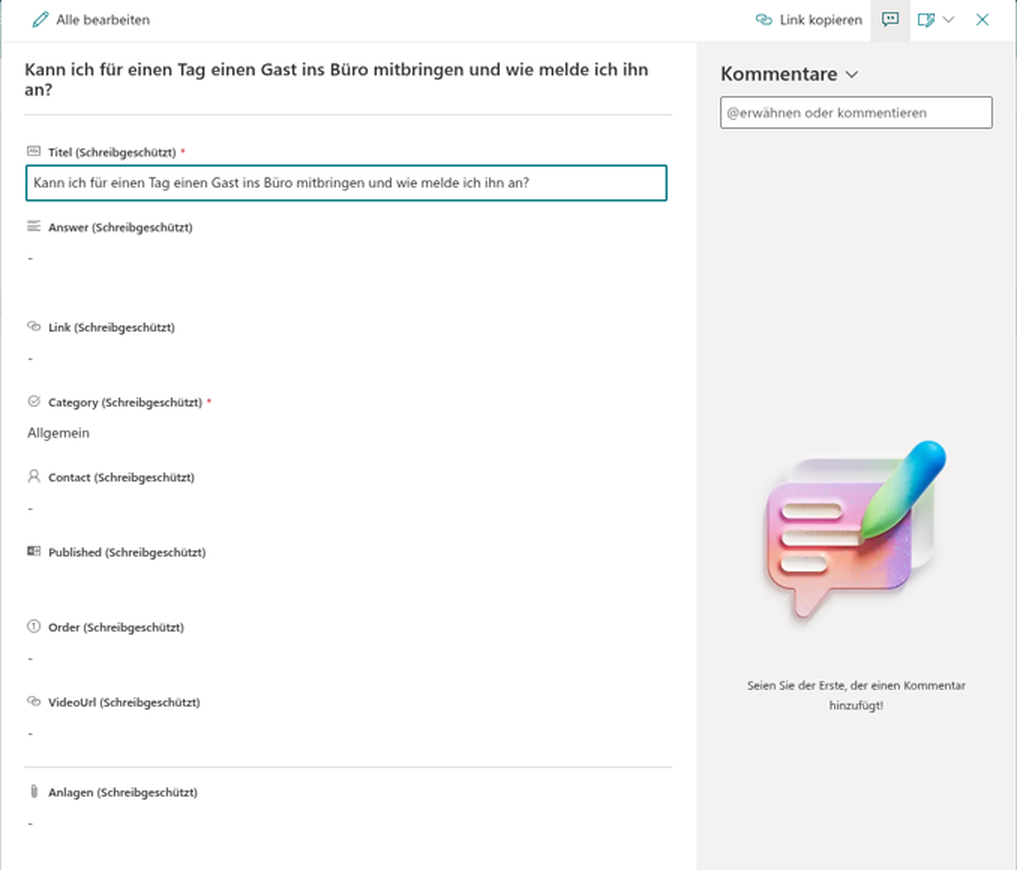
Redakteure bearbeiten Einreichungen in der SharePoint-Liste: Die Frage steht im integrierten Titelfeld mit internem Namen Title. Das Webpart erstellt Answer, Category, Order, Link, VideoUrl, Contact und Published mit englischen Spaltennamen. Die Übersetzung der Oberfläche benennt diese Listenspalten nicht um.
- Öffnen Sie die Liste über den Link Liste öffnen in der Gruppe Datenquelle des Eigenschaftenbereichs.
- Finden Sie die neuen, nicht veröffentlichten Elemente - eine nach Published = Nein gefilterte Ansicht macht dies leicht.
- Öffnen Sie eine Einreichung, schreiben Sie die Answer (Markdown wird unterstützt) und setzen Sie Category, Order sowie etwaige Zusätze wie Link, Video oder Kontakt.
- Setzen Sie Published = Ja, damit die Frage in der Wissensdatenbank erscheint.
Die vollständige Beschreibung der Spalten und des Entwurf-und-Veröffentlichen-Ablaufs finden Sie in KB10219. Fragen in Questions and Answers erstellen, bearbeiten und veröffentlichen.
Berechtigungen
Ob ein Mitarbeiter die Schaltfläche Frage hinzufügen sieht, hängt von seiner SharePoint-Berechtigung auf der Liste ab:
- Um Fragen einzureichen, benötigt ein Benutzer die Berechtigung Elemente hinzufügen - die Standard-Berechtigungsstufe Mitwirken (oder Bearbeiten) gewährt sie.
- Benutzer mit Lesen-Zugriff (nur Anzeige) können die Wissensdatenbank durchsuchen und durchstöbern, sehen die Schaltfläche aber nicht.
Mitwirken umfasst das Hinzufügen und Bearbeiten von Listenelementen. Wer ein Element bearbeiten darf, kann auch Published = Ja setzen. Die Beschränkung auf eigene Elemente verhindert nicht, dass Benutzer ihre eigenen Fragen veröffentlichen. Das Webpart erzwingt weder eine redaktionelle Freigabe noch eine separate Veröffentlichungsberechtigung. Soll die Veröffentlichung Redakteuren vorbehalten bleiben, entwerfen und testen Sie vorab eine gesonderte SharePoint-Berechtigungskonfiguration oder einen separaten Einreichungs- und Genehmigungsprozess.
💡 Tipp
Testen Sie den gesamten Ablauf mit einem normalen Mitarbeiterkonto und einem Redakteurskonto: direkten Listenzugriff, Lesen von Entwürfen, Bearbeiten und Ändern von Published. Eine ausgeblendete Schaltfläche, eine gefilterte Ansicht oder Published = Nein sind keine Zugriffskontrolle. Kennzeichnen Sie mit Contact den zuständigen Experten.
Mehr über das Produkt: https://vitextra.com/de/products/questions-and-answers