Announcements Carousel
Einführung
Aktuelle Ankündigungen sind das Rückgrat der internen Kommunikation. Das Webpart Announcements Carousel bringt wichtige Neuigkeiten und Updates als kompaktes, aufmerksamkeitsstarkes Karussell auf Ihre SharePoint-Startseite. Dieser Artikel beschreibt das Produkt und alle seine Funktionen im Detail; wenn Sie gerade erst beginnen, lesen Sie zuerst den Artikel KB10208. Announcements Carousel: Erste Schritte mit dem SharePoint-Ankündigungs-Webpart.
Überblick
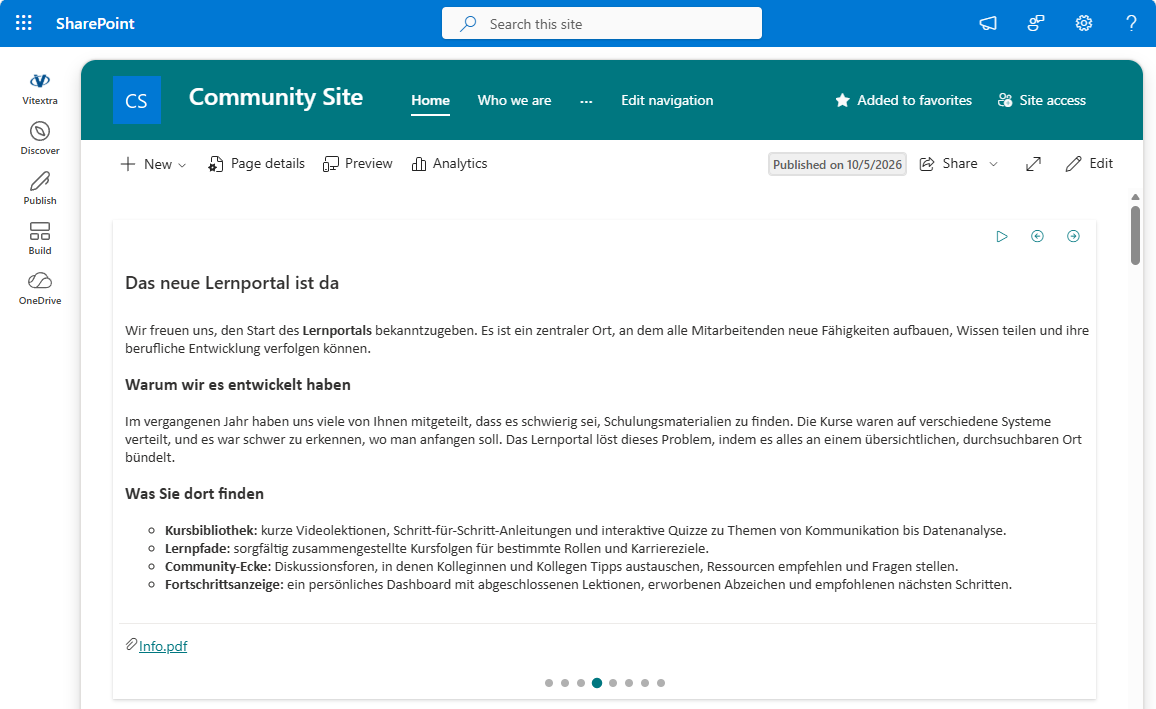
Announcements Carousel zeigt Elemente aus einer nativen SharePoint-Ankündigungsliste als Kartenstapel an, durch den Besucher blättern können. Das Webpart basiert auf dem SharePoint Framework (SPFx) und ist vollständig mit modernen SharePoint-Online-Websites kompatibel.
📝 Hinweis
Das Webpart benötigt keine API-Berechtigungen - es ruft die Daten über die integrierte SharePoint-REST-API im Namen des aktuellen Benutzers ab.
Datenquelle: native SharePoint-Listen
Das Webpart arbeitet mit standardmäßigen SharePoint-Ankündigungslisten. Wenn Sie es einer Seite hinzufügen, können Sie eine vorhandene Liste auswählen oder mit einem Klick eine neue erstellen. So nutzen Sie bereits vorhandene Daten weiter und vermeiden Duplikate.
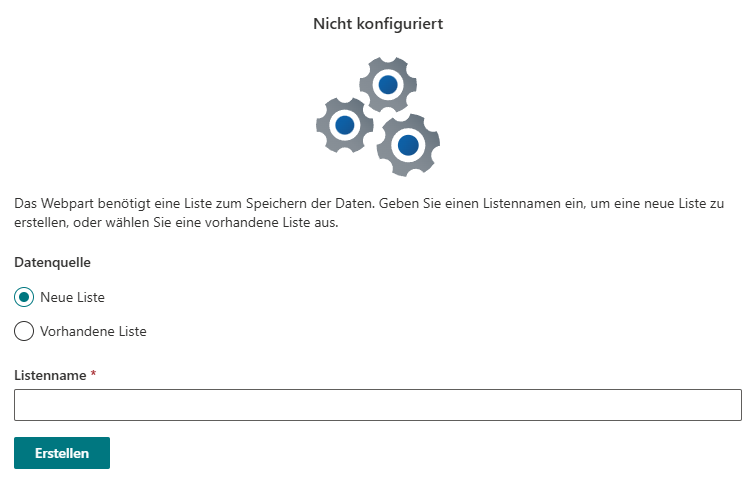
Alle Ankündigungen werden in der Standard-App Microsoft Lists verwaltet: Titel, formatierter Text, Anlagen und Ablaufdatum werden mit den gewohnten SharePoint-Werkzeugen festgelegt. Damit stehen Ihnen Listenberechtigungen und die Automatisierung mit Power Automate sofort zur Verfügung.
💡 Tipp
Da die Daten in Microsoft Lists gespeichert sind, können Sie Power-Automate-Flows erstellen - zum Beispiel, um bei jeder neuen Ankündigung eine Benachrichtigung zu versenden. Details zum Erstellen und Konfigurieren der Liste finden Sie im Artikel KB10208. Announcements Carousel: Erste Schritte mit dem SharePoint-Ankündigungs-Webpart.
Anzeige von Ankündigungen
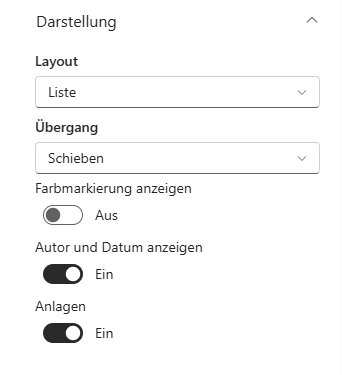
Das Webpart unterstützt zwei Layoutmodi, die Sie mit der Option Layout auswählen:
- Karussell - jeweils eine Karte mit Navigationselementen. Ideal für eine Startseite, auf der Platz knapp ist.
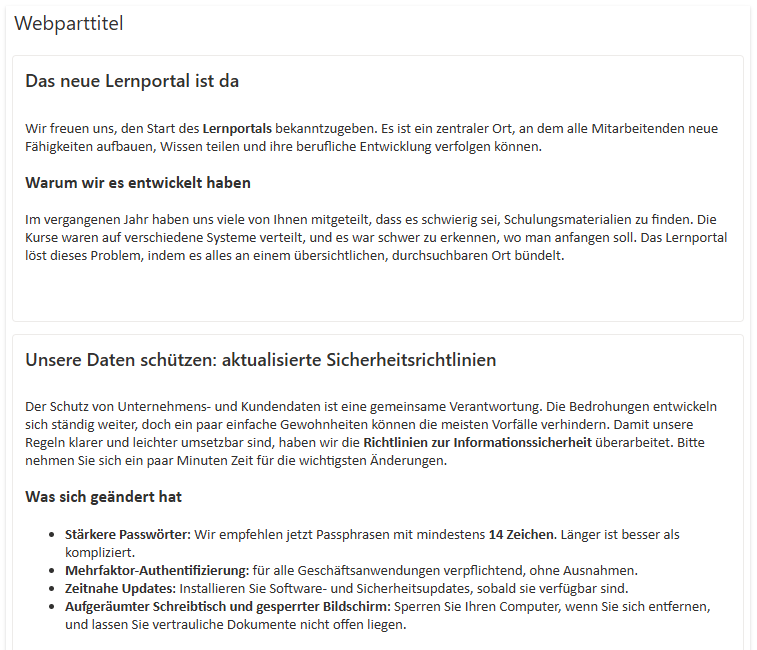
- Liste - alle Ankündigungen werden als durchgehende vertikale Kartenliste angezeigt. Praktisch, wenn Leser alles auf einen Blick sehen sollen, ohne zu blättern.
Im Karussellmodus stehen zwei Übergangsstile zur Verfügung (Option Übergang): Schieben, bei dem sich die Karten horizontal bewegen, und Überblendung, bei dem sie weich ineinander übergehen.
Navigation
Im Karussellmodus können Besucher auf mehrere Arten blättern, die gleichzeitig funktionieren:
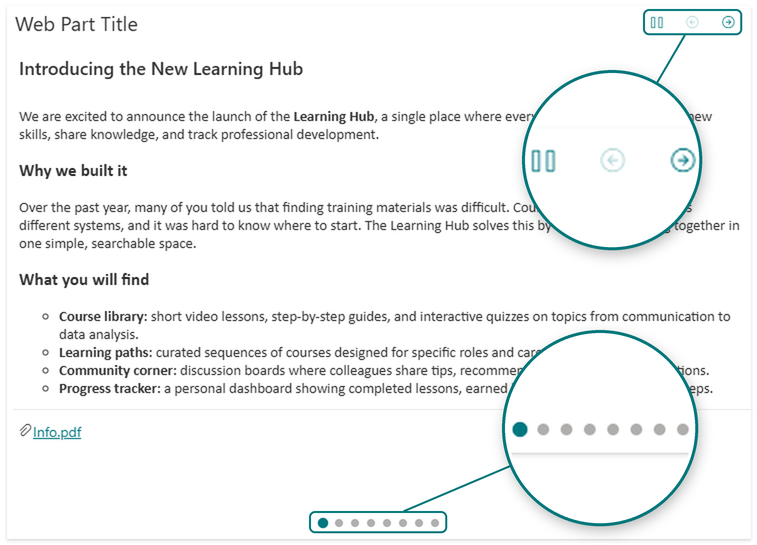
- Pfeile „Zurück/Weiter“ in der Kopfzeile des Webparts.
- Paginierungspunkte unter dem Karussell zeigen die aktuelle Position und ermöglichen den direkten Sprung zu jeder Ankündigung (Option Seitenindikatoren anzeigen).
- Tastatur - die Pfeiltasten ←/→ wechseln die Karten, wenn das Karussell den Fokus hat.
- Touch-Gesten - auf Touch-Geräten lassen sich die Karten per Wischgeste blättern.
Automatische Wiedergabe
Das Karussell kann automatisch weiterblättern. Die Option Automatische Wiedergabe aktiviert diesen Modus, und Intervall der automatischen Wiedergabe (Sekunden) legt die Pause zwischen den Folien fest (2 bis 30 Sekunden).
Die automatische Wiedergabe verhält sich vorhersehbar und rücksichtsvoll: Sie pausiert, wenn der Mauszeiger über dem Webpart steht oder es den Fokus erhält, und mit der Schaltfläche zum Starten und Anhalten der automatischen Wiedergabe in der Kopfzeile können Besucher den Folienwechsel manuell anhalten oder fortsetzen.
📝 Hinweis
Die automatische Wiedergabe funktioniert nur im Layout „Karussell“ und nur, wenn mehr als eine Ankündigung vorhanden ist.
Darstellung der Karte
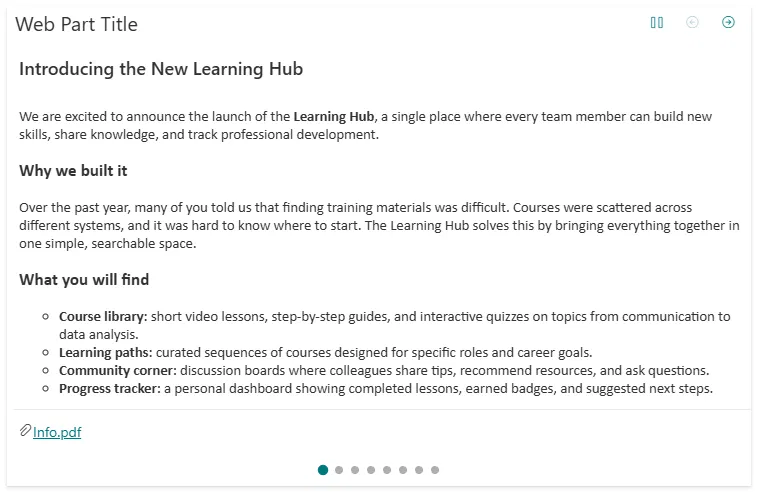
Eine Ankündigungskarte kann mehr als nur Titel und Text anzeigen. Zusätzliche Elemente werden per Schalter aktiviert:
- Autor und Datum - eine Metadatenzeile mit dem Namen des Autors, dem Erstellungsdatum und einer Ablaufanzeige.
- Anlagen - eine Liste der an die Ankündigung angehängten Dateien mit Links zum Öffnen.
Auswahl und Reihenfolge der Ankündigungen
Vor der Anzeige filtert und sortiert das Webpart die Ankündigungen:
- Unter Sortieren nach wählen Sie Priorität, Neueste zuerst, Älteste zuerst oder Titel (A-Z). Die Standardreihenfolge verwendet den Zahlenwert aus
VtxPriority(ersatzweiseOrder, wenn die benutzerdefinierte Spalte fehlt): kleinere Werte zuerst, bei gleichen Werten das neueste Erstellungsdatum zuerst. Leere oder ungültige Werte stehen am Ende. - Maximale Anzahl Elemente - begrenzt die Anzahl der angezeigten Ankündigungen (1 bis 50).
- Die SharePoint-Abfrage wählt Elemente aus, deren Feld
Expiresleer oder größer als bzw. gleich<Today />ist. Dies ist ein Vergleich mit dem heutigen Tag in SharePoint, kein zusätzlicher Filter auf die aktuelle Uhrzeit im Browser. Heute ablaufende Elemente bleiben in der Auswahl. Das Element selbst bleibt in der Liste erhalten.
❗ Wichtig
SharePoint bestimmt, welche Listenelemente der angemeldete Benutzer sehen darf. Das Webpart besitzt keine separate Option für ausschließlich genehmigte Elemente und keinen eigenen Filter für den Genehmigungsstatus. Beschränken Sie Entwürfe über Sicherheit für Entwurfselemente und prüfen Sie das Ergebnis mit einem Leserkonto.
Gibt es für Leser keine aktiven Ankündigungen, blendet sich das Webpart im Lesemodus automatisch aus und hinterlässt keinen leeren Block auf der Seite. Im Bearbeitungsmodus wird stattdessen ein erläuternder Hinweis angezeigt.

Barrierefreiheit, Design und Lokalisierung
- Barrierefreiheit - das Karussell verwendet korrekte ARIA-Rollen und einen
aria-live-Bereich und unterstützt Tastatursteuerung und Fokusverwaltung; ausgeblendete Folien werden von Bildschirmsprachausgaben nicht vorgelesen. - Rechts-nach-links-Sprachen (RTL) - Steuerelemente und Layout passen sich automatisch an RTL-Gebietsschemas an (Arabisch, Hebräisch u. a.).
- Lokalisierung - die Benutzeroberfläche ist in mehr als 50 Sprachen übersetzt und folgt der Sprache der SharePoint-Website.
- Design - das Webpart übernimmt das aktuelle Website-Design und ist in das SharePoint Brand Center integriert, sodass Ihr Corporate Design einheitlich bleibt.
Konfiguration: der Eigenschaftenbereich
Alle Optionen sind im Eigenschaftenbereich des Webparts gruppiert:
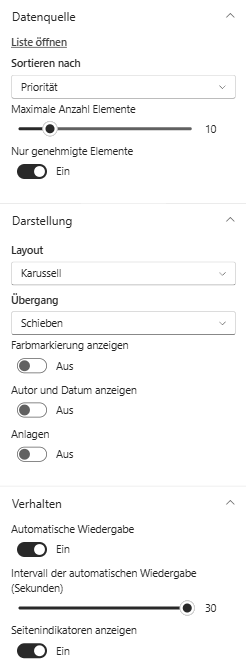
- Datenquelle - Liste öffnen, Sortierung und maximale Anzahl Elemente.
- Darstellung - Layout, Übergangsstil, Autor und Datum, Anlagen.
- Verhalten - automatische Wiedergabe, Wiedergabeintervall, Paginierungspunkte.
- Info - Lizenz- und Versionsinformationen.
Übersicht der wichtigsten Optionen:
| Option | Gruppe | Zweck |
|---|---|---|
| Sortieren nach | Datenquelle | Reihenfolge: Priorität, neueste/älteste, nach Titel |
| Maximale Anzahl Elemente | Datenquelle | Begrenzung der angezeigten Ankündigungen (1–50) |
| Layout | Darstellung | Karussell oder Liste |
| Übergang | Darstellung | Schieben oder Überblendung |
| Autor und Datum anzeigen | Darstellung | Metadatenzeile der Ankündigung |
| Anlagen | Darstellung | Liste der angehängten Dateien |
| Automatische Wiedergabe | Verhalten | Automatischer Folienwechsel |
| Intervall der automatischen Wiedergabe (Sekunden) | Verhalten | Pause zwischen den Folien, 2–30 s |
| Seitenindikatoren anzeigen | Verhalten | Punkte als Positionsanzeige |
Lizenzierung
Das Webpart folgt einem Lizenzmodell mit Testphase und anschließender Aktivierung. Lizenzstatus und Version werden in der Gruppe Info des Eigenschaftenbereichs angezeigt; dort erscheint auch ein Hinweis, sobald eine neue Version verfügbar ist.
💡 Tipp
Informationen zur Bereitstellung von Vitextra-Cloud-Produkten in Ihrer Umgebung finden Sie im Artikel KB10035. So installieren Sie ein Vitextra-Produkt in SharePoint Online.
Fazit
Announcements Carousel verwandelt eine gewöhnliche SharePoint-Ankündigungsliste in ein gut sichtbares, praktisches Element Ihrer Startseite. Flexible Layouts, automatische Wiedergabe, Prioritätssortierung, SharePoint-Berechtigungen und Ablaufdaten, Barrierefreiheit und Lokalisierung machen das Webpart zu einem zuverlässigen Werkzeug für die interne Kommunikation mit geringem Einrichtungs- und Wartungsaufwand.