Smart Search
Was ist Smart Search
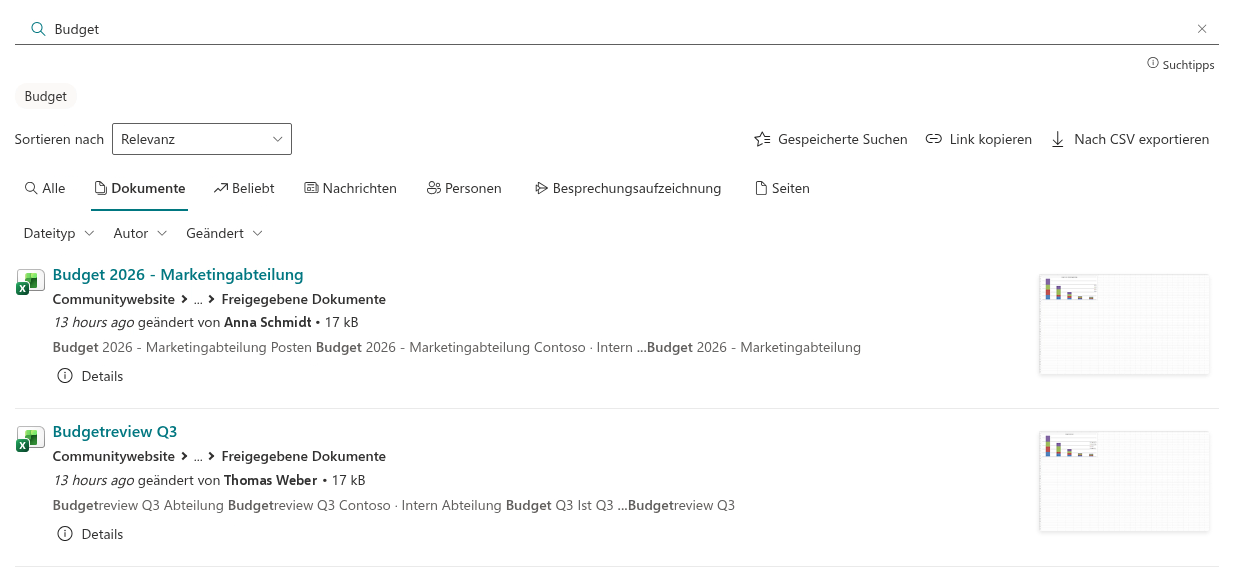
Vitextra Smart Search ist ein konfigurierbares Such-Webpart für SharePoint Online und Microsoft Teams. Es bringt eine vollständige Suche auf jede Seite: ein Suchfeld, Registerkarten zum Wechseln zwischen Inhaltsarten, einen Filterbereich zum Eingrenzen der Ergebnisse und aussagekräftige Ergebniskarten, über die sich ein Dokument in der Vorschau anzeigen oder ein Video abspielen lässt, ohne die Seite zu verlassen.
Das Webpart basiert auf dem SharePoint Framework (SPFx) und arbeitet auf dem standardmäßigen SharePoint-Suchindex. Suchanfragen werden im Namen des aktuellen Benutzers ausgeführt, sodass jeder nur die Inhalte sieht, auf die er bereits Zugriff hat. Smart Search kopiert, indiziert oder speichert Ihre Daten nirgendwo anders.
Smart Search beruht auf drei Grundideen:
- Die richtigen Inhalte an einem Ort - Dokumente, Seiten, News, Personen und Besprechungsaufzeichnungen sind über ein einziges Suchfeld erreichbar und übersichtlich auf Registerkarten verteilt.
- Flexibel ohne Programmierung - mehr als 30 Einstellungen im Eigenschaftenbereich des Webparts legen fest, wo gesucht wird, was angezeigt wird und wie die Ergebnisse aussehen.
- Handeln, ohne den Kontext zu verlieren - ein Ergebnis lässt sich direkt auf der Suchseite in der Vorschau anzeigen, abspielen oder herunterladen; danach kehrt man zur selben Ergebnisliste zurück.
Suchquellen und Registerkarten
Smart Search unterstützt zwei Modi:
- Einzige Quelle - das Webpart durchsucht nur eine Inhaltsart. Das eignet sich für einen gezielten Block, etwa Neueste Dokumente auf einer Abteilungswebsite oder Besprechungsaufzeichnungen auf einer Projektseite.
- Mehrere Quellen (Tabs) - Benutzer wechseln über Registerkarten oberhalb der Ergebnisse zwischen den Quellen. Die naheliegende Wahl für ein Intranet-Suchcenter.
Zehn integrierte Quellen stehen zur Verfügung: Alle, Dokumente, Beliebt, Nachrichten, Personen, Video, Besprechungsaufzeichnung, Seiten, Zuletzt geänderte Elemente und Bilder. Im Tab-Modus legt der Administrator fest, welche Registerkarten angezeigt werden, wie sie heißen und in welcher Reihenfolge sie erscheinen.
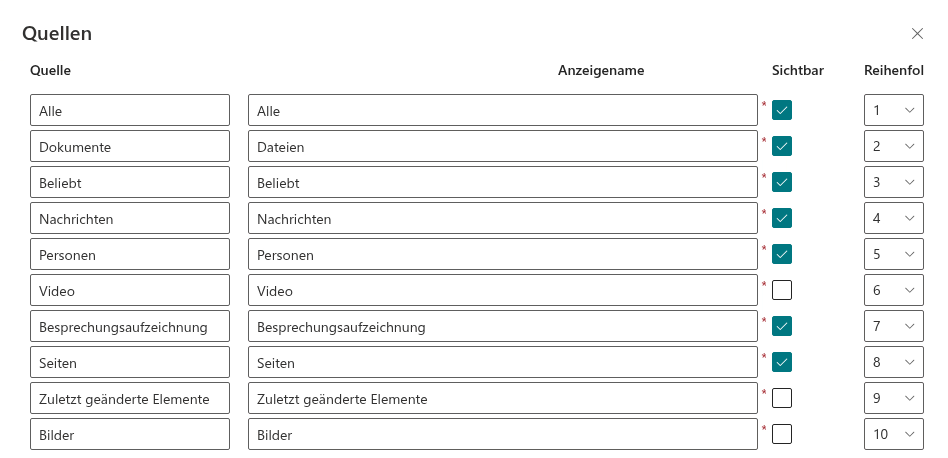
Die Registerkarte Nachrichten zeigt bei mehrsprachigen Seiten News-Beiträge in der Sprache des Benutzers, und die Registerkarte Besprechungsaufzeichnung findet Teams-Besprechungsaufzeichnungen, die in OneDrive und SharePoint gespeichert sind.
Außerdem wählen Sie den Suchbereich: den gesamten Mandanten, die aktuelle Websitesammlung oder nur die aktuelle Website. Ist der Bereich auf eine Website beschränkt, wird Smart Search zu einer Websitesuche, in die keine Inhalte von anderen Orten einfließen.
Filterbereich
Lange Ergebnislisten werden mit dem Filterbereich oberhalb der Ergebnisse eingegrenzt. Jeder Filter ist eine Dropdownliste mit den Werten, die in den aktuellen Ergebnissen gefunden wurden. Neben jedem Wert steht die Anzahl der passenden Elemente, sodass Benutzer sofort sehen, wie viele Ergebnisse nach der Auswahl übrig bleiben.
Standardmäßig bietet der Bereich die Filter Dateityp, Autor, Geändert und Kategorien (Tags). Die Filter Erstellt, Inhaltstyp, Abteilung und Bürostandort lassen sich einfach einschalten. Darüber hinaus können Sie jede weitere verfeinerbare (refinable) verwaltete Eigenschaft aus Ihrem Suchschema hinzufügen. Für jeden Filter legt der Administrator den Anzeigenamen, die Sortierung der Werte (nach Name oder Anzahl), die maximale Anzahl der Werte, die Anzeige der Anzahl und die Position im Bereich fest.
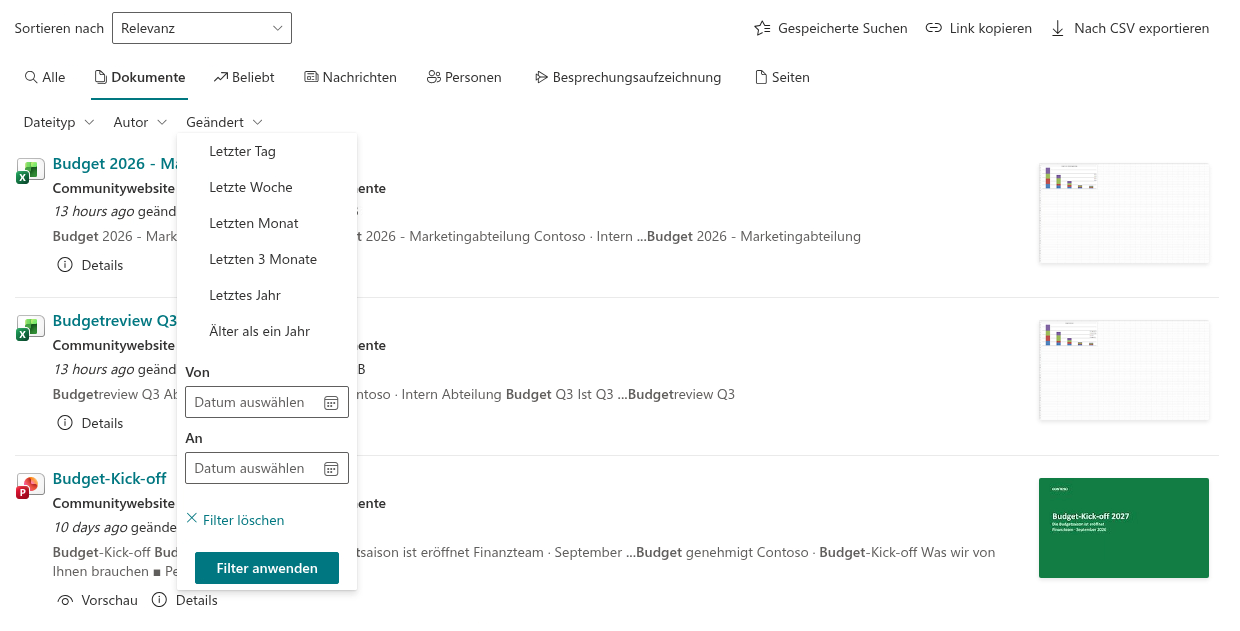
Datumsfilter bieten Schnellzeiträume - Letzter Tag, Letzte Woche, Letzter Monat, Letzte 3 Monate, Letztes Jahr und Älter als ein Jahr - sowie einen benutzerdefinierten Bereich mit Start- und Enddatum.
📝 Hinweis
Auf der Registerkarte Alle wird der Filterbereich nicht angezeigt. Diese Registerkarte vereint sehr unterschiedliche Inhaltsarten, daher stehen die Filter zur Verfügung, sobald der Benutzer zu einer spezifischeren Registerkarte wie „Dokumente“ oder „Seiten“ wechselt.
Die Ergebnisse lassen sich außerdem nach Relevanz (Rang), Zuletzt geändert oder Größe sortieren - auf- oder absteigend.
Ein Ergebnislayout, das zu Ihrer Seite passt
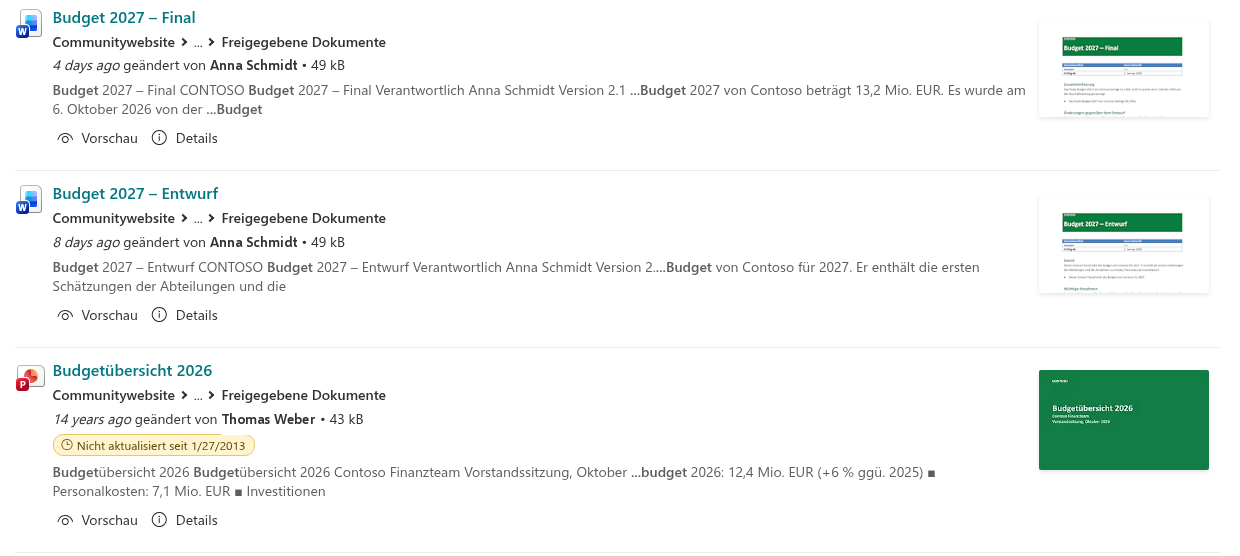
Jedes Suchergebnis wird als Karte angezeigt, und Sie entscheiden, was darauf steht. Das kann eine schlichte Zeile aus Symbol und Titel sein oder eine ausführliche Karte mit:
- dem Symbol des Dateityps und dem Titel, der das Element in einer neuen Registerkarte öffnet;
- dem Pfad zum Speicherort des Elements - Website und Bibliothek;
- dem Datum der letzten Änderung und der ändernden Person mit Microsoft 365-Profilkarte;
- der Dateigröße, der Anzahl der Aufrufe und der Anzahl eingehender Links;
- einer Zusammenfassung mit hervorgehobenen Suchbegriffen, 100 bis 300 Zeichen lang;
- Tags aus den verwalteten Metadaten;
- einer Miniaturansicht des Dokuments oder Bildes.
Ist Analytik anzeigen aktiviert, erhält jede Karte zusätzlich ein kleines Diagramm der täglichen Aufrufe und eindeutigen Betrachter der letzten sieben Tage. So ist auf einen Blick erkennbar, welche Dokumente die Kollegen tatsächlich nutzen.
Ergebnisse zu Personen werden als Profilkarten mit Foto, Name, Position und Bürostandort angezeigt. Zusammen mit den Filtern Abteilung und Bürostandort wird die Registerkarte „Personen“ zu einer einfachen Mitarbeitersuche.
📝 Hinweis
In schmalen Spalten (unter 320 Pixel Breite) werden die Miniaturansicht und das Analysediagramm automatisch ausgeblendet, damit der Text des Ergebnisses lesbar bleibt.
Vorschau, Wiedergabe und Download
Aktionsschaltflächen unter einem Ergebnis ermöglichen die Arbeit damit direkt auf der Suchseite:
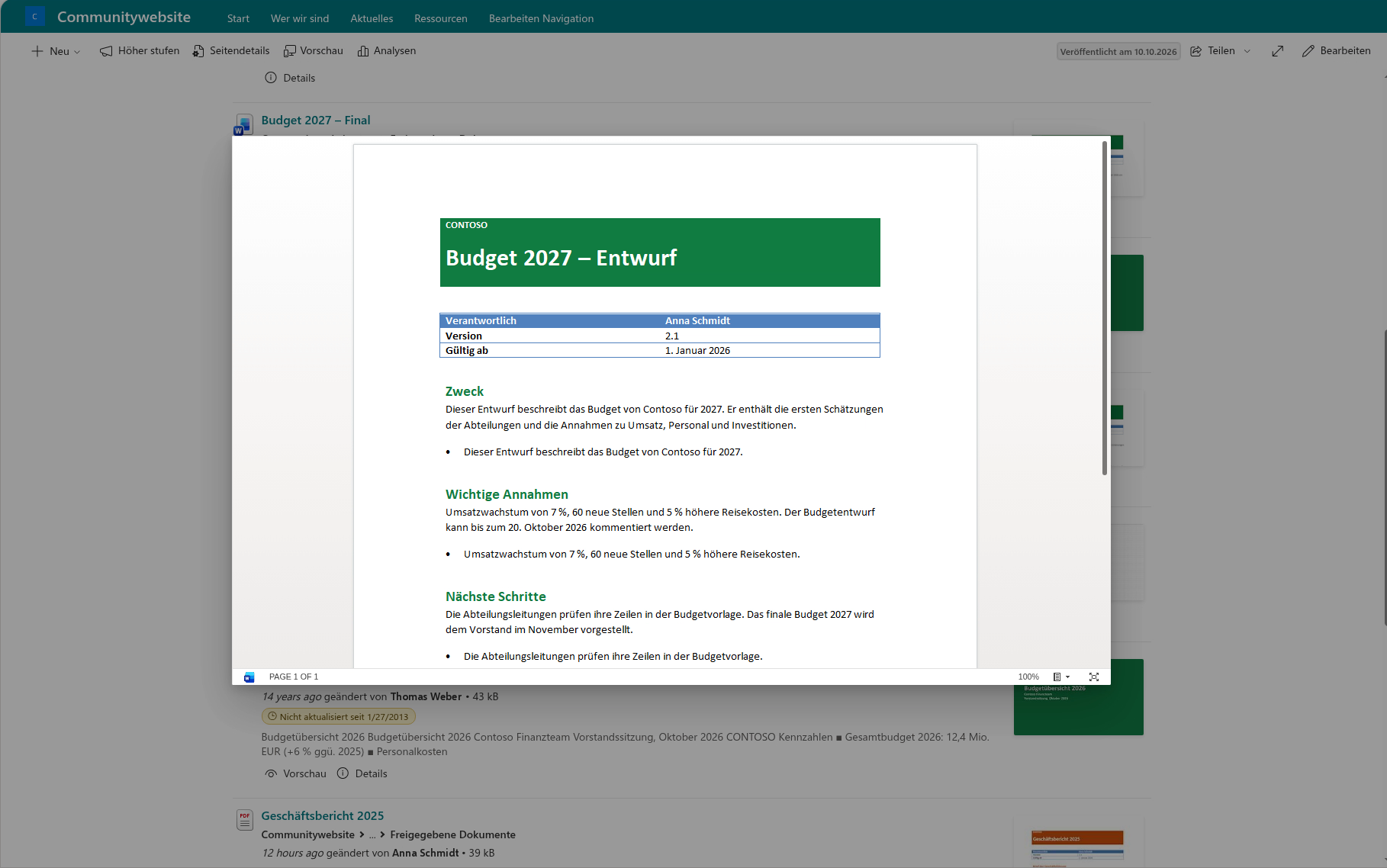
- Vorschau öffnet ein Dokument, für das SharePoint eine Vorschau anzeigen kann, etwa eine Word-, Excel- oder PowerPoint-Datei, in einem Dialog zum Lesen.
- Abspielen gibt eine Videodatei (MP4, AVI, MOV oder WMV), auch eine Besprechungsaufzeichnung, in einem Dialog wieder.
- Herunterladen lädt das Dokument direkt herunter.
Nach dem Schließen des Dialogs kehrt der Benutzer zur selben Ergebnisliste mit derselben Abfrage, Registerkarte und denselben Filtern zurück - neue Browser-Tabs und eine erneute Suche sind nicht nötig.
📝 Hinweis
Administratoren können jede Aktion einzeln aktivieren oder deaktivieren, daher sehen Sie möglicherweise nicht alle oben genannten Schaltflächen.
Eine Suche, die mitdenkt
Smart Search enthält kleine Funktionen, die jeden Tag Zeit sparen:
- „Meinten Sie …?“ - enthält eine Abfrage einen Tippfehler, schlägt das Webpart die korrigierte Schreibweise vor, die sich mit einem Klick übernehmen lässt.
- Letzte Suchanfragen - die fünf letzten Abfragen werden unter dem Suchfeld angezeigt und lassen sich mit einem Klick wiederholen.
- Die letzte Abfrage bleibt erhalten - verlässt ein Benutzer die Seite und kehrt in derselben Browsersitzung zurück, wird die letzte Abfrage wiederhergestellt.
- Teilbare Links - Abfrage, ausgewählte Registerkarte und Seitennummer werden in der Seitenadresse gespeichert (
?q=…&source=…&p=…). Kopieren Sie den Link, um einem Kollegen fertige Ergebnisse zu senden, oder setzen Sie einen Link auf eine vorbereitete Abfrage in ein Menü oder einen News-Beitrag. - Die Taste
/- drücken Sie sie an einer beliebigen Stelle der Seite, um direkt in das Suchfeld zu springen.
Für eine feinere Steuerung des Abgleichs kann der Administrator die Wortstammerkennung (Suche nach anderen Wortformen), Spitznamen und phonetischen Abgleich für Personennamen sowie Duplikate trimmen aktivieren, um identische, an mehreren Orten gespeicherte Dokumente auszublenden. Eine Standardsuchabfrage legt fest, was Benutzer sehen, bevor sie etwas eingeben - zum Beispiel die neuesten Dokumente.
💡 Tipp
Wie Sie Schritt für Schritt eine eigene Suchergebnisseite erstellen, beschreibt der Artikel KB10058. So erstellen Sie mit Smart Search eine benutzerdefinierte Suchergebnisseite. Zur Einrichtung einer Suche nach Besprechungsaufzeichnungen siehe KB10059. So durchsuchen Sie aufgezeichnete Teams-Besprechungen mit Vitextra Smart Search.
Lokalisierung und Plattformunterstützung
Smart Search wird mit 51 Oberflächen-Gebietsschemas ausgeliefert, darunter Englisch, Deutsch, Französisch, Lettisch, Russisch, Arabisch, Japanisch und Chinesisch. Die Sprache wird automatisch anhand der SharePoint-Website oder des Teams-Clients gewählt.
Das Webpart läuft auf modernen Seiten in SharePoint Online, auch in Abschnitten mit voller Breite und als Ganzseiten-App. Es unterstützt Website- und Abschnittsdesigns sowie Schriftarten aus dem SharePoint Brand Center. In Microsoft Teams lässt es sich als Kanalregisterkarte hinzufügen oder als persönliche App nutzen. Das Layout passt sich der Spaltenbreite an und funktioniert gleichermaßen auf Desktop, Tablet und Smartphone.
Systemanforderungen
| Plattform | SharePoint Online (Microsoft 365) |
| Clients | Moderne SharePoint-Seiten und Ganzseiten-Apps, Microsoft Teams (Kanalregisterkarte und persönliche App) |
| Datenquelle | Der standardmäßige SharePoint-Suchindex; Daten werden weder kopiert noch separat gespeichert |
| Installation | SPFx-Paket (.sppkg) über den Mandanten-App-Katalog |
| Berechtigungen | Keine zusätzlichen API-Berechtigungen erforderlich |
💡 Tipp
Um das Webpart in Ihrer Umgebung bereitzustellen, siehe den Artikel KB10035. So installieren Sie ein Vitextra-Produkt in SharePoint Online.
Mehr über das Produkt: https://vitextra.com/de/products/smart-search