Smart Search
 Überblick
Eine Einzel-App-Seite (Single App Page) ist eine moderne SharePoint-Seite, auf der ein einziges Webpart über die volle Seitenbreite angezeigt wird — ohne Abschnitte und ohne weitere Webparts. Für die Suche ist das der schnellste Weg zu einer aufgeräumten, eigenen Suchseite: Suchfeld, Registerkarten, Filter und Ergebnisse nehmen die ganze Seite ein, und es muss nichts angeordnet werden.
Dieser Artikel erklärt, wie Sie eine solche Seite mit Vitextra Smart Search erstellen, wie Sie sie als Suchergebnisseite Ihrer Website festlegen und wie Sie darauf verlinken, sodass sich eine fertige Abfrage mit einem Klick öffnet.
📝 Hinweis
Einzel-App-Seiten sind nur in der modernen SharePoint-Oberfläche verfügbar. Klassische Seiten unterstützen sie nicht. Wenn die Suchseite auch andere Webparts enthalten soll — zum Beispiel ein Banner oder Quicklinks neben der Suche —, erstellen Sie stattdessen eine normale Seite, wie im Artikel KB10058. Eine benutzerdefinierte Suchergebnisseite mit Smart Search erstellen beschrieben.
Bevor Sie beginnen, stellen Sie sicher, dass:
- das Smart-Search-Paket im App-Katalog des Mandanten bereitgestellt und auf der Website verfügbar ist;
- Sie berechtigt sind, Seiten auf der Website zu erstellen (Websitemitglieder und -besitzer sind das in der Regel).
💡 Tipp
Wenn Smart Search auf Ihrer Website noch nicht verfügbar ist, stellen Sie es zuerst bereit — siehe KB10035. Cloud-Produkt installieren.
Die App-Seite erstellen
- Öffnen Sie die SharePoint-Website, auf der sich die Suchseite befinden soll.
- Wählen Sie auf der Startseite der Website Neu → Seite. Alternativ klicken Sie auf das Zahnradsymbol, öffnen Websiteinhalte und wählen dort Neu → Seite.
- Wechseln Sie im geöffneten Bereich zur Registerkarte Apps und wählen Sie Smart Search.
- Klicken Sie auf Seite erstellen.
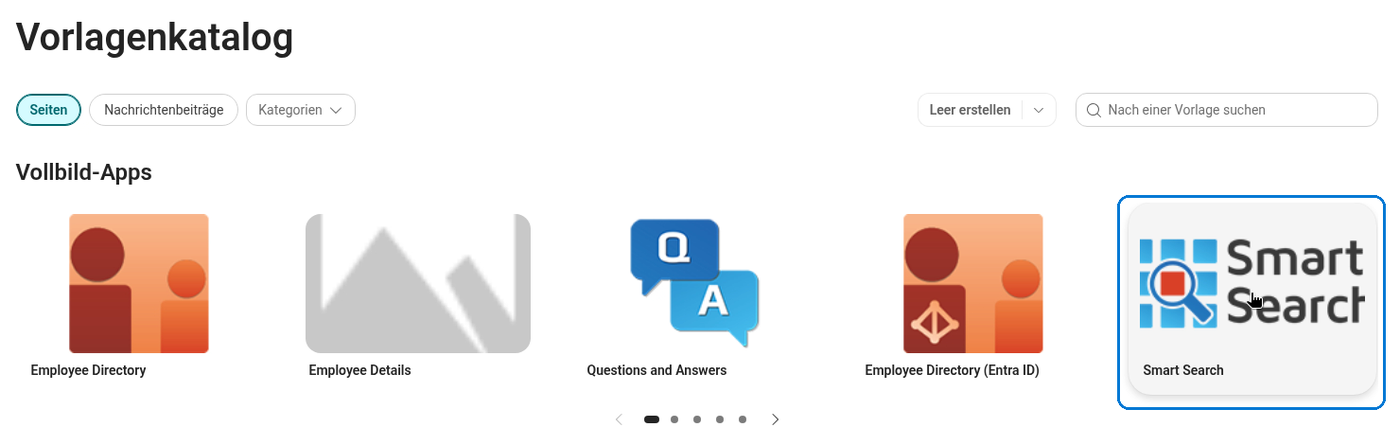
Die neue Seite wird erstellt und im Bearbeitungsmodus geöffnet. Smart Search ist bereits darauf platziert und mit den Standardeinstellungen konfiguriert.
Die Seite benennen und konfigurieren
- Geben Sie einen Seitentitel ein, zum Beispiel Suche oder Intranet-Suche. Der Titel ist erforderlich und wird auch als Dateiname der Seite verwendet — ein kurzer Titel ergibt also eine kurze Adresse.
- Öffnen Sie den Eigenschaftenbereich des Webparts, um die Einstellungen anzupassen. Für eine websiteweite Suchseite ist ein guter Ausgangspunkt:
- Suchbereich — Mandant, um alles zu durchsuchen, worauf der Benutzer Zugriff hat, oder Diese Websitesammlung, um die Suche auf die aktuelle Websitesammlung zu beschränken;
- Modus — Mehrere Quellen (Tabs), damit Benutzer zwischen Dokumenten, Seiten, News, Personen und anderen Quellen wechseln können;
- Suchfeld anzeigen — ein;
- Filter anzeigen — ein;
- Paging aktivieren — ein.
- Klicken Sie auf Speichern (oder Veröffentlichen), um die Seite für Benutzer verfügbar zu machen.
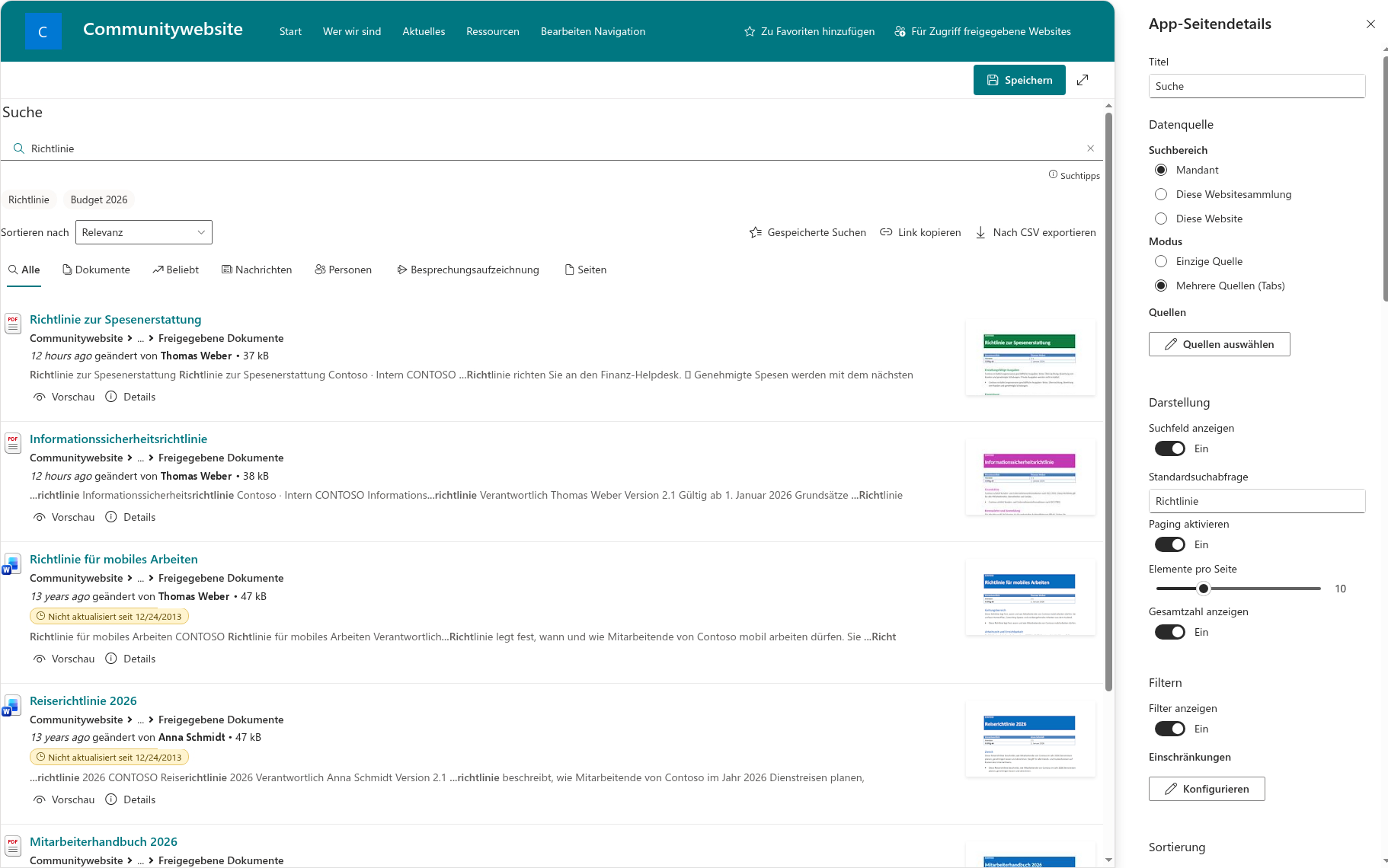
Um die Einstellungen später zu ändern, öffnen Sie die Seite, klicken Sie auf Bearbeiten und öffnen Sie erneut den Eigenschaftenbereich.
💡 Tipp
Wie Sie festlegen, welche Registerkarten in welcher Reihenfolge angezeigt werden, erfahren Sie in KB10224. Einzige Quelle oder mehrere Quellen (Tabs): den Suchmodus in Smart Search wählen. Was jedes Suchergebnis anzeigt, legen Sie wie in KB10225. So passen Sie die Darstellung der Suchergebnisse in Smart Search an beschrieben fest.
Die Seite als Suchergebnisseite der Website festlegen
Standardmäßig öffnet eine Abfrage im SharePoint-Suchfeld oben auf der Website die integrierten Microsoft Search-Ergebnisse. Sie können diese Abfragen stattdessen an Ihre neue Seite senden:
- Öffnen Sie die Websiteeinstellungen und wählen Sie unter Websitesammlungsverwaltung die Option Sucheinstellungen.
- Geben Sie im Feld URL der Ergebnisseite die serverrelative Adresse der App-Seite ein, zum Beispiel
/sites/intranet/SitePages/Search.aspx. - Speichern Sie die Einstellungen. Es kann bis zu 5 Minuten dauern, bis die Änderung wirksam wird.
SharePoint übergibt die Abfrage im Adressparameter q an die Ergebnisseite, und Smart Search übernimmt sie automatisch: Der Benutzer gibt eine Abfrage in der Kopfzeile der Website ein und landet auf Ihrer Seite, auf der die Ergebnisse bereits angezeigt werden.
📝 Hinweis
Die Einstellung URL der Ergebnisseite wird pro Websitesammlung konfiguriert und erfordert Administratorrechte für die Websitesammlung. Screenshots dieser Einstellung Schritt für Schritt finden Sie im Artikel KB10058. Eine benutzerdefinierte Suchergebnisseite mit Smart Search erstellen.
Auf fertige Suchen verlinken
Smart Search speichert seinen Zustand in der Seitenadresse, sodass sich jede Suche in einen Link verwandeln lässt:
| Parameter | Bedeutung | Beispiel |
|---|---|---|
q | Die Suchabfrage | q=Reiserichtlinie |
source | Die zu öffnende Registerkarte (im Modus Mehrere Quellen) | source=documents |
p | Die Ergebnisseite | p=2 |
Dieser Link öffnet zum Beispiel die Suchseite mit der Abfrage Reiserichtlinie auf der Registerkarte Dokumente:
/sites/intranet/SitePages/Search.aspx?q=Reiserichtlinie&source=documents
Der Parameter source akzeptiert folgende Werte:
| Wert | Registerkarte |
|---|---|
all | Alle |
documents | Dokumente |
popular | Beliebt |
news | Nachrichten |
people | Personen |
video | Video |
meeting | Besprechungsaufzeichnung |
pages | Seiten |
recently | Zuletzt geänderte Elemente |
pictures | Bilder |
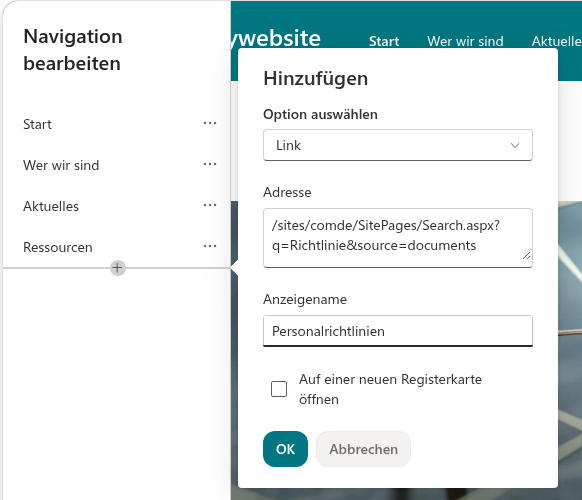
Verwenden Sie solche Links in der Websitenavigation, in Quicklinks, News-Beiträgen oder E-Mails — zum Beispiel Alle HR-Richtlinien oder Besprechungsaufzeichnungen unseres Teams. Benutzer können auch einfach die Adresse aus dem Browser kopieren, um ihre aktuellen Ergebnisse mit einem Kollegen zu teilen.
❗ Wichtig
Der Parameter source funktioniert nur im Modus Mehrere Quellen (Tabs) und nur für eine Registerkarte, die auf der Seite sichtbar ist. Leerzeichen und Sonderzeichen in der Abfrage müssen URL-kodiert werden — ein Leerzeichen wird zum Beispiel zu %20.
Die Seite zur Navigation hinzufügen
Damit die Suchseite leicht zu finden ist, fügen Sie sie der Websitenavigation hinzu:
- Klicken Sie auf der Startseite der Website unter dem Navigationsmenü auf Bearbeiten.
- Klicken Sie an der Stelle, an der der Link erscheinen soll, auf das +-Zeichen und wählen Sie Link.
- Fügen Sie die Adresse der App-Seite ein, geben Sie einen Anzeigenamen wie Suche ein und klicken Sie auf OK.
- Klicken Sie auf Speichern.
Mehr über das Produkt: https://vitextra.com/de/products/smart-search