Smart Search
 Überblick
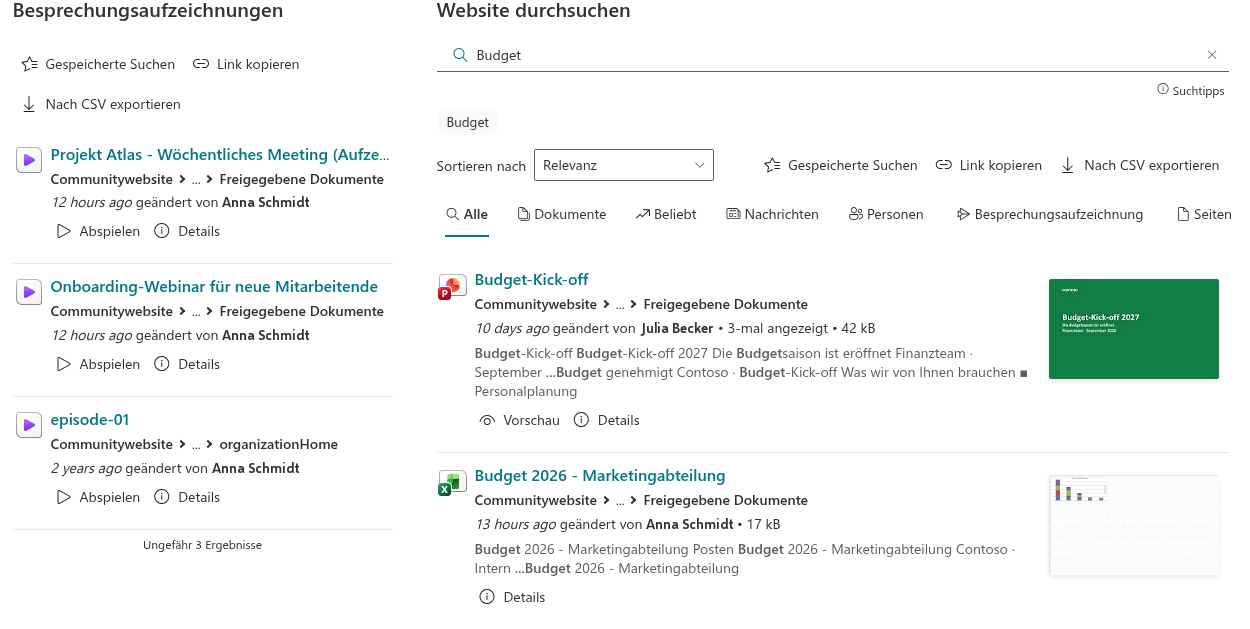
Jedes Vitextra Smart Search-Webpart arbeitet in einem von zwei Modi:
- Einzige Quelle — das Webpart durchsucht nur eine Inhaltsart; es werden keine Registerkarten angezeigt.
- Mehrere Quellen (Tabs) — Benutzer wechseln über Registerkarten oberhalb der Ergebnisse zwischen mehreren Inhaltsarten.
Der Modus wird in der Gruppe Datenquelle des Eigenschaftenbereichs festgelegt, neben dem Suchbereich. Dieser Artikel erklärt, wann sich welcher Modus eignet, was die integrierten Suchquellen finden und wie Sie die Registerkarten einrichten.
Welchen Modus wählen
| Einzige Quelle | Mehrere Quellen (Tabs) | |
|---|---|---|
| Was Benutzer sehen | Eine Ergebnisliste ohne Registerkarten | Eine Reihe von Registerkarten über den Ergebnissen |
| Wie konfiguriert wird | Eine Quelle in der Dropdownliste Quelle | Der Bereich Quellen auswählen: Sichtbarkeit, Namen und Reihenfolge der Registerkarten |
| Am besten geeignet für | Gezielte Blöcke: Neueste Dokumente auf einer Abteilungswebsite, Besprechungsaufzeichnungen auf einer Projektseite, Unternehmensnews auf der Startseite | Ein Suchcenter oder eine eigene Suchseite, auf der Benutzer nach beliebigen Inhalten suchen |
Eine einfache Faustregel: Beantwortet die Seite eine einzige Frage (Wo sind unsere Aufzeichnungen?), verwenden Sie Einzige Quelle. Ist sie der Ort, an dem man alles findet, verwenden Sie Mehrere Quellen (Tabs).
💡 Tipp
Auf einer Seite können mehrere Smart-Search-Webparts stehen, jedes in seinem eigenen Modus und mit seiner eigenen Quelle. Eine Projekt-Startseite kann zum Beispiel Dokumente und Besprechungsaufzeichnungen als zwei separate Blöcke mit jeweils einer Quelle zeigen.
Integrierte Suchquellen
Smart Search bietet zehn integrierte Quellen. Sie basieren auf den standardmäßigen SharePoint-Suchergebnisquellen, liefern also dieselben Inhalte wie die SharePoint-Suche und beachten dieselben Berechtigungen.
| Quelle | Was sie findet | Standardmäßig als Registerkarte sichtbar |
|---|---|---|
| Alle | Alle Inhalte innerhalb des Suchbereichs | Ja |
| Dokumente | Dokumente in Bibliotheken | Ja |
| Beliebt | Die am häufigsten aufgerufenen Elemente | Ja |
| Nachrichten | News-Beiträge; bei mehrsprachigen Seiten in der Sprache des Benutzers | Ja |
| Personen | Mitarbeiterprofile | Ja |
| Video | Videodateien | Nein |
| Besprechungsaufzeichnung | Teams-Besprechungsaufzeichnungen, die in OneDrive und SharePoint gespeichert sind | Ja |
| Seiten | Websiteseiten | Ja |
| Zuletzt geänderte Elemente | Elemente, die kürzlich geändert wurden | Nein |
| Bilder | Bilder | Nein |
Der Suchbereich — Mandant, Diese Websitesammlung oder Diese Website — gilt für alle Quellen. Mit dem Bereich Diese Website zeigt die Registerkarte Dokumente zum Beispiel nur Dokumente der aktuellen Website.
📝 Hinweis
Für die Quelle Alle wird der Filterbereich nicht angezeigt, da sie sehr unterschiedliche Inhaltsarten vereint. Die Sortierung gilt nicht für die Quellen Beliebt und Zuletzt geänderte Elemente, die ihre eigene Reihenfolge haben.
Den Modus „Einzige Quelle“ einrichten
- Öffnen Sie die Seite im Bearbeitungsmodus, wählen Sie das Smart-Search-Webpart aus und klicken Sie auf das Stiftsymbol (Webpart bearbeiten).
- Wählen Sie in der Gruppe Datenquelle unter Modus die Option Einzige Quelle.
- Wählen Sie in der Dropdownliste Quelle die zu durchsuchende Quelle.
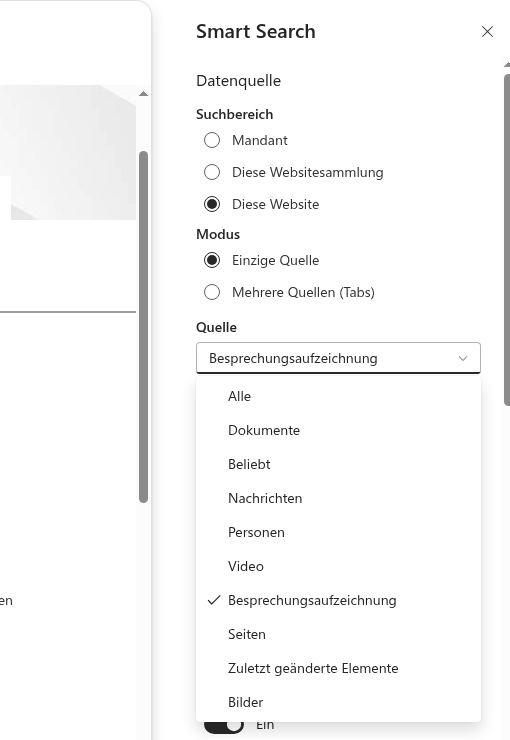
Das Webpart lädt die Ergebnisse sofort neu. In der Dropdownliste stehen alle zehn Quellen zur Verfügung, auch solche, die als Registerkarten ausgeblendet sind.
💡 Tipp
Geben Sie einem Webpart mit einer einzigen Quelle einen klaren Titel: Klicken Sie im Bearbeitungsmodus auf den Titelbereich über den Ergebnissen und geben Sie zum Beispiel Besprechungsaufzeichnungen ein. Ohne Registerkarten ist es der Titel, der den Benutzern sagt, was der Block zeigt. Eine fertige Konfiguration für Aufzeichnungen finden Sie in KB10059. Aufgezeichnete Teams-Besprechungen mit Smart Search durchsuchen.
Registerkarten im Modus „Mehrere Quellen“ einrichten
- Wählen Sie in der Gruppe Datenquelle unter Modus die Option Mehrere Quellen (Tabs).
- Klicken Sie auf Quellen auswählen. Es öffnet sich ein Bereich mit einer Zeile pro Quelle.
- Legen Sie für jede Quelle fest:
- Anzeigename — die Beschriftung der Registerkarte, die Benutzer sehen. Das Feld ist erforderlich; benennen Sie die Registerkarten nach dem Sprachgebrauch Ihrer Organisation um, zum Beispiel Dokumente → Dateien oder Personen → Kollegen;
- Sichtbar — aktivieren Sie das Kontrollkästchen, um die Registerkarte anzuzeigen, oder deaktivieren Sie es, um sie auszublenden;
- Reihenfolge — die Position der Registerkarte in der Reihe.
- Klicken Sie auf Speichern, um die Änderungen zu übernehmen, oder auf Abbrechen, um sie zu verwerfen.
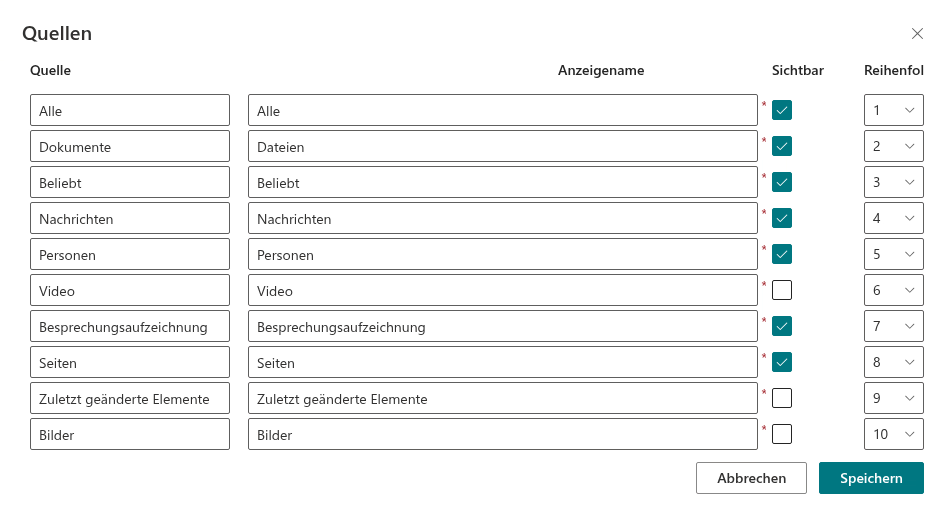
Die Spalte Quelle zeigt den integrierten Namen der Quelle und kann nicht geändert werden — so wissen Sie immer, auf welcher Quelle eine umbenannte Registerkarte basiert. Jede Registerkarte behält ihr eigenes Symbol.
Beim Öffnen der Seite ist die erste sichtbare Registerkarte ausgewählt. Setzen Sie die Registerkarte, die Ihre Benutzer am häufigsten brauchen — meist Alle oder Dokumente —, an die erste Position.
Wie sich Registerkarten für Benutzer verhalten
- Beim Wechsel der Registerkarte bleibt die Abfrage erhalten und wird für die neue Quelle ausgeführt, beginnend mit der ersten Ergebnisseite.
- Auf einer Registerkarte gewählte Filter werden beim Wechsel zu einer anderen Registerkarte zurückgesetzt, da verschiedene Quellen unterschiedliche Filter haben.
- Die ausgewählte Registerkarte wird in der Seitenadresse im Parameter
sourcegespeichert. Ein aus dem Browser kopierter Link öffnet dieselbe Registerkarte, und Sie können Links erstellen, die eine bestimmte Registerkarte öffnen — siehe KB10223. So erstellen Sie eine Such-App-Seite mit Smart Search.
❗ Wichtig
Blenden Sie Registerkarten aus, die Ihre Benutzer nicht brauchen. Jede sichtbare Registerkarte ist eine weitere Wahlmöglichkeit, und eine kurze Reihe klar benannter Registerkarten funktioniert besser als der volle Satz von zehn.
Mehr über das Produkt: https://vitextra.com/de/products/smart-search