Überblick
Jedes Ergebnis in Vitextra Smart Search wird als Karte angezeigt, und Sie entscheiden, was darauf steht. Dasselbe Webpart kann eine kompakte Titelliste für eine schmale Seitenspalte oder eine ausführliche Karte mit Pfad, Zusammenfassung, Schlagworten, Miniaturansicht und Aufrufanalysen für ein Suchcenter anzeigen.
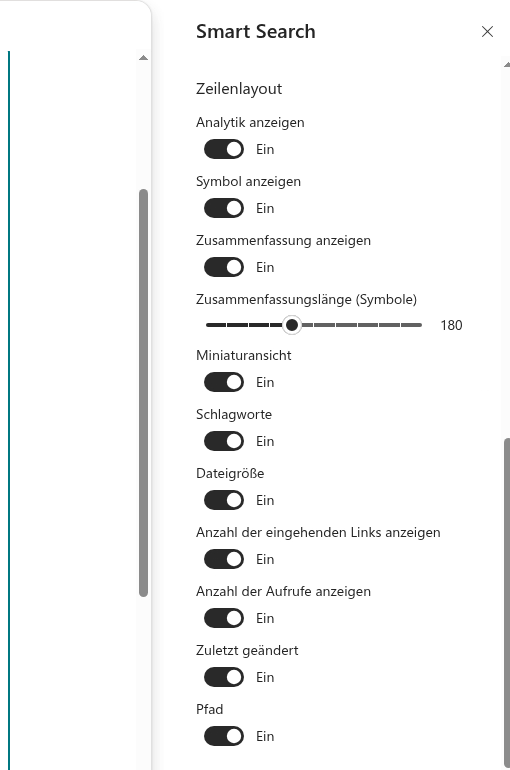
Alle diese Elemente werden in der Gruppe Zeilenlayout des Eigenschaftenbereichs ein- und ausgeschaltet. Änderungen werden sofort auf die Ergebnisse angewendet, sodass Sie die Wirkung schon beim Bearbeiten sehen.

Die Layouteinstellungen öffnen
- Öffnen Sie die Seite im Bearbeitungsmodus, wählen Sie das Smart-Search-Webpart aus und klicken Sie auf das Stiftsymbol (Webpart bearbeiten).
- Erweitern Sie im Eigenschaftenbereich die Gruppe Zeilenlayout.
- Schalten Sie die gewünschten Elemente ein oder aus. Die Ergebnisse auf der Seite werden sofort aktualisiert.
- Speichern Sie die Seite oder veröffentlichen Sie sie erneut.
Elemente der Ergebniskarte
Der Titel wird immer angezeigt. Er ist ein Link, der das Element in einer neuen Browser-Registerkarte öffnet. Alle anderen Elemente sind optional:
| Einstellung | Was angezeigt wird | Standard |
|---|---|---|
| Symbol anzeigen | Das Dateitypsymbol links auf der Karte. Auch Websites, Bibliotheken, Ordner, Listenelemente, News und Besprechungsaufzeichnungen haben eigene Symbole | Ein |
| Pfad | Wo sich das Element befindet: Website und Bibliothek oder Ordner als Links. Lange Pfade werden mit Auslassungspunkten gekürzt | Ein |
| Zuletzt geändert | Wann und von wem das Element zuletzt geändert wurde | Ein |
| Anzahl der Aufrufe anzeigen | Die Gesamtzahl der Aufrufe des Elements | Ein |
| Dateigröße | Die Größe der Datei in lesbarer Form, zum Beispiel 2 MB | Ein |
| Anzahl der eingehenden Links anzeigen | Wie viele andere Seiten und Dokumente auf das Element verlinken | Aus |
| Zusammenfassung anzeigen | Einen kurzen Auszug aus dem Inhalt des Elements mit hervorgehobenen Suchbegriffen | Ein |
| Zusammenfassungslänge (Symbole) | Die Länge des Auszugs — 100 bis 300 Zeichen | 180 |
| Schlagworte | Die Tags des Elements aus den verwalteten Metadaten | Ein |
| Miniaturansicht | Ein Vorschaubild des Dokuments, Videos oder Bildes | Ein |
| Analytik anzeigen | Ein kleines Diagramm der täglichen Aufrufe und eindeutigen Betrachter der letzten sieben Tage | Aus |
Einige Elemente können mehr, als man auf den ersten Blick sieht:
- Änderungsdatum — das Datum wird relativ angezeigt (vor 3 Tagen); bewegen Sie den Mauszeiger darüber, um das genaue Datum und die Uhrzeit zu sehen. Bewegen Sie den Mauszeiger über den Namen der ändernden Person, um ihre Microsoft 365-Profilkarte zu öffnen.
- Anzahl der Aufrufe — bewegen Sie den Mauszeiger darüber, um die Aufrufe insgesamt und die letzten Aufrufe des Elements zu sehen.
- Zusammenfassung — gibt es für ein Element keinen passenden Auszug, wird stattdessen seine Beschreibung angezeigt. Bei Teams-Besprechungsaufzeichnungen listet die Zusammenfassung die Teilnehmer der Besprechung auf.
- Schlagworte — ist der Filterbereich aktiviert, filtert ein Klick auf ein Schlagwort die Ergebnisse danach.
- Miniaturansicht — ein Klick darauf öffnet das Element. Hat SharePoint keine Vorschau für eine Datei, wird ein neutraler Platzhalter angezeigt.

Im Analysediagramm zeigen die Balken die Anzahl der Aufrufe an jedem der letzten sieben Tage, die Linie die Anzahl der eindeutigen Betrachter. Bewegen Sie den Mauszeiger über einen Balken, um die genauen Werte für diesen Tag zu sehen.
📝 Hinweis
Aufrufe, Betrachter und eingehende Links stammen aus der SharePoint-Suche und der Nutzungsanalyse. Bei neuen oder selten geöffneten Elementen können diese Zahlen fehlen oder mit Verzögerung erscheinen. Für Elemente ohne Aufrufe in den letzten sieben Tagen wird das Analysediagramm nicht angezeigt.
Fertige Layouts
Sie müssen nicht jedes Element einschalten. Drei Kombinationen, die sich bewährt haben:
| Layout | Einschalten | Einsatz |
|---|---|---|
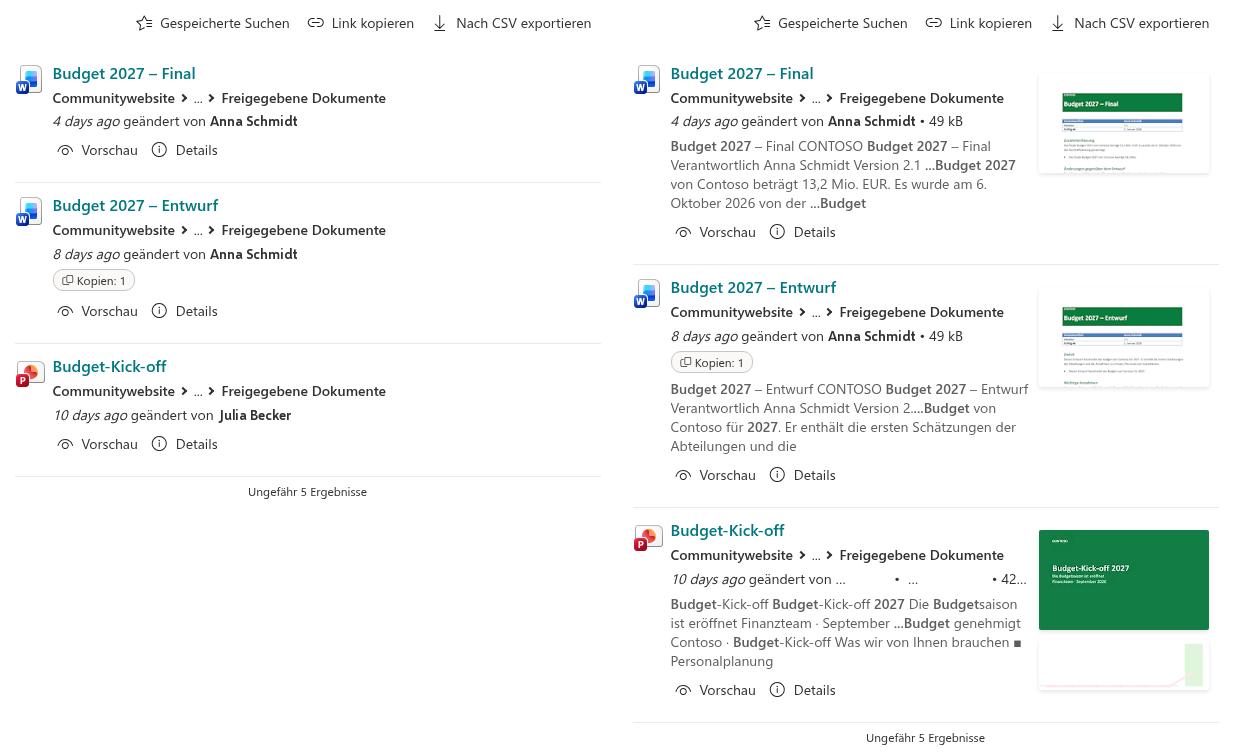
| Kompakt | Symbol, Pfad | Eine schmale Seitenspalte, ein Block Verwandte Dokumente |
| Standard | Symbol, Pfad, Zuletzt geändert, Zusammenfassung, Schlagworte | Die meisten Seiten; schnell zu überfliegen |
| Ausführlich | Alles, einschließlich Miniaturansicht und Analytik | Ein Suchcenter auf einer Seite mit voller Breite |
📝 Hinweis
In Spalten unter 320 Pixel Breite werden die Miniaturansicht und das Analysediagramm automatisch ausgeblendet, damit der Text lesbar bleibt. Für Websites und Bibliotheken in den Ergebnissen werden Miniaturansichten und Analysen ebenfalls nicht angezeigt.
Ergebnisse zu Personen
Ergebnisse auf der Registerkarte Personen verwenden eine eigene Karte: Foto, Name, Position und Bürostandort der Person. Die Einstellungen der Gruppe Zeilenlayout gelten für diese Karten nicht.
Verwandte Einstellungen
Auch einige andere Gruppen des Eigenschaftenbereichs beeinflussen die Darstellung der Ergebnisse:
- Darstellung — Gesamtzahl anzeigen blendet über der Liste die Zeile Ungefähr N Ergebnisse ein; Paging aktivieren und Elemente pro Seite (2 bis 30) bestimmen, wie viele Ergebnisse auf einmal angezeigt werden.
- Aktionen — die Schaltflächen Herunterladen, Vorschau und Wiedergeben unter jedem Ergebnis. Vorschau und Wiedergeben sind standardmäßig aktiviert, Herunterladen ist deaktiviert.
💡 Tipp
Einen Überblick über alle Funktionen von Smart Search finden Sie im Artikel KB10222. Smart Search. Lösungsüberblick. Wie Sie die für Benutzer sichtbaren Registerkarten einrichten, erfahren Sie in KB10224. Einzige Quelle oder mehrere Quellen (Tabs): den Suchmodus in Smart Search wählen.
Mehr über das Produkt: https://vitextra.com/de/products/smart-search