Smart Search
 Überblick
Jede SharePoint Online-Website hat bereits eine Suche: Das Suchfeld oben auf der Seite führt Benutzer zur integrierten Ergebnisseite von Microsoft Search. Warum also überhaupt ein Such-Webpart hinzufügen?
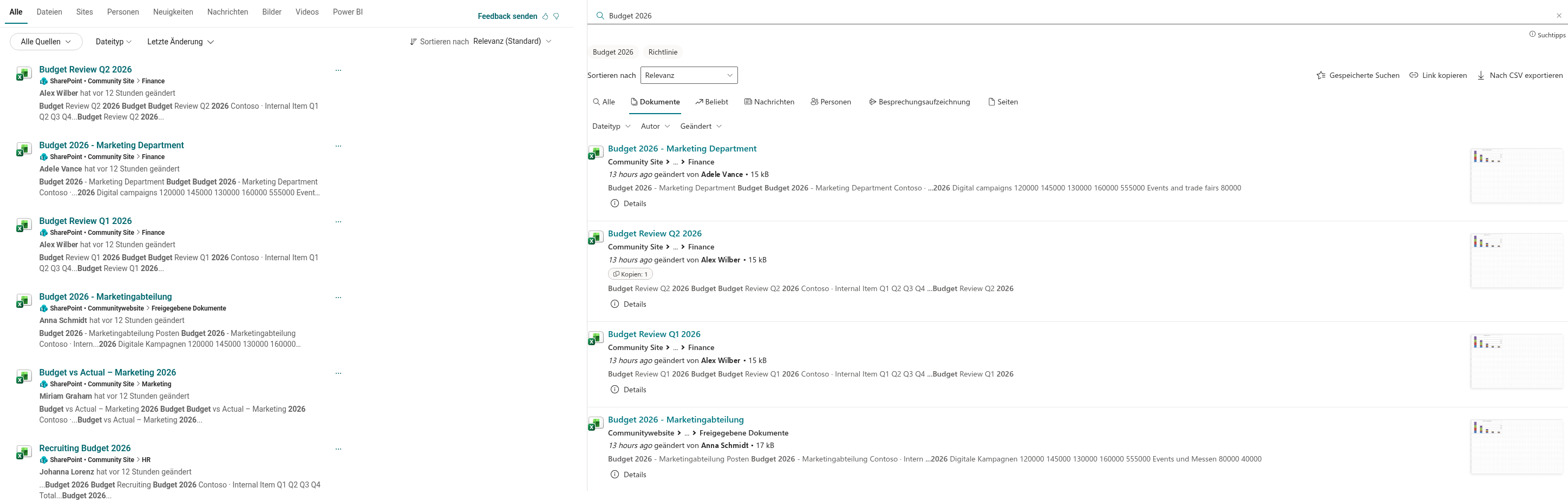
Dieser Artikel vergleicht die integrierte Suche und Vitextra Smart Search direkt miteinander. Beide durchsuchen dieselben Microsoft 365-Inhalte und beachten dieselben Berechtigungen — der Unterschied liegt darin, wo die Suche erscheint, wer sie einrichten kann und wie stark sie sich gestalten lässt. Der Vergleich hilft bei der Entscheidung, wann die integrierte Suche genügt, wann Smart Search besser passt und wie Sie beide zusammen nutzen.
📝 Hinweis
Microsoft aktualisiert die integrierte Suche regelmäßig. Dieser Vergleich gibt die Funktionen wieder, die 2026 in der Microsoft-Dokumentation beschrieben sind. Aktuelle Details finden Sie in der jeweils gültigen Microsoft-Dokumentation.
Die integrierte Suche im Kurzüberblick
Die integrierte Suche in SharePoint Online ist Teil von Microsoft Search. Ihre wichtigsten Bausteine sind:
- Das Suchfeld in der Kopfzeile von SharePoint, OneDrive und anderen Microsoft 365-Apps. Die Ergebnisse öffnen sich auf einer eigenen Suchergebnisseite.
- Vertikalen — Registerkarten auf der Ergebnisseite, etwa Alle, Dateien und Personen. Administratoren können die Standardvertikalen umbenennen und deaktivieren sowie benutzerdefinierte Vertikalen mit einer KQL-Abfrage auf Organisationsebene oder für eine bestimmte Website erstellen.
- Filter — die Standardfilter sowie benutzerdefinierte Filter auf verfeinerbaren verwalteten Eigenschaften (Text- und Datumseigenschaften), die pro Vertikale konfiguriert werden.
- Ergebnislayouts — benutzerdefinierte Vertikalen können ein eigenes Ergebnislayout haben, das im Suchlayout-Designer auf Basis von Adaptive Cards gestaltet wird.
- Antworten — Lesezeichen, Q&A und Akronyme, die Administratoren veröffentlichen, um verbindliche Antworten oben in den Ergebnissen anzuzeigen.
Diese Einstellungen verwalten Administratoren im Microsoft 365 Admin Center oder Websitebesitzer in den Microsoft Search-Einstellungen der Website; sie gelten für die gesamte Organisation bzw. die gesamte Website.
Smart Search im Kurzüberblick
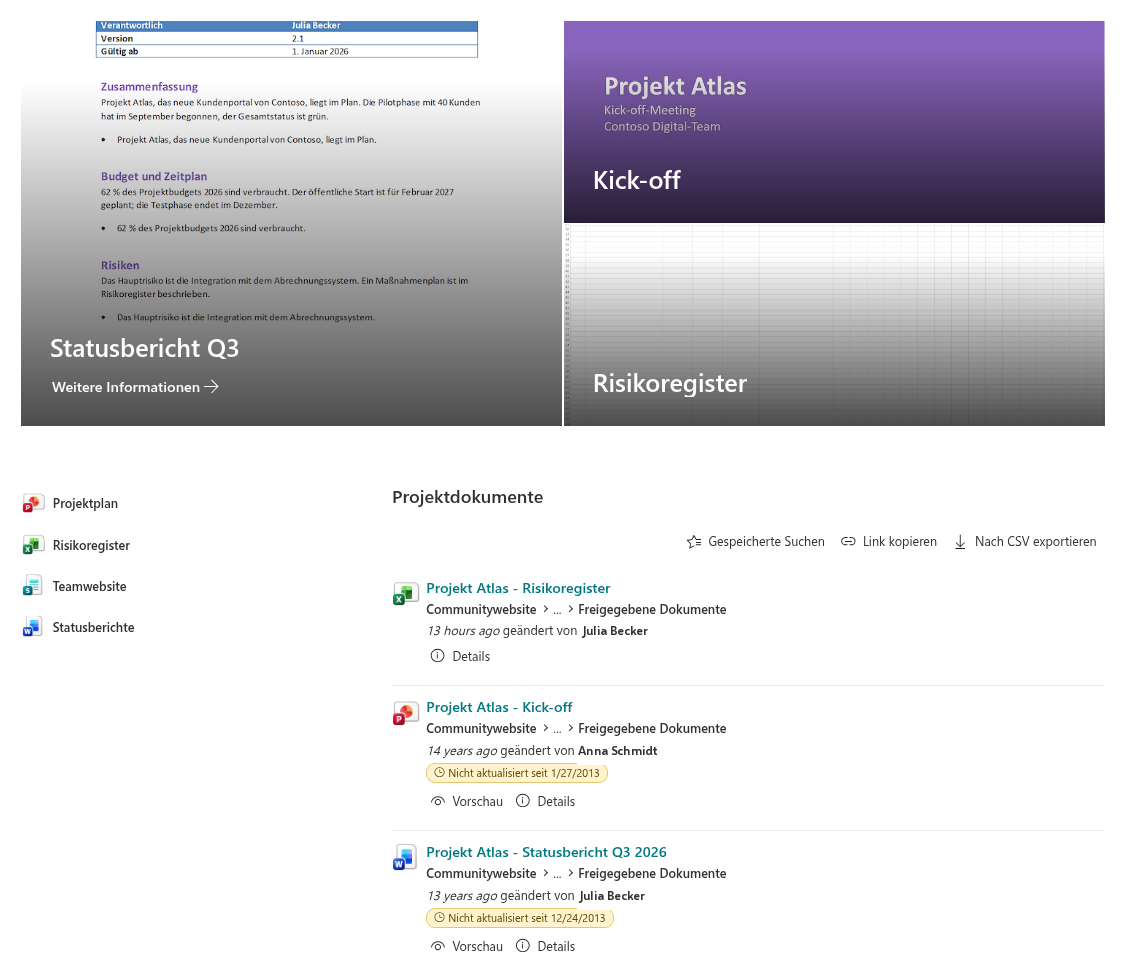
Smart Search ist ein Webpart. Statt einer einzigen Suchergebnisseite für die ganze Website bringt es eine vollständige Suche — Suchfeld, Registerkarten, Filter und Ergebnisse — auf jede moderne Seite, in jeden Abschnitt und jede Spalte sowie in Microsoft Teams. Jedes Webpart hat eigene Einstellungen, die Seitenbearbeiter im Eigenschaftenbereich ändern — ohne Admin-Tools und ohne Code.
Direkter Vergleich
| Integrierte SharePoint-Suche | Vitextra Smart Search | |
|---|---|---|
| Wo die Suche erscheint | Suchfeld in der Kopfzeile und eine eigene Ergebnisseite | Jede moderne Seite, in jedem Abschnitt; eine Ganzseiten-App; eine Teams-Kanalregisterkarte oder persönliche App |
| Wer konfiguriert | Microsoft 365- oder SharePoint-Administratoren (Organisationsebene), Websitebesitzer (Websiteebene) | Jeder Seitenbearbeiter — im Eigenschaftenbereich des Webparts |
| Geltungsbereich einer Konfiguration | Die gesamte Organisation oder die gesamte Website | Ein Webpart. Mehrere Webparts auf einer Seite können unterschiedlich eingestellt sein |
| Suchbereich | Ergibt sich aus dem Suchkontext (Organisation oder Website) | Mandant, aktuelle Websitesammlung oder aktuelle Website — pro Webpart |
| Registerkarten | Vertikalen; benutzerdefinierte Vertikalen mit KQL-Abfragen. Die Reihenfolge der Vertikalen lässt sich nicht ändern | Zehn fertige Quellen, darunter Besprechungsaufzeichnung, Beliebt und Nachrichten; Registerkarten lassen sich umbenennen, ausblenden und anordnen |
| Filter | Standardfilter plus benutzerdefinierte Filter auf verfeinerbaren verwalteten Eigenschaften | Fertige Filter (Dateityp, Autor, Änderungsdatum, Tags und mehr) plus jede verfeinerbare verwaltete Eigenschaft; Datumsfilter mit Schnellzeiträumen und benutzerdefiniertem Bereich; Reihenfolge und Anzeigenamen konfigurierbar |
| Ergebnislayout | Festes Layout für Standardvertikalen; Adaptive-Card-Layouts für benutzerdefinierte Vertikalen | Zehn ein- und ausschaltbare Elemente (Pfad, Zusammenfassung, Tags, Miniaturansicht, Dateigröße, Aufrufe und mehr) und die Länge der Zusammenfassung — ohne Layoutcode |
| Aktionen für Ergebnisse | Element öffnen | Öffnen sowie Vorschau, Abspielen und Herunterladen in einem Dialog, ohne die Seite zu verlassen |
| Nutzungsdaten | — | Anzahl der Aufrufe und ein 7-Tage-Diagramm der täglichen Aufrufe und eindeutigen Betrachter bei jedem Ergebnis |
| Zustand im Link | Abfrage in der Adresse | Abfrage, Registerkarte und Seitennummer in der Adresse (?q=…&source=…&p=…) |
| Branding | Microsoft 365-Design | Folgt dem Website- und Abschnittsdesign sowie den Schriftarten aus dem SharePoint Brand Center |
| Antworten (Lesezeichen, Q&A, Akronyme) | Ja | Nein |
| Externe Inhalte (Copilot-Connectors) | Ja, über Connectors und benutzerdefinierte Vertikalen | Nein — nur Inhalte aus SharePoint und OneDrive |
| Kosten | In Microsoft 365 enthalten | Eigenes Produkt mit kostenloser Testphase |
Wann die integrierte Suche genügt
Die integrierte Suche ist die richtige Wahl, wenn:
- Benutzer überwiegend über das Suchfeld in der Kopfzeile organisationsweit suchen;
- die Standardvertikalen und -filter abdecken, wonach Mitarbeiter suchen;
- Sie Antworten — Lesezeichen, Q&A oder Akronyme — oder Ergebnisse aus externen Systemen über Copilot-Connectors benötigen;
- die Suche zentral von Administratoren verwaltet wird und keine unterschiedlichen Einstellungen pro Seite nötig sind.
Wann Smart Search besser passt
Smart Search passt besser, wenn die Suche Teil der Seite selbst sein soll oder Seitenbesitzer ohne Administratorrechte die Kontrolle brauchen:
- Suchblöcke auf normalen Seiten — Projektdokumente auf einer Projektwebsite, Neueste Richtlinien auf einer HR-Seite, Besprechungsaufzeichnungen auf einer Teamseite — jeweils mit eigener Quelle, eigenem Bereich und Layout, neben anderen Webparts.
- Ein maßgeschneidertes Suchcenter — Registerkarten mit Namen in der Sprache Ihrer Organisation, nur die benötigten Quellen, Datumsfilter mit Schnellzeiträumen und ein zur Seite passendes Ergebnislayout.
- Mit Ergebnissen direkt arbeiten — Vorschau von Dokumenten und Wiedergabe von Videos und Besprechungsaufzeichnungen in einem Dialog, ohne neue Browser-Registerkarten.
- Sehen, was genutzt wird — Anzahl der Aufrufe und ein 7-Tage-Aufrufdiagramm bei jedem Ergebnis.
- Suche in Microsoft Teams — dieselbe Suche als Kanalregisterkarte oder persönliche App.
- Fertige Suchen — Links, die eine bestimmte Abfrage auf einer bestimmten Registerkarte öffnen, für Navigation, News oder E-Mails.
Beide zusammen nutzen
Das eine schließt das andere nicht aus. Zwei verbreitete Varianten:
- Die integrierte Suche in der Kopfzeile behalten und Smart-Search-Blöcke auf Seiten ergänzen. Benutzer behalten die gewohnte globale Suche, und Seiten erhalten gezielte, vorkonfigurierte Suchblöcke.
- Suchen aus der Kopfzeile an eine Smart-Search-Seite leiten. Legen Sie eine Smart-Search-App-Seite als URL der Ergebnisseite der Website fest. Die in der Kopfzeile eingegebene Abfrage wird im Parameter
qan die Seite übergeben, und Smart Search zeigt die Ergebnisse mit Ihren Registerkarten, Filtern und Ihrem Layout.
💡 Tipp
Wie Sie eine Smart-Search-Seite erstellen und als Suchergebnisseite der Website festlegen, erfahren Sie in KB10223. So erstellen Sie eine Such-App-Seite mit Smart Search. Für eine normale Seite mit weiteren Webparts siehe KB10058. Eine benutzerdefinierte Suchergebnisseite mit Smart Search erstellen.
Gut zu wissen
❗ Wichtig
Smart Search ersetzt weder den Suchindex noch das Ranking. Es nutzt den standardmäßigen SharePoint-Suchindex und die SharePoint-Such-API und findet daher dieselben Inhalte, die die SharePoint-Suche finden kann — nicht mehr und nicht weniger. Die Reihenfolge der Ergebnisse kann von der integrierten Microsoft Search-Seite abweichen, die eine eigene Personalisierung verwendet.
- Smart Search zeigt nur Inhalte aus SharePoint und OneDrive. Antworten und externe Inhalte aus Copilot-Connectors bleiben der integrierten Suche vorbehalten.
- Die Registerkarten basieren auf zehn integrierten Quellen; eine neue Registerkarte mit eigener KQL-Abfrage lässt sich in den Webpart-Einstellungen nicht anlegen.
- Ergebnisse zu Personen stammen aus den Benutzerprofilen im Suchindex; für ein vollwertiges Mitarbeiterverzeichnis empfiehlt sich ein spezialisiertes Verzeichnis-Webpart.
💡 Tipp
Einen Überblick über alle Funktionen von Smart Search finden Sie im Artikel KB10222. Smart Search. Lösungsüberblick. Zur Bereitstellung des Webparts siehe KB10035. Cloud-Produkt installieren.
Mehr über das Produkt: https://vitextra.com/de/products/smart-search