Organizational Chart
 Einführung
Jedes Unternehmen hat eine Organisationsstruktur, und jeder Mitarbeiter braucht sie irgendwann: Ein neuer Kollege möchte verstehen, wer wem unterstellt ist, eine Führungskraft möchte sehen, wie eine benachbarte Abteilung aufgebaut ist, und die Personalabteilung braucht ein aktuelles Organigramm für eine Präsentation, ohne es von Hand neu zu zeichnen. Das Problem: Ein in einer Präsentation gezeichnetes Organigramm ist in dem Moment veraltet, in dem jemand die Rolle wechselt.
Vitextra Organizational Chart löst dieses Problem, indem es das Organigramm automatisch aus dem Verzeichnis erstellt, das Sie ohnehin pflegen. Das Webpart liest das Attribut Manager jedes Benutzerprofils in Microsoft Entra ID und stellt die Unternehmenshierarchie als interaktiven Baum auf einer SharePoint Online-Seite oder in Microsoft Teams dar. Es gibt keine separate Datenquelle, die gepflegt werden muss: Ändert sich eine Berichtslinie im Verzeichnis, ändert sich das Organigramm mit.
Dieser Artikel gibt einen Überblick darüber, was das Webpart leistet und wie seine wichtigsten Funktionen zusammenspielen. Eine Schritt-für-Schritt-Anleitung zur Einrichtung finden Sie in KB10233. So fügen Sie das Organizational-Chart-Webpart hinzu und konfigurieren es; eine Anleitung für Endbenutzer finden Sie in KB10234. Organizational Chart: Kurzanleitung für Endbenutzer.
Aus Ihrem Verzeichnis erstellt
Das Webpart basiert auf dem SharePoint Framework und ruft die Mitarbeiterdaten über die Microsoft Graph API ab. Es lädt die aktiven Mitgliederkonten Ihres Mandanten zusammen mit ihren Manager-Beziehungen und ordnet sie anschließend in einem Baum an: Eine Person, deren Manager ein anderer Mitarbeiter ist, wird zum untergeordneten Knoten dieses Mitarbeiters, und so weiter die Hierarchie hinunter.
Da die Struktur aus dem Feld Manager abgeleitet wird, hängt die Qualität des Organigramms unmittelbar von der Qualität Ihres Verzeichnisses ab. Ist der Manager für jeden Mitarbeiter außer der Unternehmensleitung gesetzt, hat das Organigramm eine einzige Wurzel und saubere Verzweigungen. Ist mehreren Personen kein Manager zugewiesen, wird jede von ihnen zu einer eigenen Wurzel an der Spitze des Organigramms.
📝 Hinweis
Gastkonten und externe Benutzer werden nie einbezogen – das Organigramm zeigt ausschließlich Mitgliederkonten Ihrer Organisation. Deaktivierte Konten werden standardmäßig ausgeblendet; Konten ohne zugewiesene Lizenz oder ohne Position werden standardmäßig ebenfalls ausgeschlossen. Ein Administrator kann diese Regeln in den Webpart-Einstellungen ändern.
Die Mitarbeiterdaten werden einmal geladen und bis zu 12 Stunden im Browser vorgehalten. Das erneute Öffnen der Seite ist dadurch schnell und belastet Microsoft Graph nicht zusätzlich. Die Zeit Zuletzt aktualisiert wird oberhalb des Organigramms zusammen mit einem Link Aktualisieren angezeigt, der die Daten bei Bedarf neu lädt. Mitarbeiterfotos und Anwesenheitsstatus werden verzögert geladen – nur für die Karten, die tatsächlich auf dem Bildschirm sichtbar sind –, sodass das Organigramm auch in Organisationen mit Tausenden von Mitarbeitern reaktionsschnell bleibt.
Zwei Diagrammmodi
Das Webpart kann die gesamte Organisation oder nur einen Teil davon anzeigen:
- Gesamtes Unternehmen – das Organigramm beginnt bei den Mitarbeitern, die keinen Manager haben (in der Regel der CEO oder die Geschäftsleitung), und zeigt die vollständige Hierarchie darunter. Dies ist der Modus für die Intranet-Startseite oder den Bereich Über das Unternehmen.
- Mitarbeiter, die einem bestimmten Benutzer unterstellt sind – das Organigramm beginnt bei einer von Ihnen ausgewählten Person und zeigt alle, die ihr direkt oder indirekt unterstellt sind. Dieser Modus ist die richtige Wahl für eine Abteilungswebsite oder eine Teamseite, auf der nur ein Zweig der Organisation relevant ist.
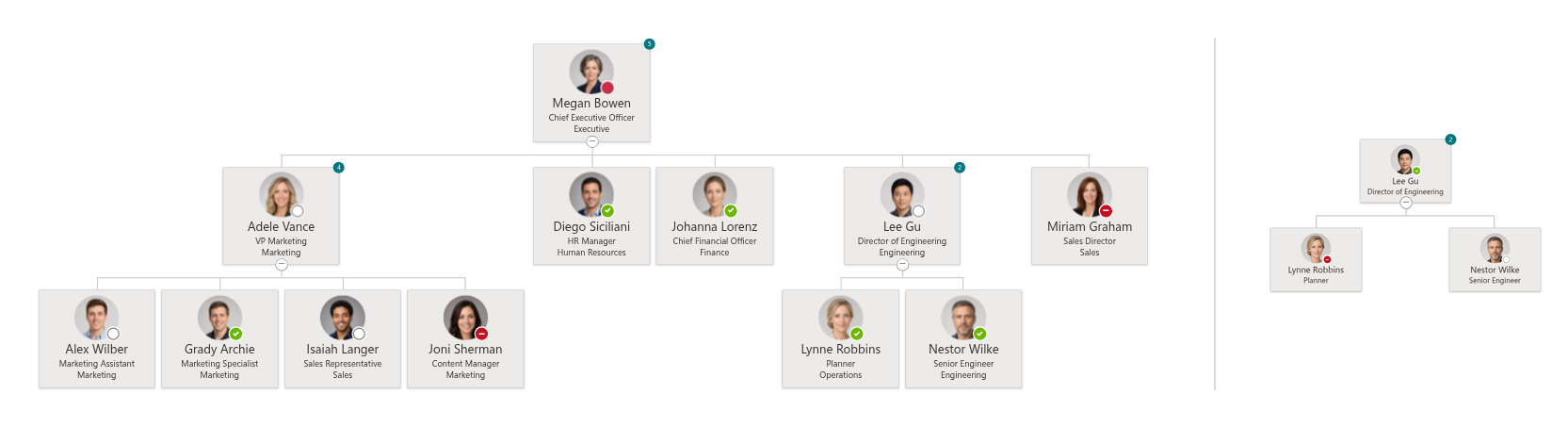
In beiden Modi legen Sie fest, wie viele Ebenen der Hierarchie beim Öffnen der Seite aufgeklappt sind – von 1 bis 10. Tiefere Ebenen bleiben zugeklappt, bis ein Besucher sie aufklappt, wodurch ein großes Organigramm lesbar bleibt.
Ausrichtungen und Mitarbeiterkarten
Das Organigramm ist in zwei Ausrichtungen verfügbar:
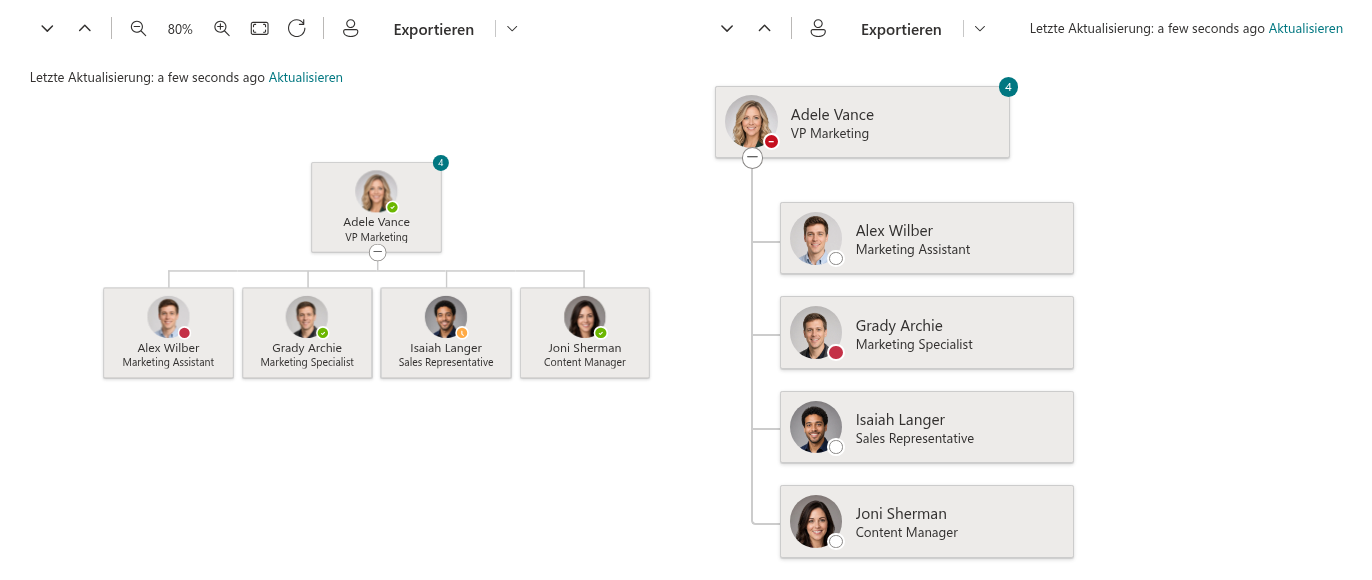
- Horizontal – der klassische Organisationsbaum von oben nach unten. Besucher können das Organigramm durch Ziehen verschieben sowie vergrößern und verkleinern. Diese Ausrichtung eignet sich besonders für breite Seitenabschnitte und Layouts in voller Breite.
- Vertikal – eine kompakte, verschachtelte Liste, in der jede Ebene unter ihrer übergeordneten Ebene eingerückt ist. Sie benötigt weniger horizontalen Platz und eignet sich gut für schmale Spalten und mobile Bildschirme.
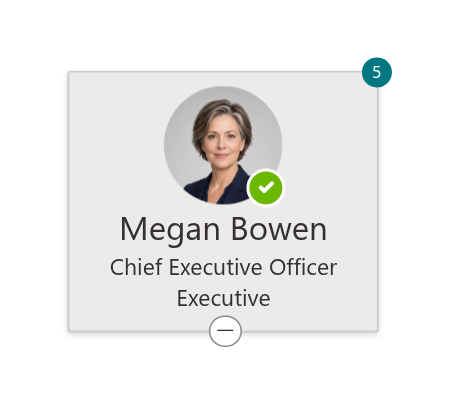
Jeder Mitarbeiter wird durch eine Karte dargestellt. Die Kartengröße hat vier Stufen – von einer kompakten Karte nur mit dem Namen bis zu einer großen Karte mit Foto und drei Informationszeilen. Sie entscheiden, welche Attribute diese Zeilen anzeigen: Die Kopfzeile, das zweite und das dritte Feld können jeweils auf eines von fünfzehn Profilattributen gesetzt werden – vollständiger Name, Position, Abteilung, E-Mail, Mobiltelefon, Bürostandort, Stadt, Land, Mitarbeiter-ID und weitere. Eine Abteilungswebsite zeigt vielleicht die Position und die Telefonnummer, während ein Büroverzeichnis eher den Bürostandort und die E-Mail-Adresse bevorzugt.
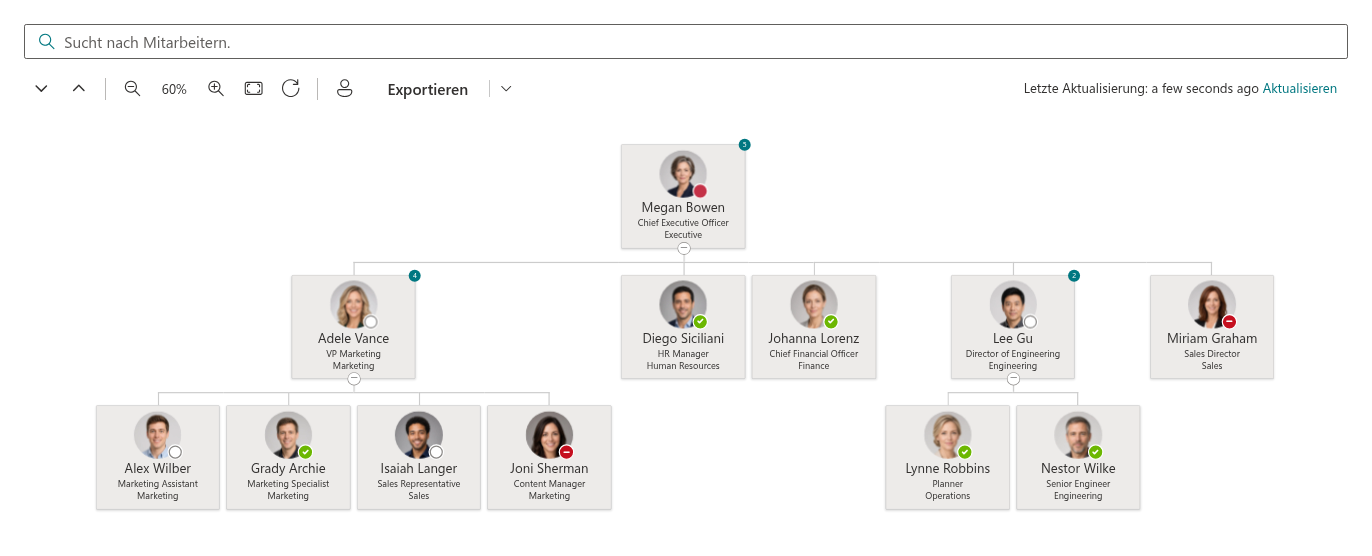
Die Karten zeigen außerdem das Foto des Mitarbeiters und einen Microsoft-Teams-Anwesenheitsstatus in Echtzeit – Verfügbar, Beschäftigt, Abwesend, Nicht stören oder Offline –, sodass Kollegen sehen können, ob gerade ein guter Moment für eine Kontaktaufnahme ist. Beim Bewegen des Mauszeigers über eine Karte öffnet sich die Standard-Profilkarte von Microsoft 365 mit Kontaktdaten und Aktionen wie dem Starten eines Chats oder dem Senden einer E-Mail. Optional kann eine Kennzeichnung auf jeder Karte die Anzahl der direkt unterstellten Mitarbeiter der Person anzeigen.
Navigation im Organigramm
Eine Symbolleiste oberhalb des Organigramms bietet Besuchern alles, was sie brauchen, um sich in einer großen Struktur zu bewegen:
- Alle aufklappen und Alle zuklappen – öffnen oder schließen den gesamten Baum mit einem Klick.
- Vergrößern, Verkleinern und die aktuelle Zoomstufe in Prozent (von 20 % bis 200 %), dazu An Bildschirm anpassen, das den Maßstab wählt, bei dem das gesamte Organigramm in die Seitenbreite passt, und Ansicht zurücksetzen, das zu 100 % und zur ursprünglichen Position zurückkehrt. Wenn Sie beim Drehen des Mausrads Strg (oder ⌘ auf einem Mac) gedrückt halten, wird das Organigramm ebenfalls gezoomt; ohne die Taste wird die Seite wie gewohnt gescrollt.
- Mich finden – findet den angemeldeten Benutzer in der Hierarchie, klappt die Kette der Vorgesetzten über ihm auf, hebt seine Karte hervor und scrollt sie in den sichtbaren Bereich. Das ist die schnelle Antwort auf die Frage „Wo bin ich in dieser Struktur?" und ein Favorit neuer Mitarbeiter.
- Exportieren – speichert das Organigramm als Datei (siehe unten).
Einzelne Zweige werden mit dem Pfeilsymbol unter jeder Karte auf- und zugeklappt, das sich auch über die Tastatur bedienen lässt.
Suche und Filterung
Das Suchfeld oberhalb des Organigramms filtert den Baum bereits während der Eingabe. Es berücksichtigt Name, Position, Abteilung, E-Mail, Mitarbeiter-ID, Stadt, Bundesland und Land jedes Mitarbeiters; passende Karten werden hervorgehoben, und die Zweige, die sie enthalten, werden automatisch aufgeklappt, sodass ein Treffer nie in einem zugeklappten Knoten verborgen bleibt.
Für Administratoren bietet das Webpart im Eigenschaftenbereich den Abschnitt Filter. Mit einem Abfrage-Editor können Sie Bedingungen für beliebige Kartenattribute mit Und/Oder-Logik und Operatoren wie ist gleich, enthält, beginnt mit, enthält Daten sowie deren Verneinungen kombinieren – zum Beispiel, um nur die Mitarbeiter zweier Abteilungen anzuzeigen oder Dienstkonten auszulassen, deren Position ein bestimmtes Wort enthält. Drei Schnellschalter schließen zusätzlich Mitarbeiter ohne Lizenz, ohne Abteilung oder ohne Position aus.
💡 Tipp
Ein typischer Anwendungsfall der Filterung ist die Anzeige einer einzelnen Abteilung auf ihrer eigenen Website. Ein ausgearbeitetes Beispiel finden Sie in KB50026. So filtern Sie das Organigramm, um eine bestimmte Abteilung anzuzeigen.
Export als PDF und JPEG
Das Organigramm kann mit einem Klick als PDF-Dokument oder JPEG-Bild exportiert werden. Der Export erfasst immer den gesamten Baum – jede Wurzel und jeden Zweig im aktuell aufgeklappten Zustand, nicht nur den gerade auf dem Bildschirm sichtbaren Teil –, und die Seitenausrichtung des PDF wird automatisch passend zu den Proportionen des Organigramms gewählt. Ein Administrator legt fest, welche der beiden Formate den Besuchern angeboten werden.
Microsoft Teams
Organizational Chart wird als Microsoft-Teams-Anwendung ausgeliefert. Sie kann als persönliche App installiert werden, mit der jeder Mitarbeiter das Unternehmensorganigramm über die Teams-Seitenleiste öffnet, oder als Registerkarte zu einem Kanal hinzugefügt werden, sodass ein Team seine eigene Struktur immer zur Hand hat. Daten, Ausrichtungen und Navigation sind exakt dieselben wie auf einer SharePoint-Seite.
In Teams kann ein Administrator die aktuellen Einstellungen als mandantenweiten Standard speichern, sodass jeder Benutzer der persönlichen App dasselbe, einheitlich konfigurierte Organigramm sieht, ohne selbst etwas konfigurieren zu müssen.

Designs und Sprachen
Das Webpart übernimmt das Design der SharePoint-Website, einschließlich der Farbvariante des Seitenabschnitts, in dem es platziert ist, und wechselt zusammen mit dem Teams-Client in den dunklen Modus. Es unterstützt Abschnitte in voller Breite und ist vollständig responsiv.
Die Benutzeroberfläche ist in 34 Sprachen verfügbar; die Sprache wird automatisch anhand der Sprache der SharePoint-Website oder des Teams-Clients ausgewählt.
Systemanforderungen
| Plattform | SharePoint Online (Microsoft 365) |
| Hosts | Moderne SharePoint-Seiten, ganzseitige Apps, persönliche App und Kanalregisterkarten in Microsoft Teams |
| Datenquelle | Microsoft Entra ID über Microsoft Graph |
| Installation | SPFx-Paket (.sppkg) über den App-Katalog des Mandanten |
| API-Berechtigungen | Directory.Read.All, User.Read.All, Presence.Read.All (Microsoft Graph) |
| Lizenzierung | Eine Lizenz pro Mandant; die Anzahl der Benutzer hat keinen Einfluss auf den Preis |
❗ Wichtig
Organizational Chart ist ein Cloud-Produkt und unterstützt keine SharePoint-Server-Umgebungen (On-Premises).
💡 Tipp
Wie Sie das Webpart in Ihrer Umgebung bereitstellen, erfahren Sie in KB10035. Cloud-Produkt installieren. Wie Sie es zu einer Seite hinzufügen und konfigurieren, erfahren Sie in KB10233. So fügen Sie das Organizational-Chart-Webpart hinzu und konfigurieren es.
Weitere Informationen zum Produkt: https://vitextra.com/de/products/org-chart