Organizational Chart
 Einführung
Dieser Artikel erklärt, wie Sie das Webpart Vitextra Organizational Chart auf einer SharePoint-Online-Seite platzieren und über seinen Eigenschaftenbereich konfigurieren: von der Genehmigung der erforderlichen API-Berechtigungen über die Wahl des Diagrammmodus, der Ausrichtung und der Attribute auf den Mitarbeiterkarten bis zu den Filtern und Exportformaten. Es wird vorausgesetzt, dass das Organizational-Chart-Paket bereits im App-Katalog Ihres Mandanten bereitgestellt wurde.
💡 Tipp
Wenn das Webpart auf Ihrer Website noch nicht verfügbar ist, stellen Sie es zuerst bereit – siehe KB10035. Cloud-Produkt installieren. Einen Überblick über die Funktionen des Webparts finden Sie in KB10232. Organizational Chart. Lösungsüberblick.
Voraussetzungen
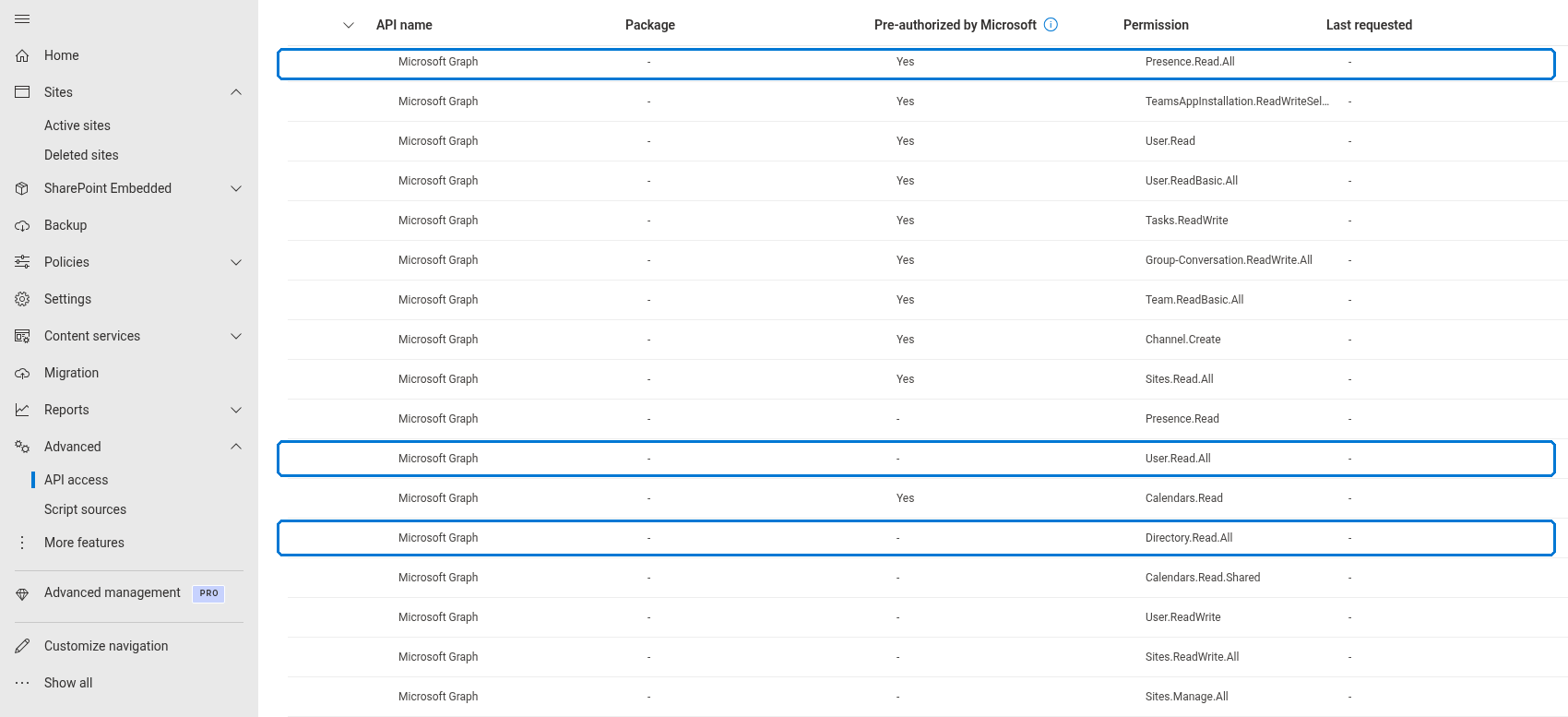
Organizational Chart liest die Mitarbeiterdaten über die Microsoft Graph API aus Microsoft Entra ID. Das Webpart kann das Organigramm daher erst erstellen, wenn die folgenden Berechtigungen für Ihren Mandanten genehmigt wurden:
| Berechtigung | Verwendet für |
|---|---|
Directory.Read.All | Lesen der Verzeichnisstruktur und der Manager-Mitarbeiter-Beziehungen |
User.Read.All | Lesen der Benutzerprofile und Mitarbeiterfotos |
Presence.Read.All | Anzeige des Microsoft-Teams-Anwesenheitsstatus auf den Karten |
Die Berechtigungsanforderungen werden bei der Bereitstellung des Pakets automatisch registriert. Um sie zu genehmigen, öffnet ein globaler Administrator oder SharePoint-Administrator das SharePoint Admin Center, wechselt zu Erweitert → API-Zugriff, wählt jede ausstehende Anforderung für Microsoft Graph aus und klickt auf Genehmigen.
❗ Wichtig
Solange die Berechtigungen nicht genehmigt sind, kann das Webpart keine Mitarbeiter laden und zeigt anstelle des Organigramms eine Fehlermeldung an. Fehlt nur Presence.Read.All, funktioniert das Organigramm, es werden jedoch keine Anwesenheitsindikatoren angezeigt.
Um das Webpart zu einer Seite hinzuzufügen, benötigen Sie Bearbeitungsrechte für diese Seite – in der Regel die Rolle Websitebesitzer oder Websitemitglied.
Hinzufügen des Webparts zu einer Seite
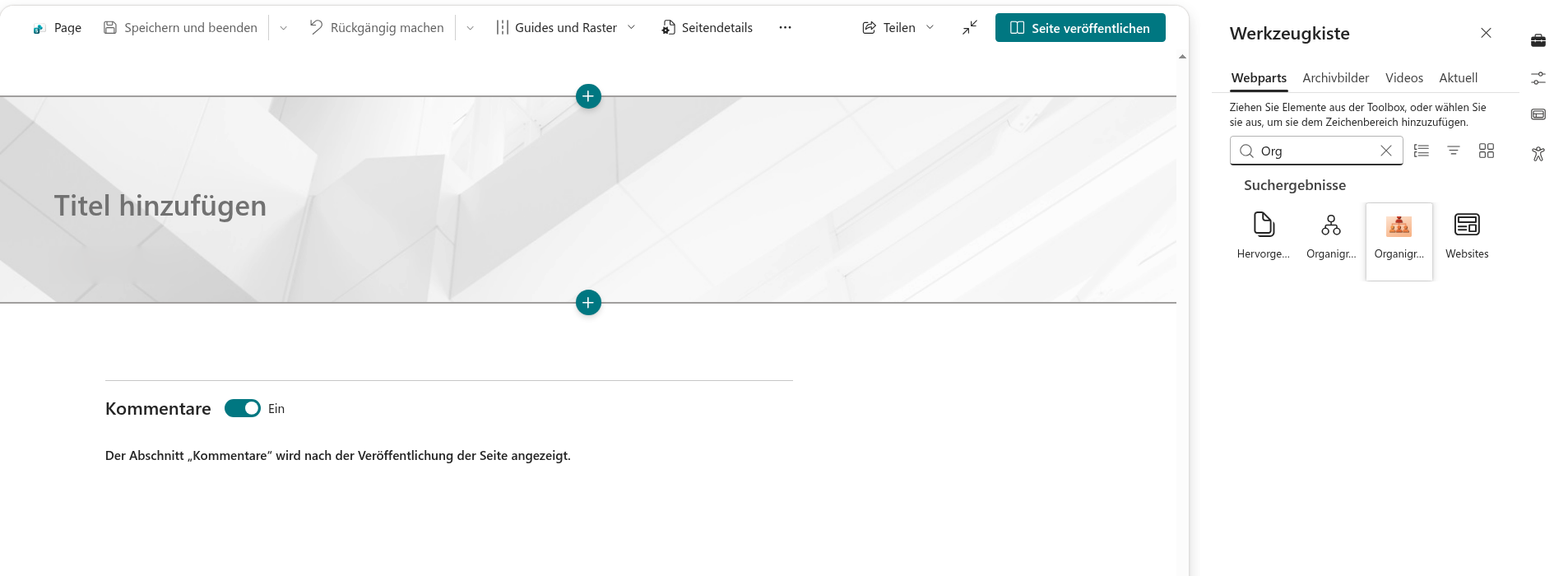
- Öffnen Sie die Seite, auf der das Organigramm erscheinen soll, und wechseln Sie mit Bearbeiten oben rechts in den Bearbeitungsmodus.
- Bewegen Sie den Mauszeiger über den Bereich, in dem das Webpart platziert werden soll, und klicken Sie auf die runde Schaltfläche + (Neues Webpart hinzufügen).
- Geben Sie in der Toolbox Org Chart ein und wählen Sie das Webpart aus der Liste aus.
Das Webpart wird zur Seite hinzugefügt und erstellt sofort das Organigramm des gesamten Unternehmens mit den Standardeinstellungen.
💡 Tipp
Der horizontale Baum profitiert von Platz. Platzieren Sie das Webpart in einem Abschnitt in voller Breite oder in einem einspaltigen Abschnitt, damit mehrere Zweige nebeneinander passen, ohne dass verkleinert werden muss.
Konfigurieren des Webparts
Wählen Sie das Webpart aus und klicken Sie auf das Symbol Stift (Webpart bearbeiten), um den Eigenschaftenbereich zu öffnen. Die Einstellungen sind in die nachfolgend beschriebenen Gruppen gegliedert.
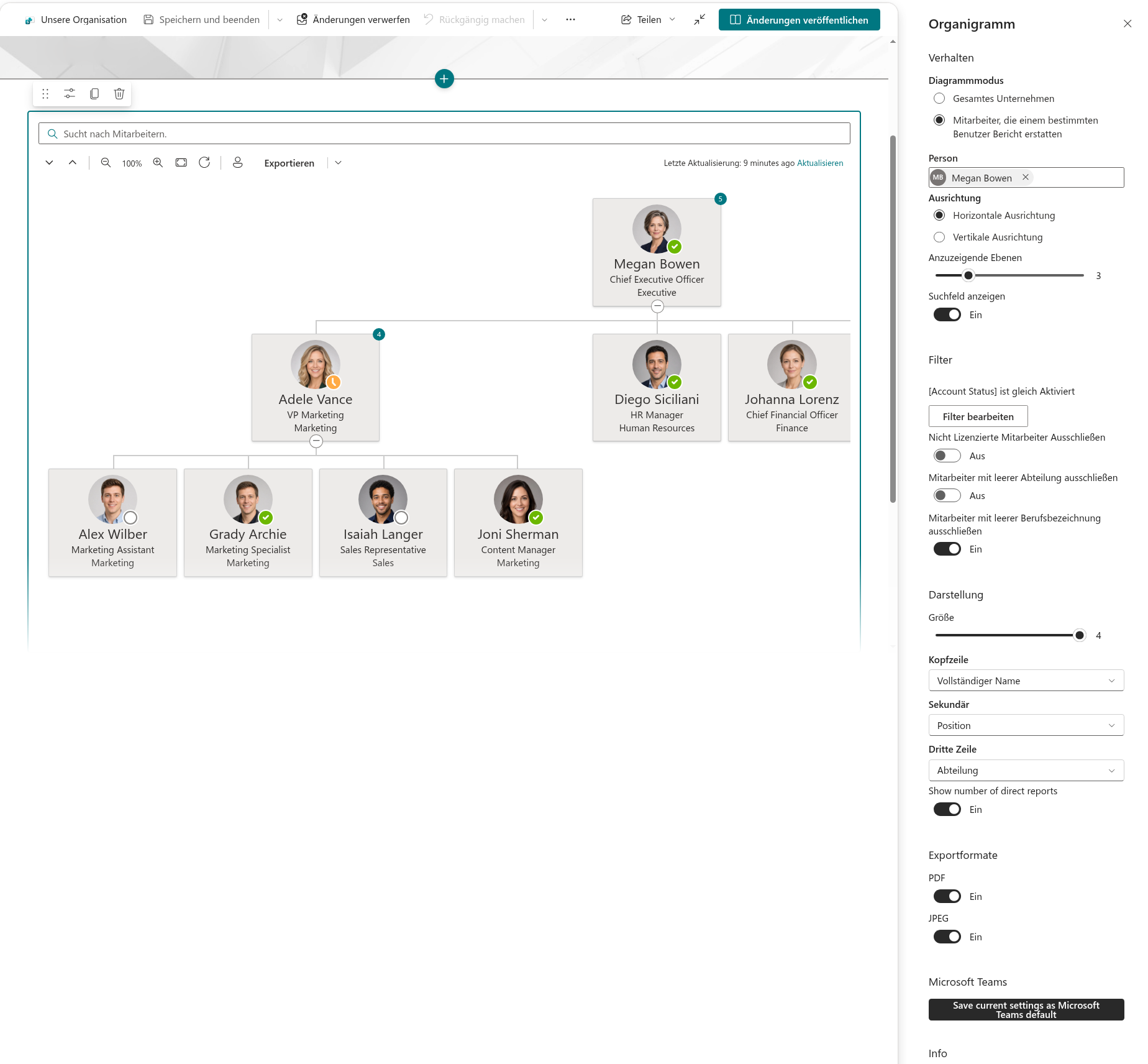
Verhalten
- Diagrammmodus – womit das Organigramm beginnt:
- Gesamtes Unternehmen – die Wurzeln des Organigramms sind die Mitarbeiter, denen in Microsoft Entra ID kein Manager zugewiesen ist (in der Regel der CEO); darunter wird die vollständige Hierarchie angezeigt.
- Mitarbeiter, die einem bestimmten Benutzer unterstellt sind – das Organigramm beginnt bei einer Person und zeigt alle, die ihr auf beliebiger Ebene unterstellt sind. Wenn diese Option ausgewählt ist, erscheint eine Auswahl Person: Geben Sie einen Namen ein und wählen Sie den Mitarbeiter aus. Das Organigramm wird neu erstellt, sobald eine Person ausgewählt wurde.
- Ausrichtung – das Layout des Organigramms: Horizontal (ein Baum von oben nach unten, der verschoben und gezoomt werden kann) oder Vertikal (eine kompakte eingerückte Liste, die sich für schmale Spalten und mobile Bildschirme eignet).
- Anzuzeigende Ebenen – wie viele Ebenen der Hierarchie beim Öffnen der Seite aufgeklappt sind, von 1 bis 10 (Standard: 3). Tiefere Ebenen bleiben zugeklappt, bis ein Besucher sie aufklappt.
- Suchfeld anzeigen – blendet das Suchfeld oberhalb des Organigramms ein oder aus.
📝 Hinweis
Im Modus Mitarbeiter, die einem bestimmten Benutzer unterstellt sind zeigt das Webpart die Meldung User not defined, bis eine Person ausgewählt wurde. Wird das ausgewählte Konto später aus dem Verzeichnis entfernt, erscheint stattdessen die Meldung User not found in Azure AD – wählen Sie eine andere Person aus oder wechseln Sie zurück zu Gesamtes Unternehmen.
Filter
Diese Gruppe legt fest, welche Mitarbeiter in das Organigramm aufgenommen werden.
- Erweiterte Filterung – klicken Sie auf Filter bearbeiten, um den Abfrage-Editor zu öffnen. Fügen Sie Bedingungen für beliebige Kartenattribute hinzu (Abteilung, Position, Stadt, Land, Benutzername usw.), wählen Sie für jede einen Operator – ist gleich, ist nicht gleich, enthält, enthält nicht, beginnt mit, endet mit, enthält Daten, enthält keine Daten und weitere – und kombinieren Sie Bedingungen und Gruppen mit Und/Oder-Logik. Standardmäßig ist eine einzige Bedingung vorhanden: Kontostatus ist gleich Aktiviert, die deaktivierte Konten aus dem Organigramm fernhält. Solange Sie sie nicht ändern, zeigt der Eigenschaftenbereich Kein Filter angewendet an.
- Mitarbeiter ohne Lizenz ausschließen – blendet Konten ohne zugewiesene Microsoft-365-Lizenz aus, etwa freigegebene Postfächer und Dienstkonten (standardmäßig aktiviert).
- Mitarbeiter ohne Abteilung ausschließen – blendet Konten aus, deren Feld Abteilung leer ist (standardmäßig deaktiviert).
- Mitarbeiter ohne Position ausschließen – blendet Konten aus, deren Feld Position leer ist (standardmäßig aktiviert).

❗ Wichtig
Filter und Ausschlüsse werden nach dem Laden des Verzeichnisses und vor dem Erstellen des Baums angewendet. Entfernt ein Filter einen Manager, behält aber dessen unterstellte Mitarbeiter, verlieren diese ihre Verbindung zum Rest der Hierarchie und verschwinden zusammen mit ihrem gesamten Zweig aus dem Organigramm. Wenn Sie das Organigramm auf eine Abteilung eingrenzen, achten Sie darauf, dass auch die Abteilungsleitung dem Filter entspricht.
💡 Tipp
Ein ausgearbeitetes Beispiel für einen Abteilungsfilter finden Sie in KB50026. So filtern Sie das Organigramm, um eine bestimmte Abteilung anzuzeigen.
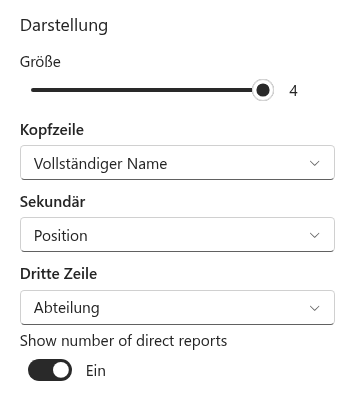
Darstellung
- Größe – die Größe der Mitarbeiterkarten, von 1 (kompakt, nur Name) bis 4 (groß, mit Foto und drei Textzeilen). Der Standardwert ist 4.
- Kopfzeile, Zweites Feld und Drittes Feld – die auf jeder Karte angezeigten Attribute. Das Feld Kopfzeile ist immer verfügbar; Zweites Feld erscheint ab Größe 2 und Drittes Feld nur bei Größe 4. Jedes Feld kann auf eines der folgenden Attribute gesetzt werden: Vollständiger Name, ID, Abteilung, Position, Mobiltelefon, Vorname, Nachname, Benutzername, E-Mail, Bundesland/Provinz, Postleitzahl, Adresse, Stadt, Land/Region oder Bürostandort. Die Standardwerte sind Vollständiger Name, Position und Abteilung.
- Anzahl direkter Mitarbeiter anzeigen – fügt jeder Karte eine Kennzeichnung mit der Anzahl der direkt unterstellten Mitarbeiter der Person hinzu (standardmäßig deaktiviert).
Exportformate
Zwei Schalter, PDF und Jpeg, legen fest, welche Formate die Schaltfläche Exportieren oberhalb des Organigramms anbietet. Beide sind standardmäßig aktiviert; deaktivieren Sie beide, um die Schaltfläche vollständig zu entfernen.
Microsoft Teams
Diese Gruppe erscheint nur, wenn das Webpart in Microsoft Teams ausgeführt wird – als persönliche App oder als Kanalregisterkarte. Die Schaltfläche Aktuelle Einstellungen als Microsoft-Teams-Standard speichern speichert die aktuelle Konfiguration als mandantenweiten Standard, sodass jeder Benutzer, der die persönliche App öffnet, das Organigramm in derselben Konfiguration sieht. Nach dem Speichern der Einstellungen erscheint eine Bestätigungsmeldung.
Info
Zeigt den Lizenzstatus (Testversion, aktiv oder abgelaufen), die Produktversion, die Mandanten-ID und das Startdatum an und bietet die Aktionen für Testversion und Aktivierung.
💡 Tipp
Einzelheiten zur Zuweisung einer Lizenz zu Ihrem Mandanten finden Sie in KB10037. Abonnements anzeigen.
Übersicht der Einstellungen
| Gruppe | Einstellung | Werte | Standard |
|---|---|---|---|
| Verhalten | Diagrammmodus | Gesamtes Unternehmen / Mitarbeiter, die einem bestimmten Benutzer unterstellt sind | Gesamtes Unternehmen |
| Verhalten | Person | Ein Mitarbeiter (nur im Modus „Unterstellte Mitarbeiter") | — |
| Verhalten | Ausrichtung | Horizontal / Vertikal | Vertikal |
| Verhalten | Anzuzeigende Ebenen | 1 – 10 | 3 |
| Verhalten | Suchfeld anzeigen | Ein / Aus | Ein |
| Filter | Erweiterte Filterung | Bedingungen des Abfrage-Editors | Kontostatus ist gleich Aktiviert |
| Filter | Mitarbeiter ohne Lizenz ausschließen | Ein / Aus | Ein |
| Filter | Mitarbeiter ohne Abteilung ausschließen | Ein / Aus | Aus |
| Filter | Mitarbeiter ohne Position ausschließen | Ein / Aus | Ein |
| Darstellung | Größe | 1 – 4 | 4 |
| Darstellung | Kopfzeile / Zweites Feld / Drittes Feld | Eines von 15 Profilattributen | Vollständiger Name / Position / Abteilung |
| Darstellung | Anzahl direkter Mitarbeiter anzeigen | Ein / Aus | Aus |
| Exportformate | PDF, Jpeg | Ein / Aus | Ein, Ein |
Veröffentlichen der Seite
Wenn das Organigramm wie gewünscht aussieht, klicken Sie auf Erneut veröffentlichen (oder Veröffentlichen), um die Seite für Ihre Besucher freizugeben. Die Einstellungen werden mit der Seite gespeichert, sodass jeder Besucher denselben Modus, dieselbe Ausrichtung und dieselben Filter sieht; ändern kann er nur den Zoom, die aufgeklappten Zweige und die Suchanfrage – siehe KB10234. Organizational Chart: Kurzanleitung für Endbenutzer.
Weitere Informationen zum Produkt: https://vitextra.com/de/products/org-chart