Organizational Chart
 Einführung
Das Vitextra Organizational Chart zeigt die Struktur Ihres Unternehmens als interaktiven Baum, der aus dem Unternehmensverzeichnis erstellt wird: wer wem unterstellt ist, welche Teams eine Abteilung bilden und wer gerade verfügbar ist. Diese Anleitung führt Endbenutzer durch das Organigramm – ganz ohne Administratorrechte – vom Lesen der Karten über das Finden eines Kollegen bis zum Speichern des Organigramms als Datei.
📝 Hinweis
Das genaue Aussehen des Organigramms hängt davon ab, wie ein Administrator es konfiguriert hat: Ausrichtung, Kartengröße, die darauf angezeigten Informationen und die verfügbaren Schaltflächen können von den Screenshots in diesem Artikel abweichen.
Das Organigramm lesen
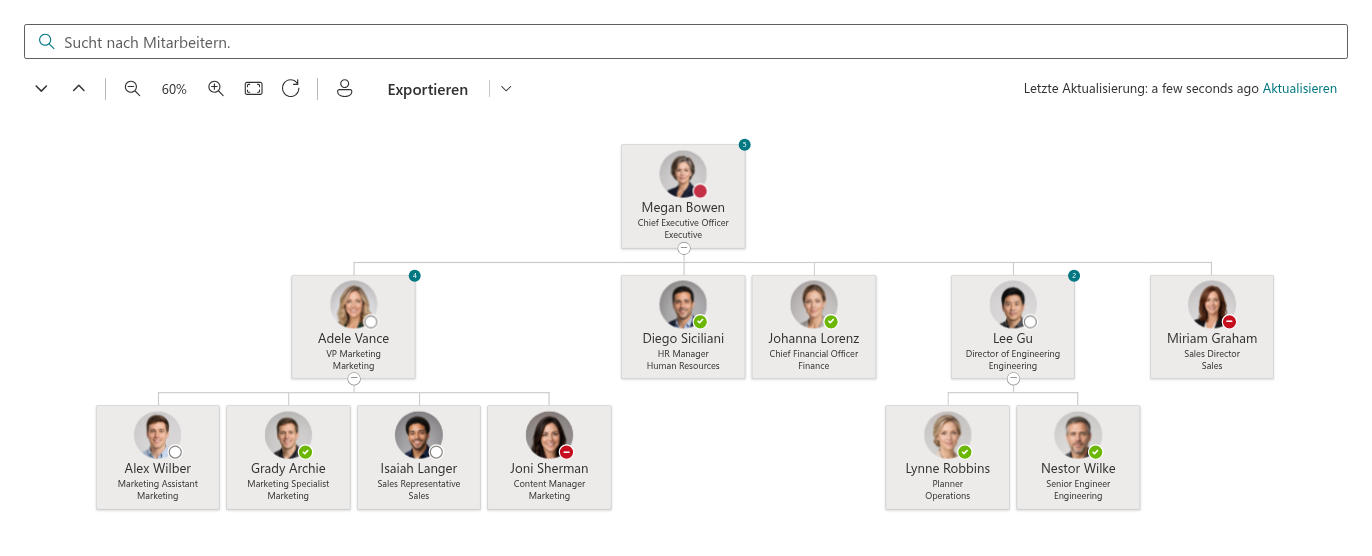
Jede Person im Organigramm wird als Karte dargestellt. Je nach Konfiguration zeigt eine Karte das Foto, den Namen und bis zu zwei weitere Informationszeilen der Person – meist Position und Abteilung. Die Linien zwischen den Karten stellen Unterstellungsverhältnisse dar: Die Karten direkt unter einer Person sind ihre direkt unterstellten Mitarbeiter.
Das Organigramm wird in einer von zwei Ausrichtungen angezeigt:
- Horizontal – ein klassischer Baum von oben nach unten. Das Organigramm kann größer als die Seite sein; Sie können es mit der Maus ziehen, um es zu verschieben, und mit den Zoom-Steuerelementen mehr oder weniger davon auf einmal anzeigen.
- Vertikal – eine kompakte Liste, in der jede Ebene unter ihrem Vorgesetzten eingerückt ist. Sie passt in schmale Spalten und auf Smartphones; Sie scrollen sie wie jede andere Liste.
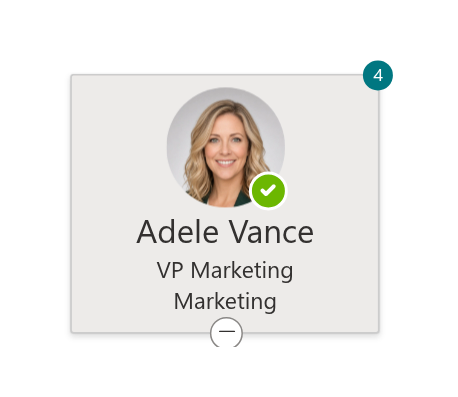
Wenn der Administrator es aktiviert hat, zeigt eine Kennzeichnung auf der Karte, wie viele Personen dieser Person direkt unterstellt sind.
Zweige auf- und zuklappen
Beim Öffnen der Seite sind nur die ersten Ebenen der Hierarchie aufgeklappt. Eine Person, der Mitarbeiter unterstellt sind, zeigt unter ihrer Karte ein Pfeilsymbol:
- Klicken Sie auf das Pfeilsymbol, um den Zweig aufzuklappen und die direkt unterstellten Mitarbeiter der Person zu sehen; klicken Sie erneut darauf, um den Zweig zuzuklappen.
- Das Pfeilsymbol lässt sich auch über die Tastatur bedienen: Setzen Sie den Fokus mit Tab darauf und drücken Sie Eingabe oder die Leertaste.
Um das gesamte Organigramm auf einmal zu öffnen oder zu schließen, verwenden Sie die Schaltflächen Alle aufklappen und Alle zuklappen in der Symbolleiste.
💡 Tipp
Klappen Sie die Zweige, die Sie nicht interessieren, vor dem Zoomen oder Exportieren zu – ein Organigramm mit wenigen offenen Zweigen ist deutlich leichter zu lesen als ein vollständig aufgeklapptes.
Organigramm zoomen und verschieben
In der horizontalen Ausrichtung bietet die Symbolleiste eine Reihe von Ansichtssteuerelementen:
| Steuerelement | Funktion |
|---|---|
| Verkleinern / Vergrößern | Verkleinert oder vergrößert das Organigramm in 10-%-Schritten; der aktuelle Maßstab wird zwischen den Schaltflächen angezeigt. Der Maßstab reicht von 20 % bis 200 %. |
| An Bildschirm anpassen | Wählt den Maßstab, bei dem das gesamte aufgeklappte Organigramm in die Seitenbreite passt. |
| Ansicht zurücksetzen | Setzt das Organigramm auf 100 % und seine ursprüngliche Position zurück. |
Sie können auch mit der Maus zoomen: Halten Sie Strg (oder ⌘ auf einem Mac) gedrückt und drehen Sie das Mausrad über dem Organigramm. Ohne die Taste scrollt das Mausrad wie gewohnt die Seite, sodass das Organigramm das normale Lesen nie stört.
Um das Organigramm zu verschieben, halten Sie die linke Maustaste an einer beliebigen Stelle darauf gedrückt und ziehen Sie. Das ist praktisch, wenn ein Zweig über den Seitenrand hinaus aufgeklappt wurde.

Sich selbst finden: Mich finden
Klicken Sie in der Symbolleiste auf Mich finden, und das Organigramm sucht Ihre eigene Karte: Es klappt jeden Zweig zwischen der Spitze der Hierarchie und Ihnen auf, hebt Ihre Karte hervor und scrollt sie in den sichtbaren Bereich. Das ist der schnellste Weg, die Frage „Wo bin ich in dieser Struktur?" zu beantworten – und Ihren Vorgesetzten, dessen Vorgesetzten und Ihre Kollegen auf einen Blick zu sehen.

📝 Hinweis
Mich finden funktioniert nur, wenn Sie Teil des Organigramms sind. Auf einer Seite, die nur eine einzelne Abteilung zeigt, oder wenn das Organigramm gefiltert ist, ist Ihre Karte möglicherweise nicht vorhanden – in diesem Fall wird nichts hervorgehoben.
Einen Kollegen suchen
Beginnen Sie mit der Eingabe in das Feld Mitarbeiter suchen oberhalb des Organigramms. Das Organigramm wird bereits während der Eingabe eingegrenzt: Karten, die der Suchanfrage entsprechen, werden hervorgehoben, und die Zweige, die sie enthalten, werden automatisch aufgeklappt, sodass kein Treffer in einem zugeklappten Knoten verborgen bleibt.
Die Suche berücksichtigt Name, Position, Abteilung, E-Mail-Adresse, Mitarbeiter-ID, Stadt, Bundesland und Land jeder Person. Sie können also gleichermaßen nach Anna, nach Marketing oder nach Berlin suchen. Gibt es keine Treffer, zeigt das Organigramm Es wurden keine Elemente gefunden, die Ihrer Anfrage entsprechen mit einer Schaltfläche Suchanfrage löschen; leeren Sie das Feld, um zum vollständigen Organigramm zurückzukehren.
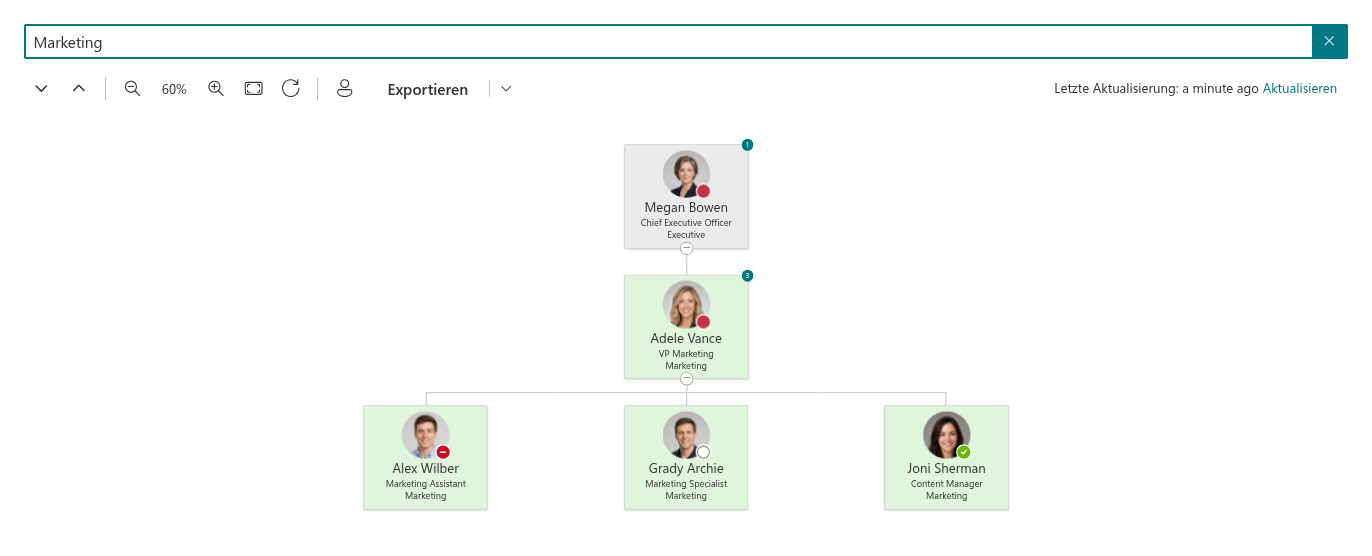
Anwesenheitsstatus und Profilkarte
Der farbige Punkt auf dem Foto einer Person ist ihr aktueller Microsoft-Teams-Anwesenheitsstatus: Grün für Verfügbar, Rot für Beschäftigt, ein rotes „Minus"-Zeichen für Nicht stören, Gelb für Abwesend und Grau für Offline. Der Status ist live, sodass Sie auf einen Blick erkennen, ob gerade ein guter Moment für eine Kontaktaufnahme ist.
Bewegen Sie den Mauszeiger über eine Karte, um die Standard-Profilkarte von Microsoft 365 dieser Person zu öffnen. Sie zeigt Kontaktdaten, Vorgesetzten und unterstellte Mitarbeiter und bietet Schnellaktionen – Chat starten, anrufen oder E-Mail senden – genau wie überall sonst in Microsoft 365.

📝 Hinweis
Fotos und Anwesenheitsstatus werden nur für die aktuell sichtbaren Karten geladen. Eine Karte, die gerade erst in den sichtbaren Bereich gescrollt wurde, zeigt sie daher möglicherweise mit einer kleinen Verzögerung. Wird der Anwesenheitsstatus nie angezeigt, hat Ihre Organisation möglicherweise die entsprechende Berechtigung nicht erteilt – das ist eine Konfigurationsfrage und kein Fehler Ihrerseits.
Daten aktualisieren
Damit das Organigramm schnell bleibt, werden die Mitarbeiterdaten einmal geladen und bis zu 12 Stunden in Ihrem Browser vorgehalten. Die Zeile Zuletzt aktualisiert: oberhalb des Organigramms zeigt, wann die Daten zuletzt geladen wurden. Wenn Sie wissen, dass sich im Verzeichnis etwas geändert hat – ein neuer Kollege ist dazugekommen oder jemand ist in ein anderes Team gewechselt –, klicken Sie daneben auf Aktualisieren, um die Daten sofort neu zu laden.
Organigramm exportieren
Klicken Sie in der Symbolleiste auf Exportieren, um das Organigramm als Datei zu speichern. Der Hauptteil der Schaltfläche exportiert im Standardformat; der Pfeil daneben öffnet ein Menü mit den verfügbaren Formaten:
- PDF – ein Dokument mit dem Organigramm auf einer einzigen Seite; die Seitenausrichtung (Hoch- oder Querformat) wird automatisch passend zum Organigramm gewählt.
- Jpeg – ein Bild, das Sie in eine Präsentation oder ein Dokument einfügen können.
Der Export umfasst das gesamte Organigramm im aktuell aufgeklappten Zustand – jede Wurzel und jeden offenen Zweig, nicht nur den auf dem Bildschirm sichtbaren Teil. Klappen Sie daher vor dem Export die benötigten Zweige auf bzw. zu.
📝 Hinweis
Die Schaltfläche Exportieren und die Liste der Formate werden vom Administrator festgelegt und sind möglicherweise nicht auf jeder Seite verfügbar.
Organizational Chart in Microsoft Teams
Wenn Ihre Organisation Organizational Chart zu Microsoft Teams hinzugefügt hat, finden Sie es in der Liste Apps von Teams oder bereits angeheftet in der linken Seitenleiste – und möglicherweise als Registerkarte im Kanal Ihres Teams. Alles in dieser Anleitung funktioniert dort genauso: die Karten, die Suche, Mich finden, Zoomen und Export. Das Organigramm übernimmt das Teams-Design, einschließlich des dunklen Modus.
💡 Tipp
Einen Überblick über das Produkt und seine Funktionen finden Sie in KB10232. Organizational Chart. Lösungsüberblick. Administratoren, die das Organigramm konfigurieren, finden die Einstellungen in KB10233. So fügen Sie das Organizational-Chart-Webpart hinzu und konfigurieren es beschrieben.
Weitere Informationen zum Produkt: https://vitextra.com/de/products/org-chart