Organizational Chart
 Einführung
Das Vitextra Organizational Chart speichert keine eigenen Mitarbeiterdaten. Alles, was es anzeigt – Namen, Positionen, Vorgesetztenbeziehungen, Fotos und Anwesenheitsstatus –, wird zur Laufzeit über die Microsoft Graph API aus Microsoft Entra ID gelesen. Damit das funktioniert, benötigt das Webpart eine kleine Menge an API-Berechtigungen, die ein Mandantenadministrator einmalig genehmigt.
Dieser Artikel listet diese Berechtigungen auf, erklärt, wofür jede davon verwendet wird, zeigt, wie Sie sie genehmigen, und beschreibt, wie das Organigramm aussieht, wenn eine Berechtigung fehlt. Er richtet sich an SharePoint- und Microsoft-365-Administratoren sowie an Sicherheitsprüfer, die das Produkt vor der Bereitstellung bewerten müssen.
Die Berechtigungen
Organizational Chart fordert drei delegierte Berechtigungen für Microsoft Graph an:
| Berechtigung | Verwendet für | Ohne diese Berechtigung |
|---|---|---|
Directory.Read.All | Lesen der Benutzerliste und der Vorgesetzten-Beziehung jedes Kontos – die Daten, aus denen die Hierarchie aufgebaut wird | Das Organigramm kann keine Mitarbeiter laden und zeigt einen Fehler an |
User.Read.All | Lesen der auf den Karten angezeigten Profilattribute (Position, Abteilung, Bürostandort, Telefonnummern, Adresse usw.) und der Mitarbeiterfotos | Das Organigramm kann keine Mitarbeiterprofile laden und zeigt einen Fehler an |
Presence.Read.All | Anzeige des Live-Anwesenheitsindikators von Microsoft Teams (Verfügbar, Beschäftigt, Abwesend, Nicht stören, Offline) auf jeder Karte | Das Organigramm funktioniert, es werden jedoch keine Anwesenheitsindikatoren angezeigt |
Alle drei sind delegierte Berechtigungen: Das Webpart ruft Microsoft Graph immer im Namen des angemeldeten Benutzers auf, niemals mit einer eigenen Anwendungsidentität. Das Organigramm zeigt einem Besucher daher nie etwas, das er nicht auch selbst beim Durchsuchen des Verzeichnisses in Microsoft 365 sehen könnte – es stellt die Informationen lediglich in einer bequemeren Form dar.
📝 Hinweis
Die Berechtigungen werden auf der Ebene des Anwendungsprinzipals „SharePoint Online Client Extensibility" angefordert, den alle SPFx-Lösungen im Mandanten gemeinsam nutzen. Wenn ein anderes Vitextra-Produkt – zum Beispiel Employee Directory – bereits für denselben Bereich genehmigt wurde, wird die Anforderung für Organizational Chart automatisch gewährt und erscheint nicht als ausstehend.
Genehmigen der Berechtigungen
Die Berechtigungsanforderungen werden automatisch registriert, wenn das Organizational-Chart-Paket im App-Katalog des Mandanten bereitgestellt wird. So genehmigen Sie sie:
- Melden Sie sich im SharePoint Admin Center mit einem Konto an, das die Rolle Globaler Administrator oder SharePoint-Administrator besitzt.
- Klappen Sie in der linken Navigation Erweitert auf und wählen Sie API-Zugriff aus.
- Suchen Sie unter Ausstehende Anforderungen die Anforderungen des Pakets Organizational Chart für die Ressource Microsoft Graph –
Directory.Read.All,User.Read.AllundPresence.Read.All. - Wählen Sie jede Anforderung aus und klicken Sie auf Genehmigen. Bestätigen Sie die Genehmigung im Bereich, der sich öffnet.
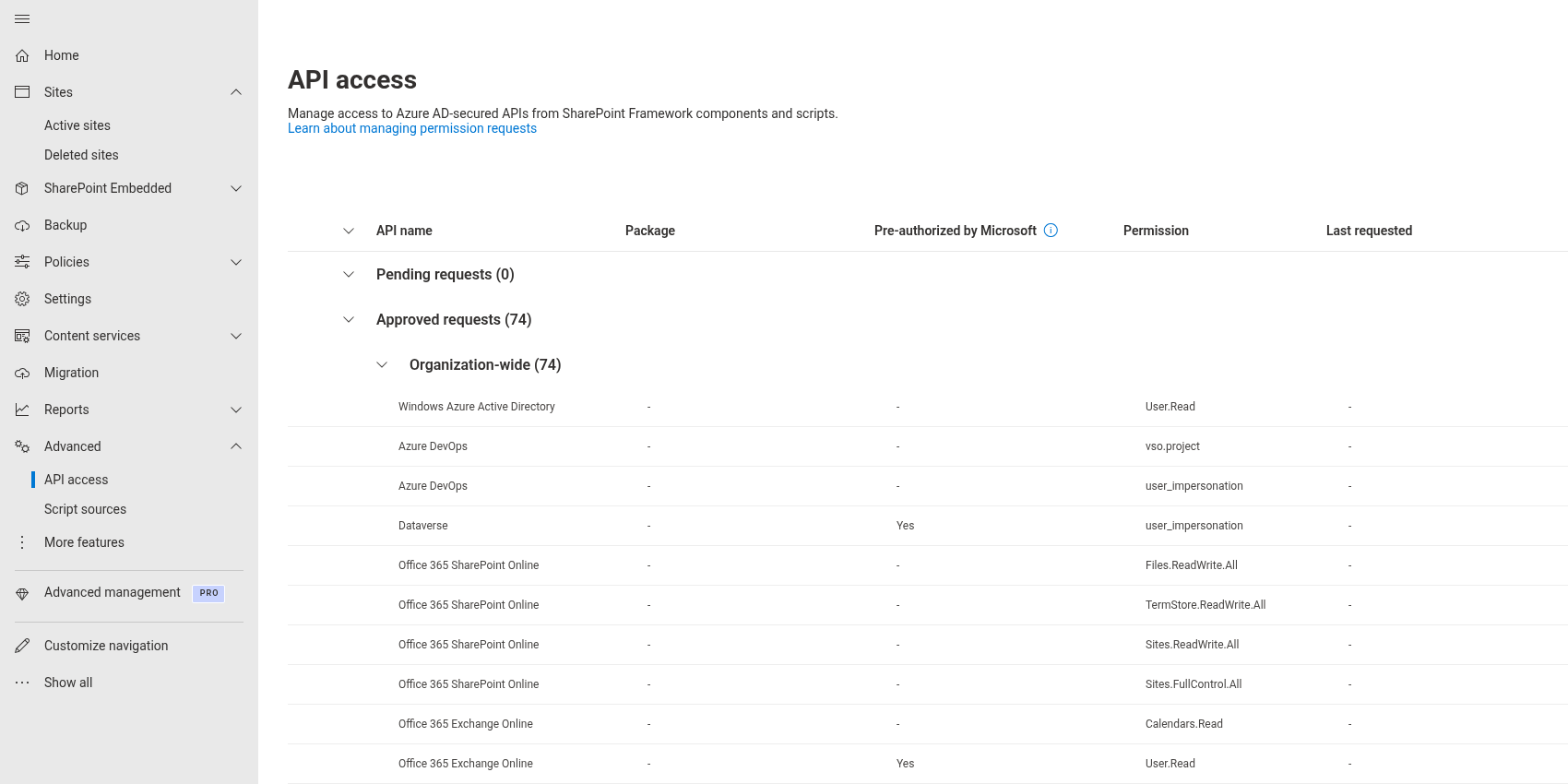
Genehmigte Berechtigungen werden in die Liste Genehmigte Anforderungen verschoben, wo sie jederzeit überprüft oder widerrufen werden können.
❗ Wichtig
Die Genehmigung wird sofort wirksam, Benutzer, die die Seite bereits geöffnet haben, müssen sie jedoch neu laden. Browser speichern außerdem das vorherige Autorisierungsergebnis für kurze Zeit zwischen. Wenn das Organigramm einige Minuten nach der Genehmigung noch einen Fehler anzeigt, warten Sie daher kurz und aktualisieren Sie die Seite, bevor Sie weiter nachforschen.
💡 Tipp
Das vollständige Bereitstellungsverfahren – Hochladen des Pakets in den App-Katalog, Aktivieren für alle Websites und Genehmigen der Berechtigungen – ist in KB10035. Cloud-Produkt installieren beschrieben.
Was passiert, wenn eine Berechtigung fehlt
Die drei Berechtigungen schlagen auf unterschiedliche Weise fehl, was die Diagnose des Problems erleichtert:
Directory.Read.AlloderUser.Read.Allnicht genehmigt. Das Organigramm kann das Verzeichnis überhaupt nicht laden. Anstelle des Baums zeigt das Webpart die Meldung Leider ist etwas schiefgelaufen. Bitte aktualisieren Sie die Seite und versuchen Sie es erneut. mit einer Schaltfläche Konfigurieren für Seitenbearbeiter an. Genehmigen Sie die ausstehenden Anforderungen und laden Sie die Seite neu.Presence.Read.Allnicht genehmigt. Das Organigramm wird geladen und alle Karten werden angezeigt, aber der Anwesenheitspunkt auf den Fotos fehlt bei allen. Dies ist der häufigste Teilzustand: Die beiden Verzeichnisberechtigungen wurden genehmigt, die Anwesenheitsanforderung wurde jedoch übersehen.- Eine Berechtigung wurde nach der Bereitstellung widerrufen. Die Symptome sind dieselben wie oben. Widerrufene Berechtigungen erscheinen erneut unter Ausstehende Anforderungen und können wieder genehmigt werden.
📝 Hinweis
Für den Anwesenheitsstatus reicht die Berechtigung allein nicht aus: Die Person muss eine Microsoft-Teams-Lizenz besitzen und bei Teams angemeldet sein. Ein Benutzer ohne Teams erscheint immer ohne Anwesenheitsindikator, auch wenn Presence.Read.All genehmigt ist.
Wer das Organigramm sehen kann
Da das Webpart delegierte Berechtigungen verwendet, wird der Zugriff auf das Organigramm durch zwei Faktoren bestimmt:
- Zugriff auf die Seite. Ein Besucher muss die SharePoint-Seite oder die Teams-Registerkarte öffnen können, auf der das Webpart gehostet wird – es gelten die üblichen SharePoint- und Teams-Berechtigungen.
- Zugriff auf das Verzeichnis. Jedes Mitglied der Organisation kann in Microsoft 365 standardmäßig grundlegende Verzeichnisinformationen lesen, sodass jeder Besucher mit Seitenzugriff dasselbe Organigramm sieht. Gastbenutzer hingegen werden nicht in das Organigramm geladen und können in der Regel auch nicht das vollständige Verzeichnis lesen.
Organizational Chart fügt keine eigene Berechtigungsebene hinzu: Es blendet einzelne Mitarbeiter nicht vor bestimmten Besuchern aus und gewährt niemandem Zugriff auf Daten, die er nicht auch anderswo in Microsoft 365 lesen könnte. Um bestimmte Konten vollständig aus dem Organigramm fernzuhalten – Dienstkonten, freigegebene Postfächer, Testbenutzer –, verwenden Sie die Filter- und Ausschlussoptionen des Webparts, die in KB10233. So fügen Sie das Organizational-Chart-Webpart hinzu und konfigurieren es beschrieben sind.
Datenverarbeitung
Für eine Sicherheitsprüfung sind in der Regel folgende Punkte relevant:
- Mitarbeiterdaten werden direkt vom Browser des Benutzers aus Microsoft Graph gelesen und weder an Vitextra noch an einen Drittanbieterdienst gesendet.
- Ein Snapshot des geladenen Verzeichnisses wird bis zu 12 Stunden im lokalen Speicher des Browsers aufbewahrt, um wiederholte Besuche zu beschleunigen; er wird pro Benutzer und pro Browser gespeichert und verlässt das Gerät nie.
- Fotos und Anwesenheitsstatus werden nur für die auf dem Bildschirm sichtbaren Karten abgerufen und nicht über die Seitensitzung hinaus zwischengespeichert.
- Das Webpart kontaktiert Vitextra-Server nur, um den Lizenzstatus des Mandanten zu überprüfen, statische Ressourcen wie Symbole zu laden und anonyme Telemetriedaten zur Produktnutzung zu erfassen. Diese Anforderungen enthalten keine Verzeichnisdaten.
💡 Tipp
Einen Überblick über das Produkt finden Sie in KB10232. Organizational Chart. Lösungsüberblick. Wenn Mitarbeiter im Organigramm fehlen, obwohl alle Berechtigungen genehmigt sind, lesen Sie KB10236. Warum fehlt jemand im Organigramm?.