Organizational Chart
 Einführung
„Der neue Kollege ist nicht im Organigramm", „unser Abteilungsleiter steht allein auf der obersten Ebene", „die Hälfte des Vertriebsteams ist verschwunden" – Fragen wie diese sind der häufigste Grund, ein Support-Ticket zum Vitextra Organizational Chart zu eröffnen. In fast allen Fällen verhält sich das Organigramm genau so, wie es konfiguriert ist: Ein Konto erfüllt schlicht eine der Bedingungen für die Anzeige nicht, oder das Verzeichnis enthält die Beziehung nicht, die das Organigramm benötigt.
Dieser Artikel ist eine Checkliste, geordnet von der häufigsten bis zur seltensten Ursache. Arbeiten Sie sie von oben nach unten durch – in der Regel finden Sie die Antwort innerhalb der ersten drei Schritte. Jede Prüfung sagt Ihnen, wo Sie nachsehen müssen und wie Sie das Problem beheben.
📝 Hinweis
Die meisten der folgenden Prüfungen beziehen sich auf Einstellungen im Eigenschaftenbereich des Webparts. Wenn Sie die Seite nicht bearbeiten können, bitten Sie den Seitenbesitzer oder Ihren SharePoint-Administrator, sie zu überprüfen. Die Einstellungen sind in KB10233. So fügen Sie das Organizational-Chart-Webpart hinzu und konfigurieren es beschrieben.
1. Das Konto hat keine Microsoft-365-Lizenz
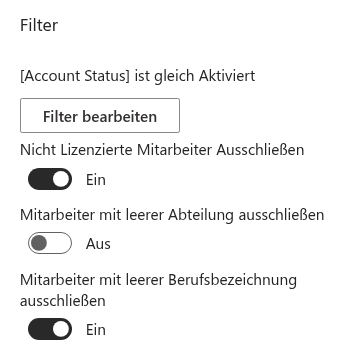
Standardmäßig schließt das Webpart Mitarbeiter ohne Lizenz aus – der Schalter Mitarbeiter ohne Lizenz ausschließen in der Gruppe Filter des Eigenschaftenbereichs ist aktiviert. Damit sollen freigegebene Postfächer, Dienstkonten und Testbenutzer aus dem Organigramm ferngehalten werden, die Regel erfasst jedoch auch echte Personen, denen noch keine Lizenz zugewiesen wurde – eine typische Situation für neue Mitarbeiter an ihrem ersten Arbeitstag oder für externe Kräfte mit einem Konto ohne Lizenz.
So prüfen Sie es. Öffnen Sie den Benutzer im Microsoft Entra Admin Center oder im Microsoft 365 Admin Center und sehen Sie sich den Abschnitt Lizenzen an.
So beheben Sie es. Weisen Sie dem Benutzer eine Lizenz zu, oder – falls Konten ohne Lizenz angezeigt werden sollen – deaktivieren Sie Mitarbeiter ohne Lizenz ausschließen im Eigenschaftenbereich und veröffentlichen Sie die Seite erneut.
2. Das Feld „Position" ist leer
Der zweite Standardausschluss ist Mitarbeiter ohne Position ausschließen, der ebenfalls ab Werk aktiviert ist. Ein Konto ohne Position ist in der Regel kein echter Mitarbeiter, daher hält das Ausblenden das Organigramm übersichtlich – ein unvollständiges Profil einer echten Person wird jedoch auf dieselbe Weise ausgeblendet. Ein verwandter Schalter, Mitarbeiter ohne Abteilung ausschließen, ist standardmäßig deaktiviert, kann aber auf Ihrer Seite aktiviert worden sein.
So prüfen Sie es. Öffnen Sie das Profil des Benutzers im Microsoft Entra Admin Center und sehen Sie sich Position (und Abteilung) unter Auftragsinformationen an.
So beheben Sie es. Füllen Sie das fehlende Feld im Verzeichnis aus. Alternativ deaktivieren Sie den entsprechenden Schalter im Eigenschaftenbereich.
3. Das Konto ist deaktiviert
Der Standardfilter des Webparts enthält eine Bedingung: Kontostatus ist gleich Aktiviert. Ein deaktiviertes (gesperrtes) Konto wird daher ausgeblendet, auch wenn sonst alles in Ordnung ist. Das ist normalerweise das gewünschte Verhalten – Personen, die das Unternehmen verlassen haben, sollten nicht im Organigramm bleiben –, es blendet jedoch auch ein Konto aus, das vorübergehend gesperrt wurde, zum Beispiel während einer längeren Abwesenheit.
So prüfen Sie es. Sehen Sie sich im Microsoft Entra Admin Center auf der Übersichtsseite des Benutzers Konto aktiviert an.
So beheben Sie es. Aktivieren Sie das Konto wieder, oder bearbeiten Sie den Filter im Eigenschaftenbereich (Filter → Filter bearbeiten), wenn deaktivierte Konten auf dieser Seite sichtbar sein sollen.
4. Die Person ist ein Gast oder ein externer Benutzer
Das Organigramm lädt ausschließlich Mitgliedskonten Ihrer Organisation. Gastbenutzer (#EXT#-Konten, die aus einem anderen Mandanten eingeladen wurden) und andere externe Identitäten werden unabhängig von den Filtereinstellungen nie abgerufen. Wenn ein externer Berater im Organigramm erscheinen soll, benötigt er ein reguläres Mitgliedskonto in Ihrem Mandanten.
5. Das Feld „Vorgesetzter" ist nicht gesetzt – oder verweist auf die falsche Person
Die Hierarchie wird vollständig aus dem Attribut Vorgesetzter jedes Benutzers in Microsoft Entra ID aufgebaut. Daraus ergeben sich zwei Situationen:
- Kein Vorgesetzter. Im Modus Gesamtes Unternehmen wird ein Mitarbeiter ohne zugewiesenen Vorgesetzten als Spitze der Hierarchie behandelt und erscheint als separate Wurzel neben dem CEO. Im Modus Mitarbeiter, die einem bestimmten Benutzer unterstellt sind gehört ein solcher Mitarbeiter schlicht zu keinem Zweig und erscheint überhaupt nicht – es sei denn, er ist selbst die ausgewählte Wurzelperson.
- Vorgesetzter außerhalb des Organigramms. Wenn der Vorgesetzte eines Mitarbeiters durch eine der oben genannten Regeln (keine Lizenz, keine Position, deaktiviert, Gast) oder durch einen Filter ausgeschlossen wird, verliert der Mitarbeiter die Verbindung zum Rest der Hierarchie und verschwindet zusammen mit seinem gesamten Zweig aus dem Organigramm. Ein klassisches Beispiel: Das Konto des Abteilungsleiters hat keine Position, sodass die gesamte Abteilung verschwindet.
So prüfen Sie es. Öffnen Sie den Benutzer im Microsoft Entra Admin Center und sehen Sie sich Vorgesetzter unter Auftragsinformationen an. Prüfen Sie anschließend das Konto des Vorgesetzten anhand der Schritte 1–4.
So beheben Sie es. Legen Sie den richtigen Vorgesetzten für den Mitarbeiter fest und vervollständigen Sie das Profil des Vorgesetzten. Wenn Ihr Verzeichnis aus einem lokalen Active Directory synchronisiert wird, nehmen Sie die Änderung dort vor und warten Sie den nächsten Synchronisierungszyklus ab.
💡 Tipp
Ein vollständig gepflegtes Vorgesetzten-Attribut ist der mit Abstand wirksamste Weg zu einem sauberen Organigramm. Hinweise zur Pflege des Verzeichnisses finden Sie in KB10238. Microsoft-Entra-ID-Daten für ein korrektes Organigramm vorbereiten.
6. Ein Filter auf der Seite schließt die Person aus
Eine Seite kann so konfiguriert sein, dass sie über den Abfrage-Editor in der Gruppe Filter nur eine einzelne Abteilung, ein Land oder einen Standort anzeigt. Ein Mitarbeiter, dessen Profil den Bedingungen nicht entspricht – zum Beispiel, weil in seinem Feld Abteilung Sales EMEA steht, während der Filter Sales erwartet –, wird nicht angezeigt.
So prüfen Sie es. Öffnen Sie den Eigenschaftenbereich und sehen Sie sich die Gruppe Filter an: Wenn dort Bedingungen anstelle von Kein Filter angewendet angezeigt werden, vergleichen Sie diese mit den Profilattributen des Mitarbeiters.
So beheben Sie es. Korrigieren Sie das Attribut des Mitarbeiters im Verzeichnis, damit es Ihrer Namenskonvention entspricht, oder erweitern Sie den Filter – verwenden Sie zum Beispiel enthält statt ist gleich. Denken Sie daran, dass auch der Vorgesetzte der Person dem Filter entsprechen muss (siehe Schritt 5).

7. Das Organigramm zeigt einen anderen Zweig
Im Modus Mitarbeiter, die einem bestimmten Benutzer unterstellt sind enthält das Organigramm nur die ausgewählte Person und die Personen, die ihr auf beliebiger Ebene unterstellt sind. Wer außerhalb dieses Zweigs steht, fehlt nicht – er gehört schlicht nicht zum Umfang dieser Seite. Dasselbe gilt für eine Seite, die auf eine Abteilung gefiltert wurde.
So prüfen Sie es. Sehen Sie sich die Einstellungen Diagrammmodus und Person in der Gruppe Verhalten an.
So beheben Sie es. Verwenden Sie Mich finden oder das Suchfeld auf einer Seite, die das gesamte Unternehmen anzeigt, oder fragen Sie den Seitenbesitzer, ob der Umfang der Seite so beabsichtigt ist.
8. Der Zweig ist zugeklappt oder liegt jenseits der angezeigten Ebenen
Die Person ist möglicherweise im Organigramm, aber nicht sichtbar. Die Einstellung Anzuzeigende Ebenen (standardmäßig 3) legt fest, wie viele Ebenen beim Öffnen der Seite aufgeklappt sind; tiefere Ebenen sind unter der Karte ihres Vorgesetzten zugeklappt.
So prüfen Sie es. Geben Sie den Namen der Person in das Suchfeld ein: Passende Karten werden hervorgehoben und ihre Zweige automatisch aufgeklappt. Oder klicken Sie in der Symbolleiste auf Alle aufklappen.
So beheben Sie es. Es liegt kein Fehler vor. Wenn tiefere Ebenen standardmäßig geöffnet sein sollen, erhöhen Sie Anzuzeigende Ebenen im Eigenschaftenbereich.
9. Die Daten sind zwischengespeichert
Damit das Organigramm schnell bleibt, bewahrt das Webpart bis zu 12 Stunden lang einen Snapshot des Verzeichnisses im Browser des Besuchers auf. Eine Person, die vor einer Stunde zum Verzeichnis hinzugefügt wurde, ist für einen Besucher, der die Seite heute Morgen geöffnet hat, daher noch nicht im Organigramm.
So prüfen Sie es. Sehen Sie sich die Zeitangabe Zuletzt aktualisiert oberhalb des Organigramms an.
So beheben Sie es. Klicken Sie neben der Zeitangabe Zuletzt aktualisiert auf Aktualisieren. Der Snapshot wird pro Benutzer und pro Browser gespeichert, sodass jeder Besucher seine eigene Kopie aktualisiert; nach 12 Stunden wird er automatisch neu geladen.

📝 Hinweis
Änderungen in einem lokalen Active Directory gelangen erst mit dem nächsten Synchronisierungszyklus nach Microsoft Entra ID, und ein neu hochgeladenes Foto kann eine Weile brauchen, bis es sich in Microsoft 365 verbreitet hat. Berücksichtigen Sie diese Verzögerungen, bevor Sie auf einen Fehler im Organigramm schließen.
10. Es wird überhaupt niemand angezeigt
Wenn das Organigramm leer ist oder anstelle des Baums einen Fehler anzeigt, liegt die Ursache nicht bei einem einzelnen Konto, sondern bei der Verbindung zu Microsoft Graph – meistens wurden die API-Berechtigungen noch nicht genehmigt. Siehe KB10235. Von Organizational Chart benötigte Microsoft-Graph-Berechtigungen.
Im Modus Mitarbeiter, die einem bestimmten Benutzer unterstellt sind kann ein leeres Organigramm auch bedeuten, dass die ausgewählte Wurzelperson selbst durch eine der Regeln in den Schritten 1–4 ausgeschlossen wird: Die Wurzel muss dieselben Prüfungen bestehen wie alle anderen.
Zusammenfassung
| Symptom | Wahrscheinlichste Ursache | Wo nachsehen |
|---|---|---|
| Ein neuer Mitarbeiter fehlt | Noch keine Lizenz oder leere Position | Schritte 1, 2 |
| Eine ausgeschiedene Person wird noch angezeigt | Konto nicht deaktiviert oder zwischengespeicherte Daten | Schritte 3, 9 |
| Ein Mitarbeiter steht allein auf der obersten Ebene | Kein Vorgesetzter zugewiesen | Schritt 5 |
| Ein ganzes Team fehlt | Der Vorgesetzte ist ausgeschlossen oder herausgefiltert | Schritte 5, 6 |
| Ein externer Berater fehlt | Gastkonto | Schritt 4 |
| Personen fehlen nur auf einer Seite | Diagrammmodus oder Filter dieser Seite | Schritte 6, 7 |
| Die Person ist vorhanden, aber schwer zu finden | Zugeklappte Ebenen | Schritt 8 |
| Das Organigramm ist leer oder zeigt einen Fehler | API-Berechtigungen | Schritt 10 |
Weitere Informationen zum Produkt: https://vitextra.com/de/products/org-chart