Einführung
In Smart Tiles wird jede Kachel dort bearbeitet, wo sie angezeigt wird: auf der Seite, im Bearbeitungsmodus. Es gibt keine separate Linkliste, die gepflegt werden müsste. Dieser Artikel beschreibt die Bearbeitungswerkzeuge einer einzelnen Kachel – das Hinzufügen, das Dialogfeld Eigenschaften, das Kontextmenü, das Neuanordnen und das Entfernen. Das Erscheinungsbild einer Kachel – Farben, Symbole, Bilder und Größen – wird in eigenen Artikeln behandelt, die am Ende verlinkt sind.
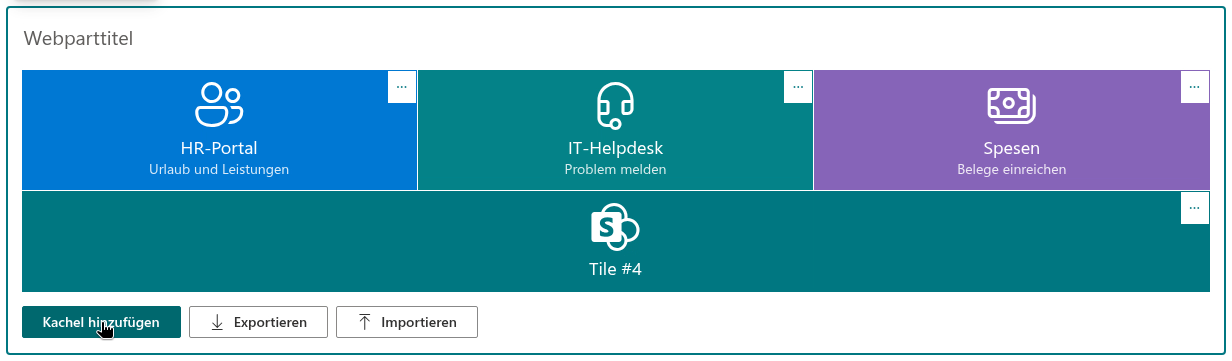
Um die Schritte nachzuvollziehen, öffnen Sie die Seite im Bearbeitungsmodus. Das Webpart zeigt dann unter den Kacheln die Schaltflächen Kachel hinzufügen, Exportieren und Importieren sowie in der oberen rechten Ecke jeder Kachel eine …-Schaltfläche.
Eine Kachel hinzufügen
Klicken Sie unterhalb des Panels auf Kachel hinzufügen. Am Ende erscheint eine neue Kachel mit einem Platzhaltertitel (zum Beispiel Tile #4), der ersten Akzentfarbe des Designs, weißem Text, einem SharePoint-Symbol und einem Platzhalterlink, der ins Leere führt. Öffnen Sie sofort ihre Eigenschaften, um ihr einen Titel und einen Link zu geben.
Das Kontextmenü
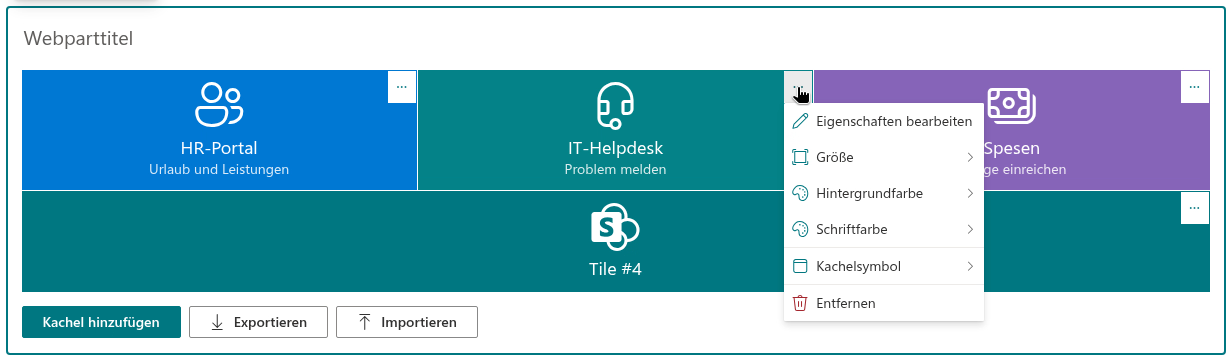
Klicken Sie auf die …-Schaltfläche in der Ecke einer Kachel, um ihr Kontextmenü zu öffnen. Alles, was an einer Kachel geändert werden kann, beginnt hier:
| Eintrag | Funktion |
|---|---|
| Eigenschaften bearbeiten | Öffnet das Dialogfeld Eigenschaften mit den Texten, dem Link, dem Ziel und der Zielgruppe der Kachel. |
| Größe | Wählt eine von sechs Breiten, von Extra Kleine bis Volle Breite. |
| Hintergrundfarbe | Wählt eine Hintergrundfarbe, ein Hintergrundbild oder – bei YouTube-Links – die Miniaturansicht des Videos. |
| Schriftfarbe | Wählt die Farbe des Titels, der Beschreibung und des Standardsymbols. |
| Kachelsymbol | Öffnet einen der fünf Symbolsätze oder lässt Sie ein eigenes Bild auswählen. |
| Entfernen | Löscht die Kachel. |
Das Dialogfeld Eigenschaften
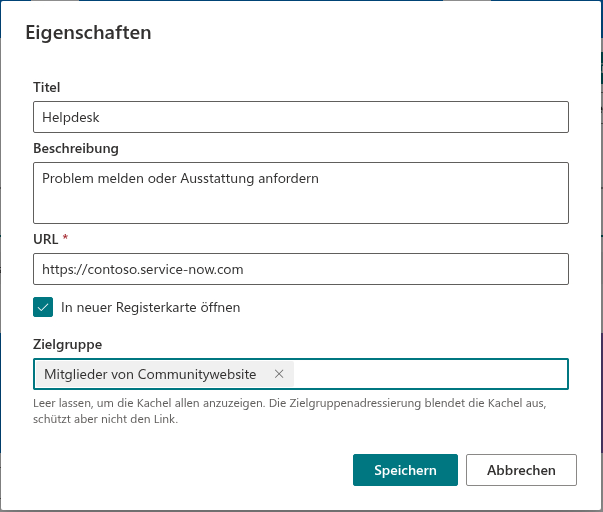
Wählen Sie Eigenschaften bearbeiten, um das Dialogfeld zu öffnen. Es lässt sich an seiner Titelleiste zur Seite ziehen, sodass die Kachel während der Bearbeitung sichtbar bleibt.
| Feld | Beschreibung |
|---|---|
| Titel | Der Text auf der Kachel. Er wird einzeilig angezeigt; ein Titel, der nicht passt, wird mit Auslassungspunkten abgeschnitten – halten Sie ihn daher kurz. |
| Beschreibung | Eine optionale zweite Zeile in kleinerer Schrift, die auch in der QuickInfo der Kachel angezeigt wird. Es können bis zu zwei Zeilen eingegeben werden, die Kachel zeigt die Beschreibung jedoch in einer einzigen Zeile. |
| URL | Der Link, den die Kachel öffnet. Erforderlich; die akzeptierten Formate sind unten aufgeführt. Speichern bleibt deaktiviert, solange der Link ungültig ist. |
| In neuer Registerkarte öffnen | Öffnet den Link in einer neuen Browser-Registerkarte statt im aktuellen Fenster. Die Option ist für Links, die eine Anwendung öffnen (E-Mail, Telefon, Textnachricht, Teams), nicht verfügbar, da solche Links nie eine Registerkarte öffnen. |
| Zielgruppe | SharePoint-Gruppen der Website oder Microsoft-Entra-ID-Gruppen, deren Mitglieder die Kachel sehen. Lassen Sie das Feld leer, um die Kachel allen anzuzeigen. |
Klicken Sie auf Speichern, um die Änderungen zu übernehmen, oder auf Abbrechen, um sie zu verwerfen.
Akzeptierte Linkformate
| Link | Beispiel |
|---|---|
| Webadresse | https://contoso.sharepoint.com/sites/hr |
| Pfad im aktuellen Mandanten | /sites/hr/Shared Documents/Handbook.pdf |
| Anker auf der aktuellen Seite | #benefits |
mailto:helpdesk@contoso.com | |
| Telefonnummer | tel:+15551234567 |
| Textnachricht | sms:+15551234567 |
| Microsoft Teams | msteams:/l/chat/0/0?users=helpdesk@contoso.com |
Ein relativer Pfad ist die sicherste Form für Inhalte im selben Mandanten: Der Link funktioniert weiterhin, wenn das Panel auf eine andere Website exportiert oder die Website verschoben wird.
📝 Hinweis
Links zu YouTube-Videos (youtube.com, youtu.be) werden automatisch erkannt. Die Kachel erhält anstelle ihres Symbols eine Wiedergabeschaltfläche, und das Menü Hintergrundfarbe bietet die Miniaturansicht des Videos als Hintergrund an.
Kacheln neu anordnen
Ziehen Sie eine Kachel mit der Maus an eine neue Position; die anderen Kacheln rücken zur Seite, um Platz zu machen. Die neue Reihenfolge wird mit der Seite gespeichert.

Zielgruppenadressierte Kacheln im Bearbeitungsmodus
Eine Kachel mit Zielgruppe zeigt im Bearbeitungsmodus in ihrer oberen linken Ecke ein kleines Personensymbol, sodass sich adressierte Kacheln von den übrigen unterscheiden lassen. Im Bearbeitungsmodus sieht der Autor jede Kachel unabhängig von ihrer Zielgruppe; die Filterung gilt für die veröffentlichte Seite.
Eine Kachel entfernen
Wählen Sie im Kontextmenü Entfernen. Die Kachel verschwindet sofort, ohne Bestätigung. Wurde eine Kachel versehentlich entfernt, schließen Sie die Seite ohne zu speichern – oder verwenden Sie den Versionsverlauf der Seite, um eine frühere Version wiederherzustellen.
❗ Wichtig
Änderungen an Kacheln werden in der Seite gespeichert. Sie werden für Besucher erst sichtbar, nachdem die Seite erneut veröffentlicht wurde; bis dahin sehen Besucher die vorherige Version des Panels.
💡 Tipp
Wie Sie das Erscheinungsbild einer Kachel ändern, erfahren Sie in KB10043. Kachelfarben in Smart Tiles, KB10243. Symbole für Kacheln auswählen, KB10245. Ein Hintergrundbild für eine Kachel festlegen und KB10247. Kachelgrößen und Layout in Smart Tiles.
Weitere Informationen zum Produkt: https://vitextra.com/de/products/smart-tiles