Einführung
Ein Symbol macht eine Kachel erkennbar, noch bevor ihr Titel gelesen wird: das Outlook-Logo, ein PDF-Zeichen, ein Telefon. Smart Tiles wird mit fünf Symbolsätzen ausgeliefert, die die üblichen Fälle eines Intranets abdecken – allgemeine Symbole, Dokumenttypen, Microsoft-365-Anwendungen, Azure-Dienste und Vitextra-Produkte –, und akzeptiert jedes eigene Bild, wo die Sätze nicht ausreichen. Dieser Artikel beschreibt die Sätze, den Symbolbereich und die Einstellungen, die steuern, wie Symbole gezeichnet werden.
Die Symbolsätze
| Satz | Inhalt | Typische Verwendung |
|---|---|---|
| Standardsymbol | Die in ganz Microsoft 365 verwendete Fluent-UI-Symbolschriftart: mehr als tausend monochrome Symbole – Personen, Dokumente, Kalender, Einstellungen, Pfeile und so weiter. | Allgemeine Ziele: Helpdesk, Urlaub, Richtlinien. |
| Dateitypsymbol | Die farbigen Dateitypsymbole von SharePoint: Word, Excel, PowerPoint, PDF, Bilder, Archive und andere Formate. | Links zu einem bestimmten Dokument oder einer Vorlage. |
| App-Symbol | Die Produktlogos der Microsoft-365-Anwendungen: Outlook, Teams, OneDrive, Planner, Forms, Power BI und andere. | Links, die eine Anwendung oder ihre Webversion öffnen. |
| Azure | Die Symbole der Azure-Dienste. | Portale für IT-Teams und Entwickler. |
| Vitextra | Die Symbole der Vitextra-Produkte. | Links zu Seiten, die mit anderen Vitextra-Webparts erstellt wurden. |
Standardsymbole werden in der Schriftfarbe der Kachel gezeichnet, sodass ein weißes Standardsymbol auf einer blauen Kachel mit einer einzigen Farbänderung zu einem blauen Symbol auf einer weißen Kachel wird. Die anderen vier Sätze sind vollfarbige Bilder und behalten ihre eigenen Farben auf jedem Hintergrund.

Ein Symbol auswählen
- Öffnen Sie die Seite im Bearbeitungsmodus und klicken Sie auf die …-Schaltfläche der Kachel.
- Zeigen Sie auf Kachelsymbol und wählen Sie den Satz: Standardsymbol, Dateitypsymbol, App-Symbol, Azure oder Vitextra.
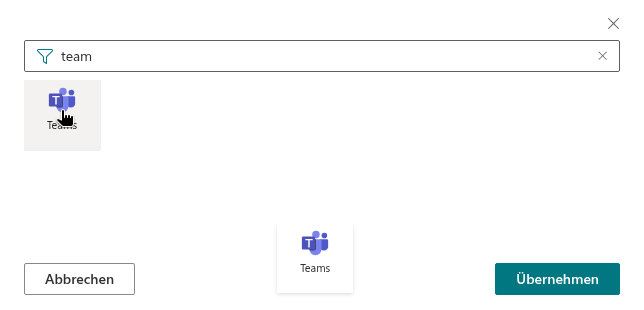
- Blättern Sie im Bereich Symbol auswählen, der sich rechts öffnet, durch die Symbole, oder geben Sie einen Teil eines Namens in das Suchfeld ein – mail, calendar, xlsx.
- Klicken Sie auf das Symbol und anschließend auf Übernehmen.
Das aktuell von der Kachel verwendete Symbol ist beim Öffnen des Bereichs hervorgehoben, was es leicht macht, ein verwandtes Symbol aus demselben Satz auszuwählen.
📝 Hinweis
Eine Kachel, die auf ein YouTube-Video verweist, zeigt anstelle ihres Symbols eine Wiedergabeschaltfläche. Das für eine solche Kachel gewählte Symbol bleibt erhalten und erscheint wieder, wenn der Link auf eine andere Adresse geändert wird.
Eigene Bilder
Der letzte Eintrag des Untermenüs Kachelsymbol, Eigenes Bild, ersetzt das Symbol durch ein eigenes Bild – ein Firmenlogo, ein Produktbild oder ein von Ihren Designern gezeichnetes Symbol. Das Bild wird als URL eingegeben oder aus einer Dokumentbibliothek der Website ausgewählt. Wird anschließend ein Symbol aus einem der fünf Sätze ausgewählt, wird das eigene Bild wieder entfernt. Das Verfahren ist in KB10244. Ein eigenes Bild als Kachelsymbol verwenden beschrieben.
Symboleinstellungen des Webparts
Vier Einstellungen in der Gruppe Darstellung des Eigenschaftenbereichs gelten für die Symbole aller Kacheln:
| Einstellung | Wirkung |
|---|---|
| Symbolgröße | Sechs Stufen: 20, 24, 32, 40, 48 und 64 px. Die Größe gilt gleichermaßen für jeden Satz und für eigene Bilder. |
| Symbol Einzug | Der Abstand zwischen dem Symbol und dem Titel, 0–30 px. |
| Schatten | Ein weicher Schlagschatten unter dem Symbol. Er verleiht flachen Standardsymbolen Tiefe und hebt vollfarbige Symbole von einem Hintergrundbild ab. |
| Titel anzeigen | Bei ausgeblendeten Titeln wird das Symbol in der Kachel zentriert und wird zu ihrem einzigen Inhalt. |

💡 Tipp
Bleiben Sie innerhalb eines Panels möglichst bei einem Satz. Eine Reihe monochromer Standardsymbole in einer einzigen Schriftfarbe wirkt wie eine Einheit; eine Mischung aus Standard-, App- und Dateitypsymbolen wirkt unruhiger und lenkt den Blick auf die Logos statt auf die Titel.
❗ Wichtig
Die Symbole der Sätze werden mit dem Webpart ausgeliefert und benötigen daher keine zusätzlichen Berechtigungen. Eigene Bilder werden von der von Ihnen angegebenen Adresse geladen; Besucher müssen Lesezugriff auf diesen Speicherort haben.
Weitere Informationen zum Produkt: https://vitextra.com/de/products/smart-tiles