Einführung
Die fünf Symbolsätze von Smart Tiles decken die meisten Intranetlinks ab, doch manche Ziele verdienen ein eigenes Bild: das Logo eines Partnersystems, die Marke eines internen Projekts, ein im Unternehmensstil gezeichnetes Symbol. Dafür akzeptiert das Webpart jedes Bild anstelle des Symbols. Dieser Artikel erklärt, wie Sie das Bild zuweisen, was Sie vorbereiten sollten und wie das Bild angezeigt wird.
Ein Bild zuweisen
- Öffnen Sie die Seite im Bearbeitungsmodus und klicken Sie auf die …-Schaltfläche der Kachel.
- Zeigen Sie auf Kachelsymbol und wählen Sie Eigenes Bild. Das Dialogfeld Bild wird geöffnet.
- Geben Sie das Bild auf eine von zwei Arten an:
- Klicken Sie auf Übernehmen.
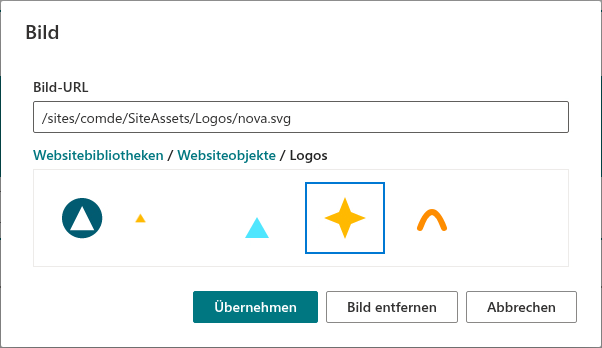
Das Bild ersetzt das Symbol auf der Kachel sofort. Im Untermenü Kachelsymbol ist der Eintrag Eigenes Bild nun mit einem Häkchen markiert.
Das Feld Bild-URL
Das Feld akzeptiert eine absolute Adresse, die mit https:// beginnt, oder einen Pfad, der mit / beginnt – zum Beispiel /sites/intranet/SiteAssets/logos/sap.svg. Andere Formen werden mit einer Meldung unter dem Feld abgewiesen, und Übernehmen bleibt deaktiviert.
Die Websitebibliotheken durchsuchen
Die Liste unter dem Feld beginnt mit den Dokumentbibliotheken der aktuellen Website. Klicken Sie auf eine Bibliothek, um ihre Ordner und die darin enthaltenen Bilder als Miniaturansichten zu sehen; die Beschriftung über der Liste zeigt den Pfad, in dem Sie sich befinden, und Zurück führt eine Ebene nach oben. Es werden nur Bilddateien aufgeführt – PNG, JPEG, GIF, SVG, WebP und BMP; ein Ordner ohne Bilder und ohne Unterordner zeigt Keine Bilder in diesem Ordner.
📝 Hinweis
Der Browser zeigt nur Bibliotheken der aktuellen Website an. Um ein auf einer anderen Website gespeichertes Bild zu verwenden, fügen Sie seine Adresse in das Feld Bild-URL ein.
Das Bild vorbereiten
Das Bild wird in der Symbolgröße des Webparts gezeichnet – zwischen 20 und 64 Pixel – und so skaliert, dass es unter Beibehaltung seiner Proportionen in dieses Quadrat passt. Für ein sauberes Ergebnis:
- verwenden Sie ein quadratisches Bild, bei dem das Motiv den Rahmen ausfüllt; breite Logos werden klein, wenn sie in ein Quadrat gezwängt werden;
- bevorzugen Sie SVG oder ein PNG von mindestens 128 × 128 Pixeln, damit das Bild auf hochauflösenden Bildschirmen scharf bleibt;
- verwenden Sie einen transparenten Hintergrund, damit das Bild auf der Kachelfarbe liegt und nicht in einem weißen Kasten;
- prüfen Sie das Bild gegen die Kachelfarbe – ein dunkles Logo verschwindet auf einer dunklen Kachel.

Anders als Standardsymbole übernimmt ein eigenes Bild nicht die Schriftfarbe der Kachel: Es wird in seinen eigenen Farben angezeigt. Die Einstellung Schatten des Webparts gilt für eigene Bilder genauso wie für Symbole.
Wo Bilder gespeichert werden
Die Bibliothek Site Assets (Websiteobjekte) der Website ist der natürliche Ort: Jeder Besucher der Website kann sie lesen, und sie wird beim Sichern oder Wiederherstellen der Website einbezogen. Jede andere Bibliothek oder Website funktioniert ebenfalls, solange die Personen, die die Kachel sehen, das Bild lesen können – ein Besucher ohne Zugriff auf das Bild sieht eine leere Stelle, wo das Symbol sein sollte.
❗ Wichtig
Bilder werden vom Browser des Besuchers direkt von der Adresse in der Kachel geladen. Ein Bild auf einer externen Website muss über HTTPS bereitgestellt werden, und das Webpart kann es nicht anzeigen, wenn diese Website das Einbetten verbietet.
Das Bild entfernen
Um zu einem Symbol zurückzukehren, wählen Sie entweder im Untermenü Kachelsymbol ein Symbol aus einem beliebigen Satz – dadurch wird das eigene Bild entfernt – oder öffnen Sie erneut Eigenes Bild und klicken Sie im Dialogfeld auf Bild entfernen.
💡 Tipp
Dasselbe Dialogfeld Bild wird für den Hintergrund einer Kachel verwendet; siehe KB10245. Ein Hintergrundbild für eine Kachel festlegen. Die Symbolsätze sind in KB10243. Symbole für Kacheln auswählen beschrieben.
Weitere Informationen zum Produkt: https://vitextra.com/de/products/smart-tiles