Smart Tiles
Einführung
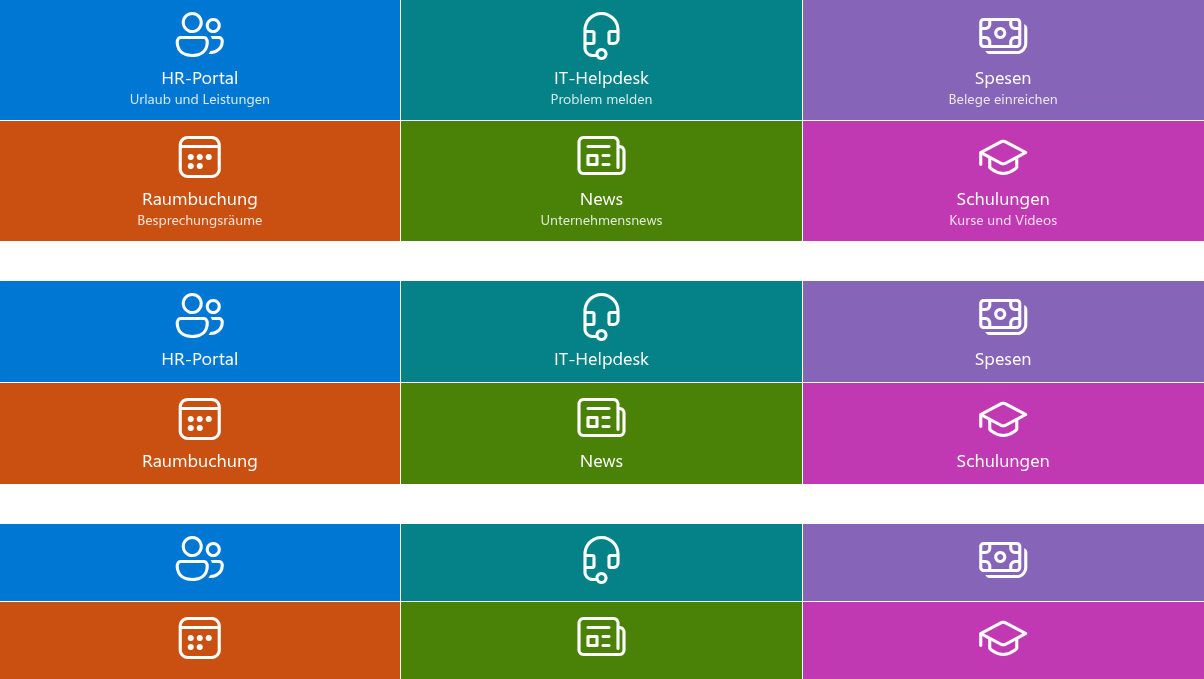
Eine Kachel trägt zwei Texte: einen Titel, der das Ziel benennt, und eine optionale Beschreibung, die in wenigen Worten sagt, was der Besucher dort findet. Zusammen mit dem Titel des Webparts sind sie alle Wörter auf einem Panel von Smart Tiles, weshalb es sich lohnt, genau zu wissen, wie sie angezeigt werden. Dieser Artikel behandelt die beiden Texte, die Einstellungen, die sie ein- und ausblenden und ihre Größe bestimmen, sowie die QuickInfo.
Titel und Beschreibung
Beide Texte werden im Dialogfeld Eigenschaften einer Kachel eingegeben: Klicken Sie auf die …-Schaltfläche der Kachel und wählen Sie Eigenschaften bearbeiten.
- Der Titel wird in der Kachel unter dem Symbol angezeigt, in der Schriftfarbe der Kachel und im Schriftgrad des Webparts.
- Die Beschreibung wird unter dem Titel in kleinerer, etwas hellerer Schrift angezeigt – drei Viertel der Titelgröße, aber nie kleiner als 12 Pixel.
Jeder Text belegt eine einzige Zeile. Ein Text, der breiter ist als die Kachel, wird mit Auslassungspunkten (…) abgeschnitten; er wird nicht umbrochen. Der vollständige Text ist immer in der QuickInfo verfügbar.

Die QuickInfo
Ruht der Mauszeiger auf einer Kachel, erscheint eine QuickInfo mit dem Titel und, in einer zweiten Zeile, der Beschreibung. Die QuickInfo wird auch dann angezeigt, wenn die Texte auf der Kachel ausgeblendet sind, sodass sich ein Panel aus Kacheln nur mit Symbolen beim Überfahren mit der Maus dennoch selbst erklärt. Screenreader kündigen den Titel der Kachel als Namen des Links an.
Titel anzeigen und Beschreibungen anzeigen
Zwei Schalter in der Gruppe Darstellung des Eigenschaftenbereichs steuern die Texte aller Kacheln auf einmal:
| Einstellung | Wirkung |
|---|---|
| Titel anzeigen | Standardmäßig eingeschaltet. Ausgeschaltet verschwinden die Titel von allen Kacheln . Verwenden Sie dies für ein Mosaik bekannter App-Logos oder für Bildkacheln, die keine Beschriftung brauchen. |
| Beschreibungen anzeigen | Standardmäßig eingeschaltet. Ausgeschaltet verschwinden die Beschreibungen von allen Kacheln, bleiben aber in den QuickInfos erhalten. Verwenden Sie dies für ein kompaktes Panel oder wenn nur wenige Kacheln eine Beschreibung haben und das Panel ungleichmäßig wirkt. |
📝 Hinweis
Die Texte werden ausgeblendet, nicht entfernt. Wird ein Schalter wieder eingeschaltet, erscheinen alle Titel und Beschreibungen genau so, wie sie eingegeben wurden.
Schriftgrad
Schriftgrad in der Gruppe Darstellung legt die Größe der Titel in sieben Stufen fest: 14, 16, 18, 20, 24, 28 und 32 Pixel. Die Beschreibung folgt mit drei Vierteln der Titelgröße. Der Standard ist Stufe 3 (18 px).
Größerer Text braucht breitere Kacheln: Bei 28 oder 32 px füllt ein Titel aus zwei oder drei Wörtern bereits eine Kachel der Größe Klein. Kombinieren Sie große Schriftgrade mit Kacheln der Größe Mittel und größer oder mit kurzen Titeln.
Kacheln ohne Titel
Blenden Sie Titel und Beschreibungen in den Webpart-Einstellungen aus, um nur Symbole anzuzeigen. Behalten Sie für jede Kachel einen aussagekräftigen Titel: Er bleibt in der QuickInfo und bildet den zugänglichen Namen des Links. Das Ausblenden der Titel garantiert keine vertikale Zentrierung.
❗ Wichtig
Eine Kachel, die auf ein YouTube-Video verweist und die Miniaturansicht des Videos als Hintergrund verwendet, zeigt auf der veröffentlichten Seite unabhängig von den Einstellungen keine Texte: Die Miniaturansicht ist der Inhalt der Kachel. Titel und Beschreibung einer solchen Kachel sind im Bearbeitungsmodus und in der QuickInfo sichtbar.
Der Webparttitel
Oberhalb der Kacheln befindet sich ein Titel für das gesamte Panel. Klicken Sie im Bearbeitungsmodus auf den Platzhalter Webparttitel und geben Sie die Überschrift ein – sie wird im Stil der anderen Webparttitel auf der Seite dargestellt. Lassen Sie ihn leer, wenn das Panel keine Überschrift braucht; an seiner Stelle wird auf der veröffentlichten Seite nichts angezeigt.
Passende Texte schreiben
- Titel aus ein bis drei Wörtern. Helpdesk, Raum buchen, Spesenabrechnung. Verben eignen sich gut für Aktionen, Substantive für Orte.
- Beschreibungen, die etwas hinzufügen. Stunden bis Freitag erfassen sagt mehr als Zeiterfassungssystem. Halten Sie sie unter etwa 40 Zeichen, damit sie beim Standardschriftgrad auf eine Kachel der Größe Klein passen.
- Keine Wiederholung. Die Beschreibung sollte den Titel nicht wiederholen; gibt es nichts hinzuzufügen, lassen Sie sie leer – die Kachel wirkt ohne leere zweite Zeile aufgeräumter.
- Einheitlichkeit. Entweder hat jede Kachel eines Panels eine Beschreibung oder keine. Wenige Kacheln mit einer zweiten Zeile lassen die Zeilen ungleichmäßig wirken.
💡 Tipp
Wie die Kachelbreite festgelegt wird und damit, wie viel Text passt, ist in KB10247. Kachelgrößen und Layout in Smart Tiles erklärt. Das Dialogfeld Eigenschaften ist in KB10242. So fügen Sie eine Kachel in Smart Tiles hinzu und bearbeiten sie beschrieben.
Weitere Informationen zum Produkt: https://vitextra.com/de/products/smart-tiles